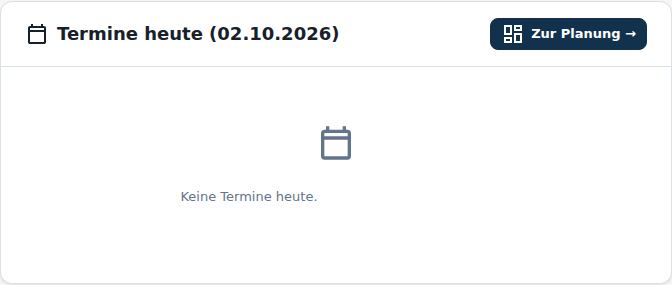
1Termine heute
- Zur Planung →
Bereich 1
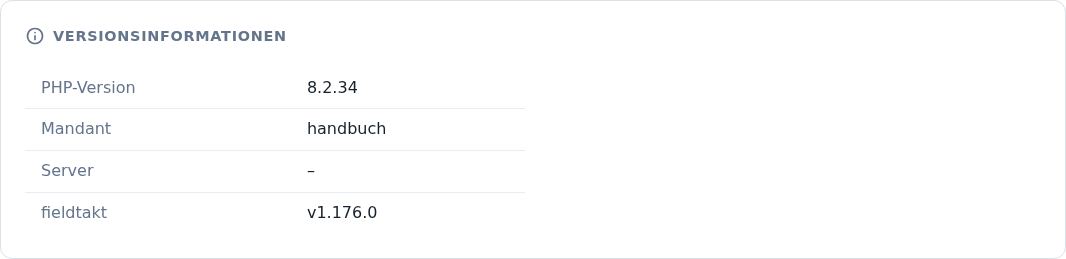
Dieses Handbuch zeigt jede Seite so, wie sie gerade aussieht. Es wird bei jedem Update automatisch neu erstellt – Bilder und Beschreibungen sind immer auf dem Stand der Version 1.176.0.
Was sich an den Seiten geändert hat, seit das Handbuch automatisch geführt wird. Die neueste Änderung steht oben.
Ausgangsstand des Handbuchs
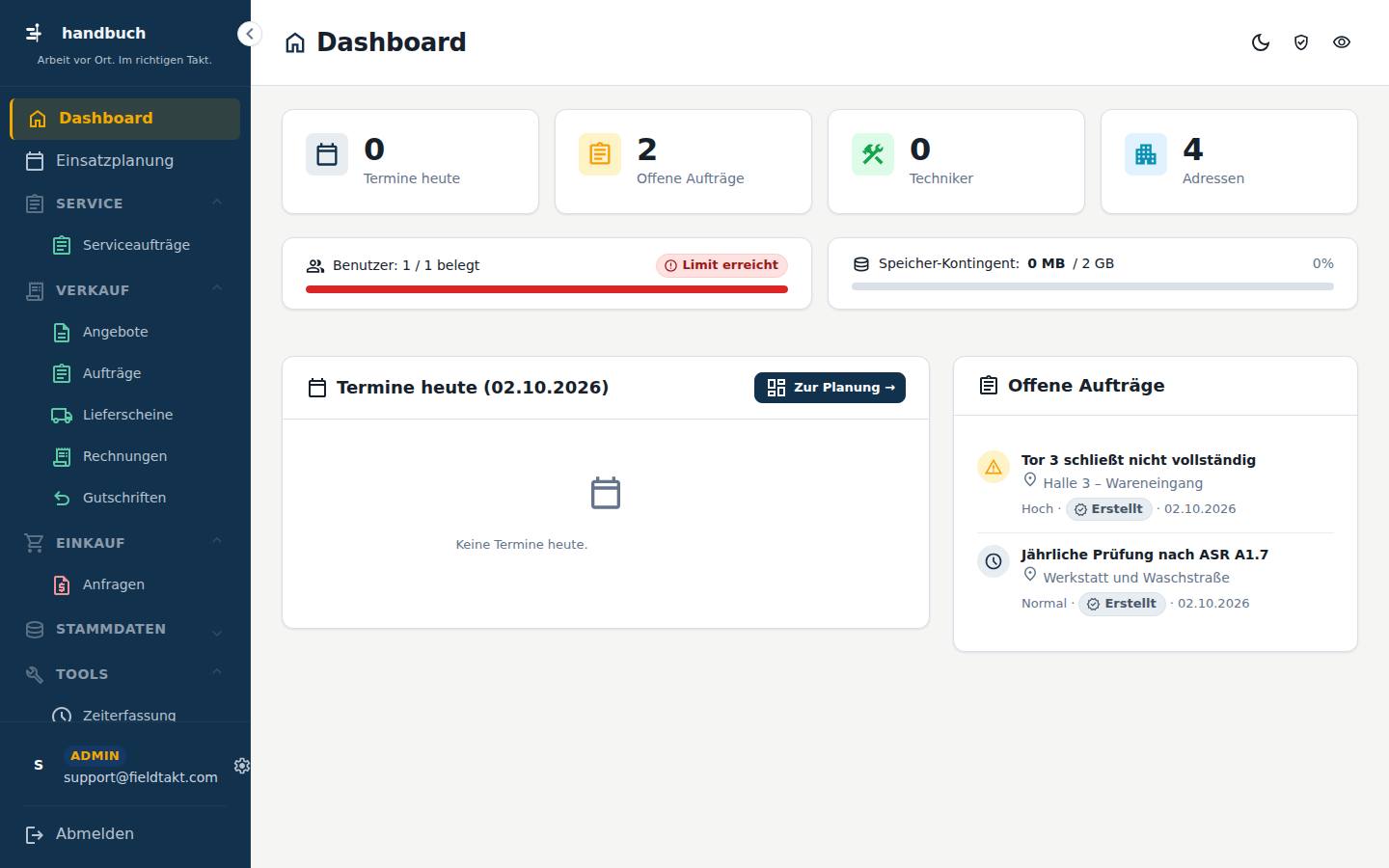
Im Menü unter Dashboard.
Das Dashboard ist die Startseite nach der Anmeldung. Es zeigt nur an – geändert wird hier nichts.
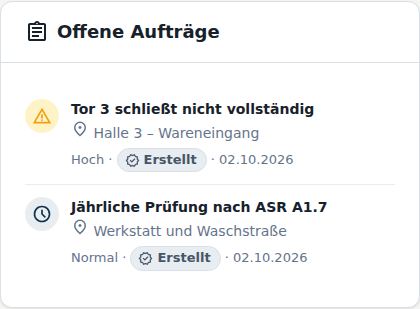
Die Kacheln oben zählen, was heute ansteht: Termine, offene Aufträge, Techniker und Adressen. Darunter sehen Sie, wie viele Benutzer Ihr Paket erlaubt und wie viel Speicher belegt ist.
Solange noch nichts angelegt ist, steht hier: Keine Termine heute.
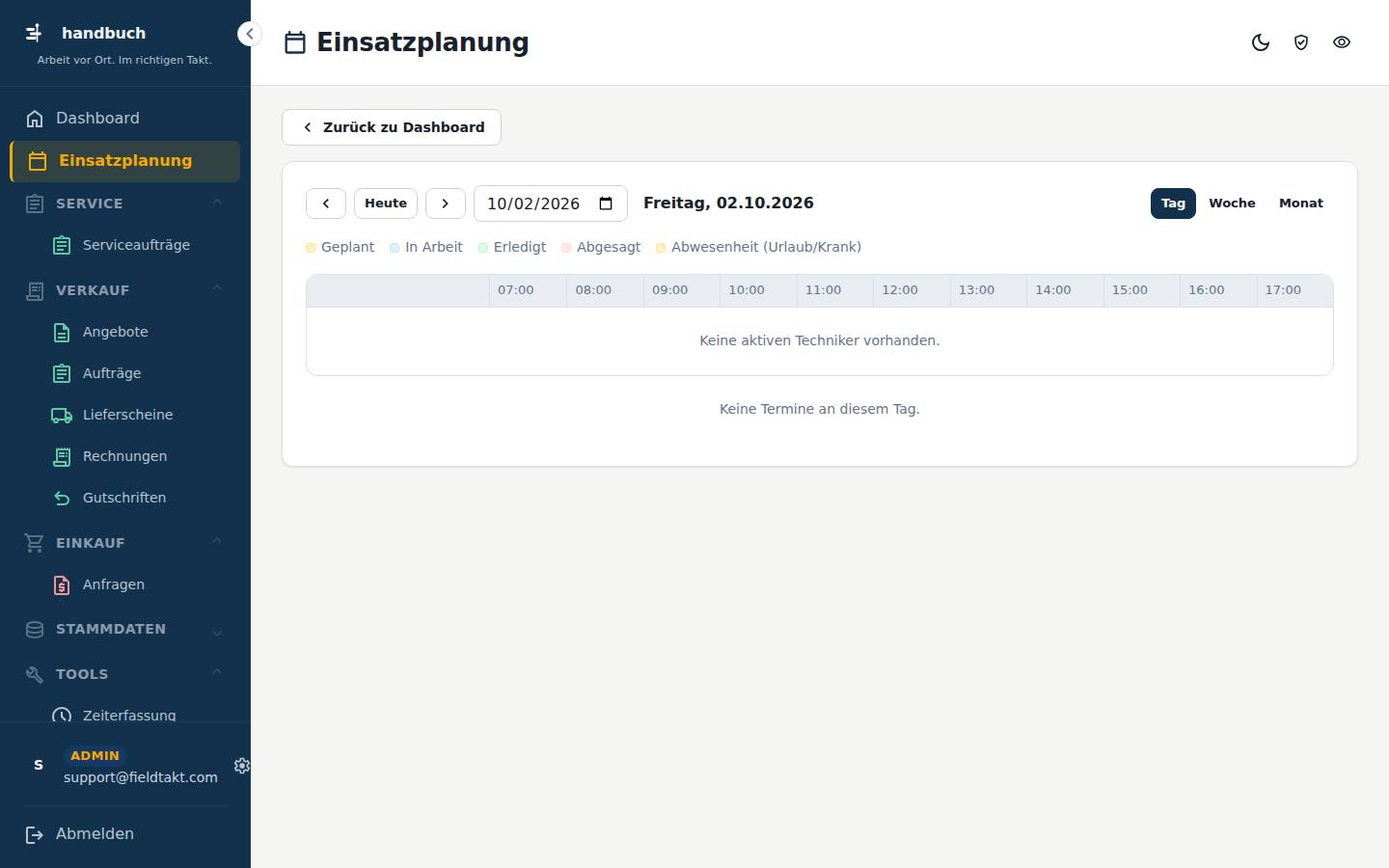
Im Menü unter Einsatzplanung.
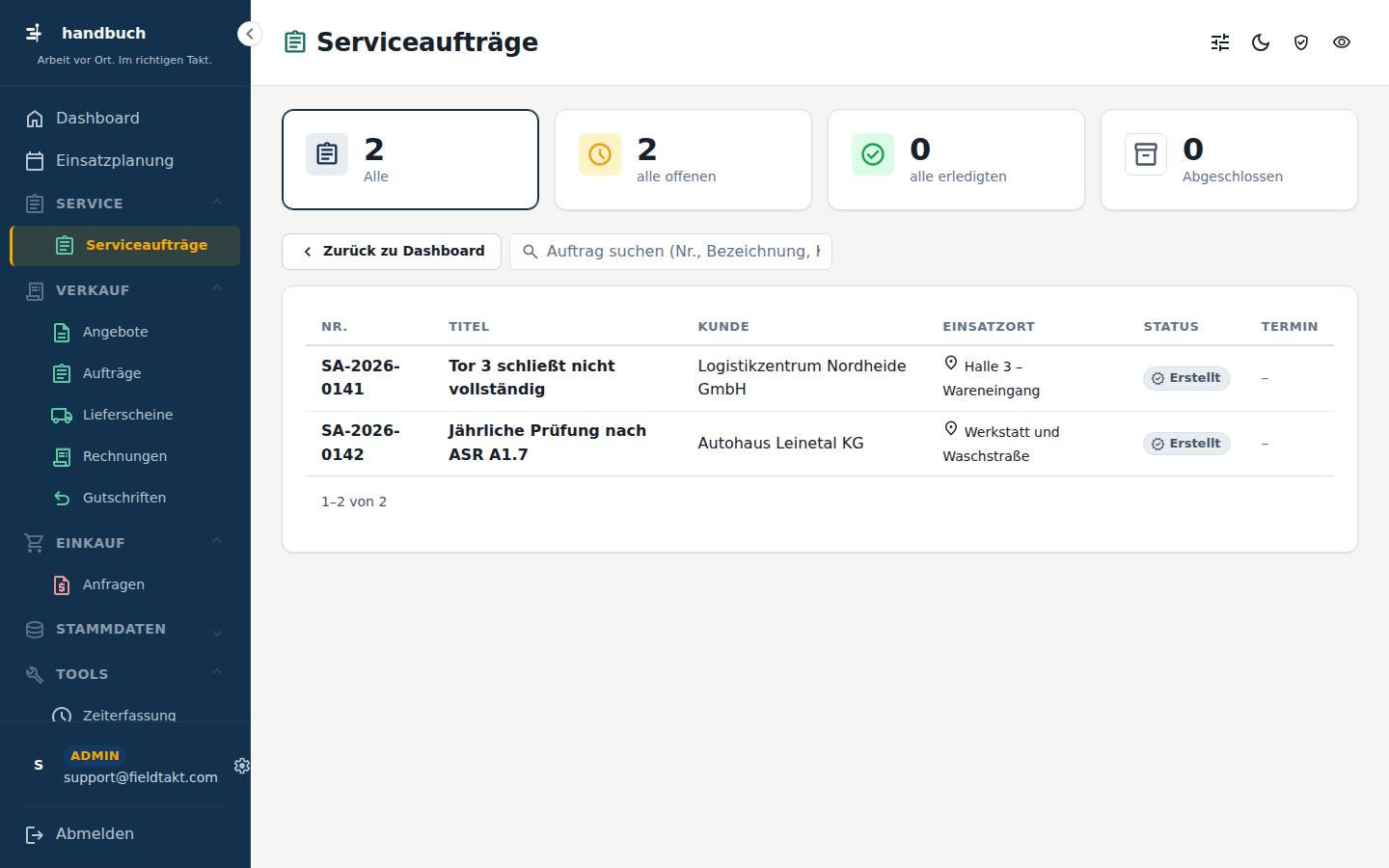
Im Menü unter Service › Serviceaufträge.
SpaltenNr.TitelKundeEinsatzortStatusTermin
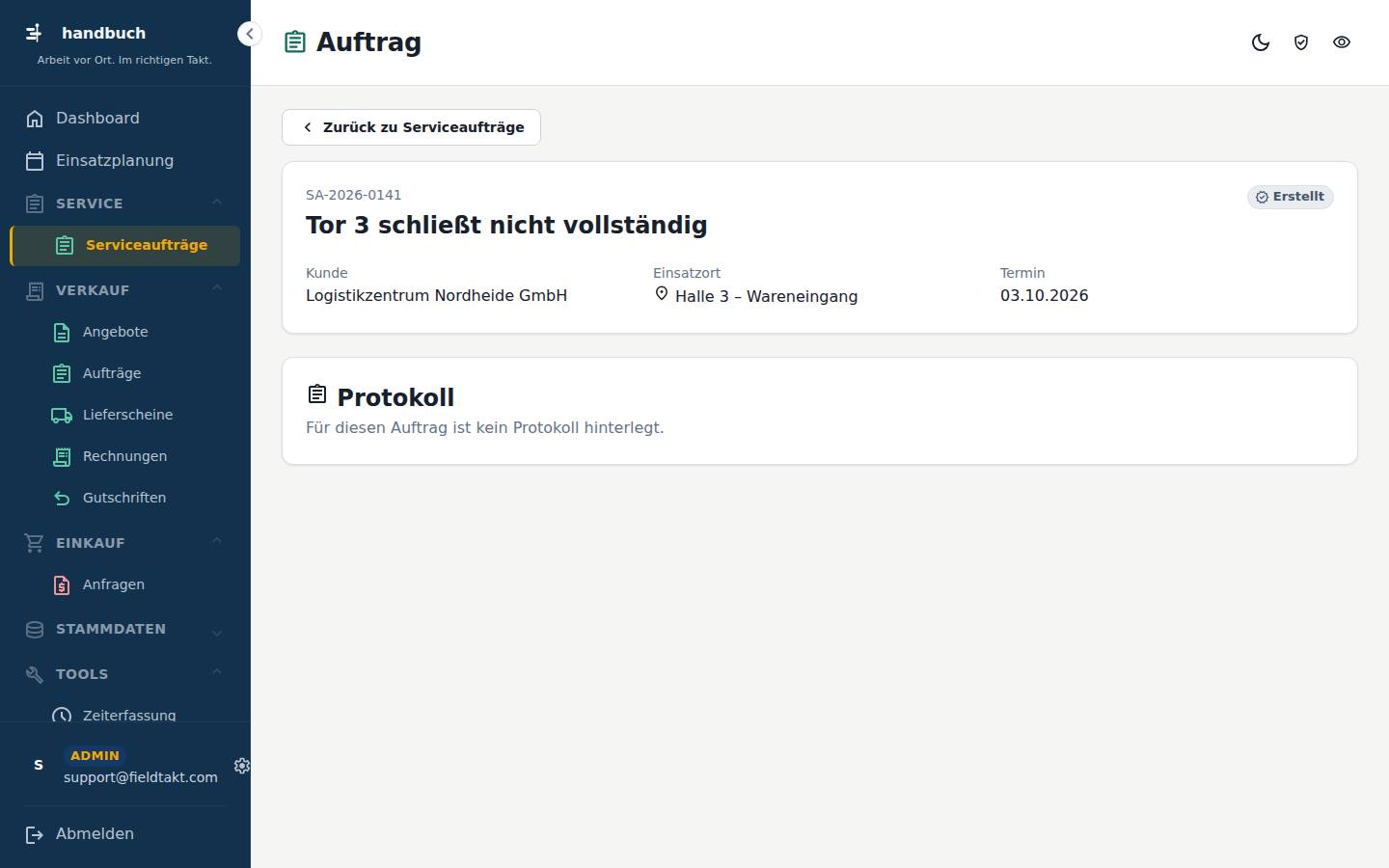
In der Liste Serviceaufträge einen Eintrag anklicken.
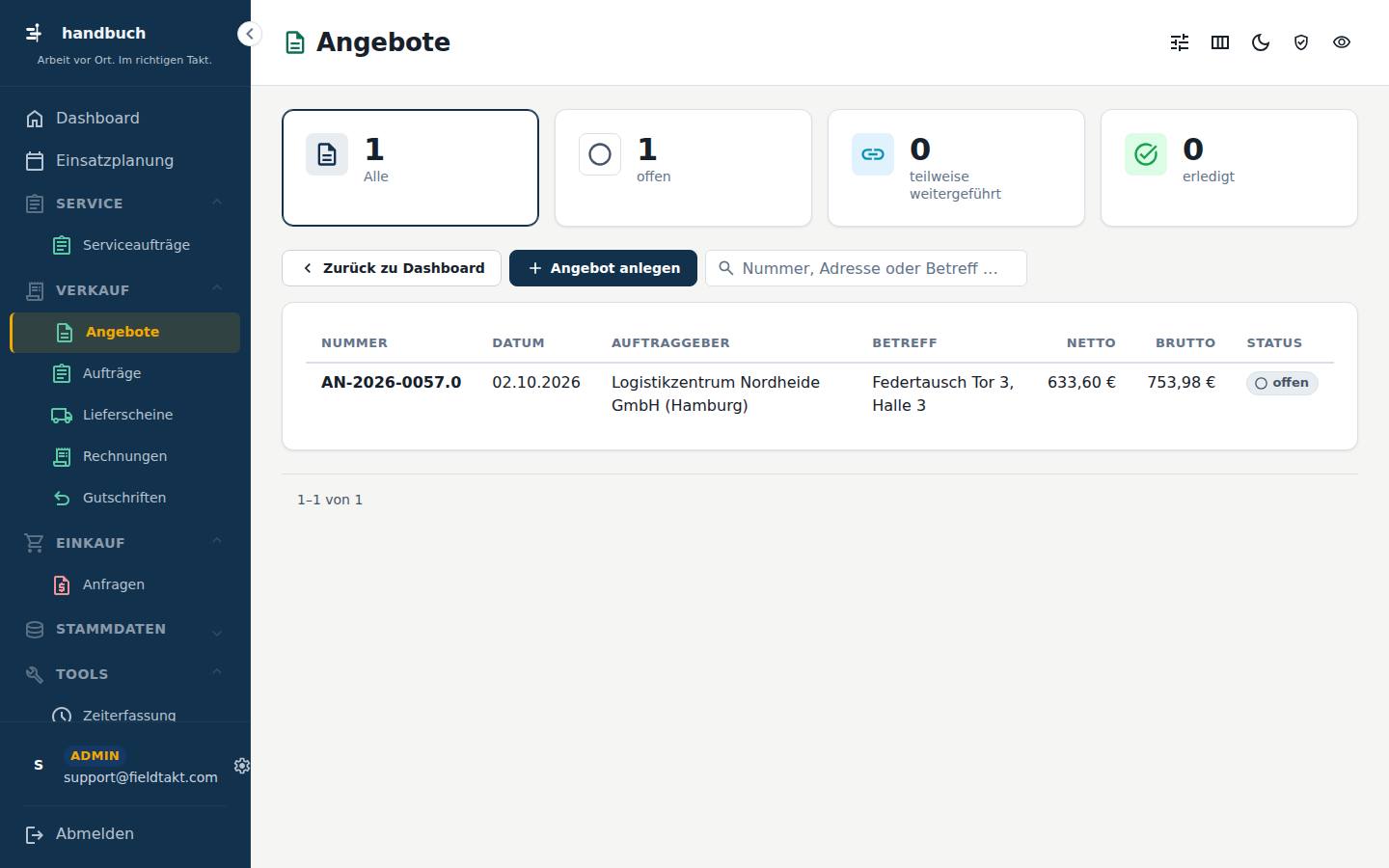
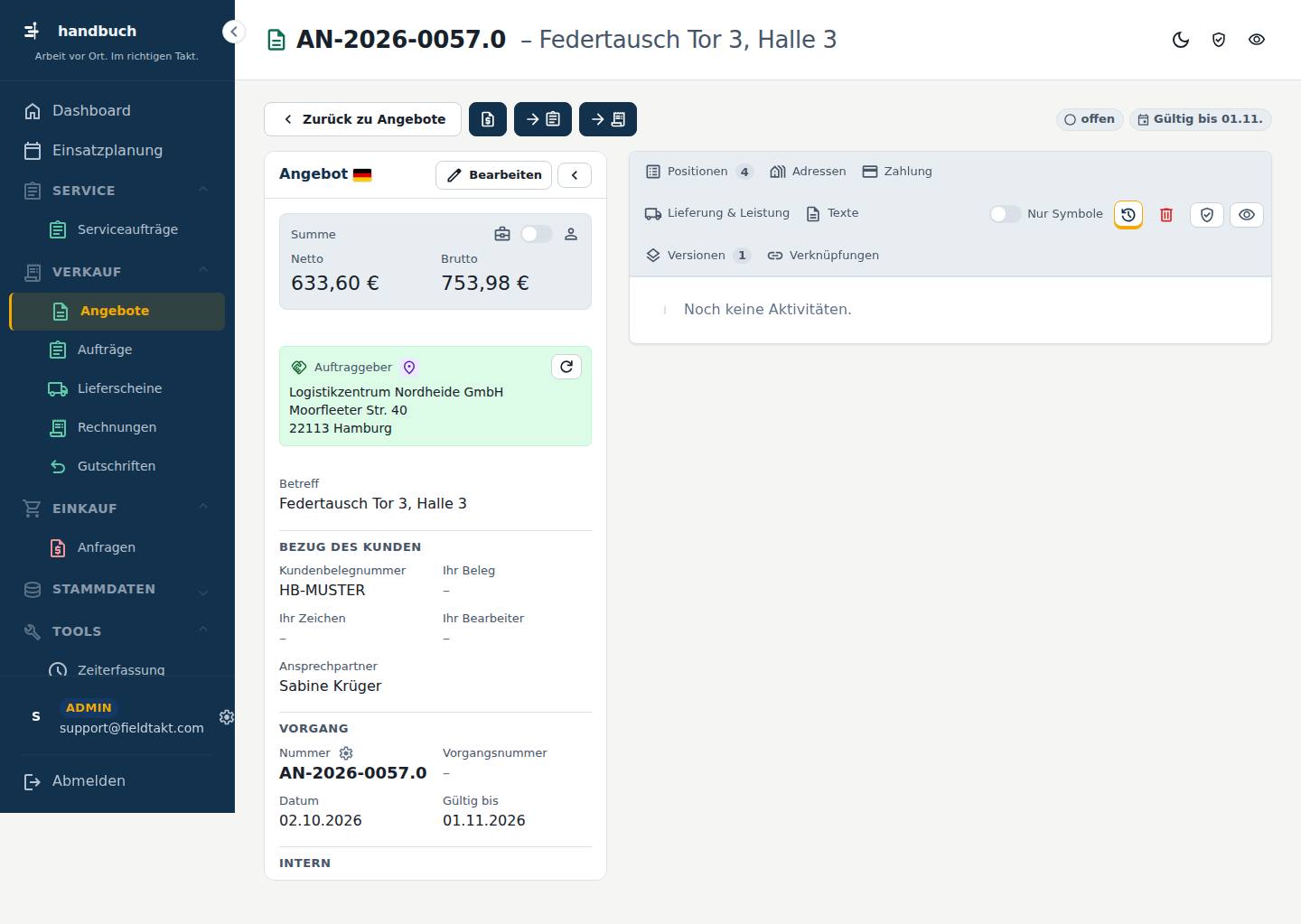
Im Menü unter Verkauf › Angebote.
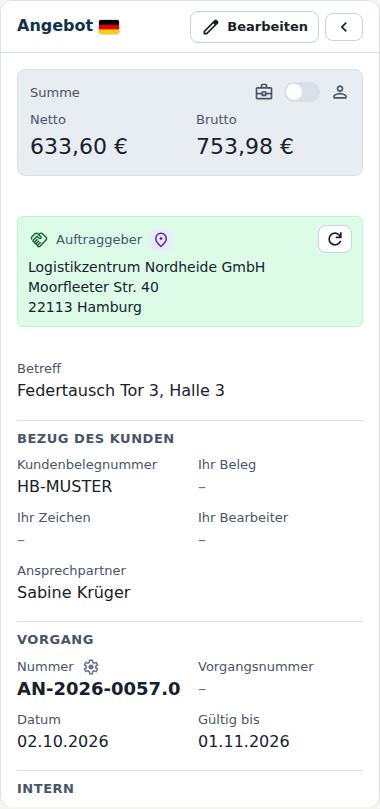
Angebote sind der Anfang eines Vorgangs. Aus einem Angebot führen Sie den Vorgang weiter zum Auftrag oder direkt zur Rechnung – die Positionen werden dabei übernommen.
Wird ein Angebot überarbeitet, entsteht eine neue Version. Frühere Fassungen bleiben im Reiter Versionen nachvollziehbar.
SpaltenNummerDatumAuftraggeberBetreffNettoBruttoStatus
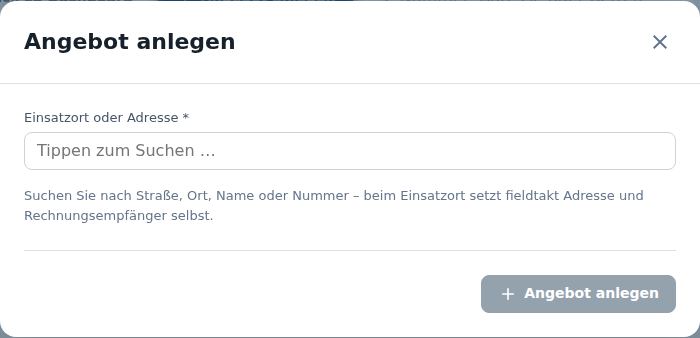
Öffnet sich auf der Seite Angebote über den Knopf Angebot anlegen.
Suchen Sie nach Straße, Ort, Name oder Nummer – beim Einsatzort setzt fieldtakt Adresse und Rechnungsempfänger selbst.
| Feld | Art | Erklärung |
|---|---|---|
| Einsatzort oder Adresse * | Text |
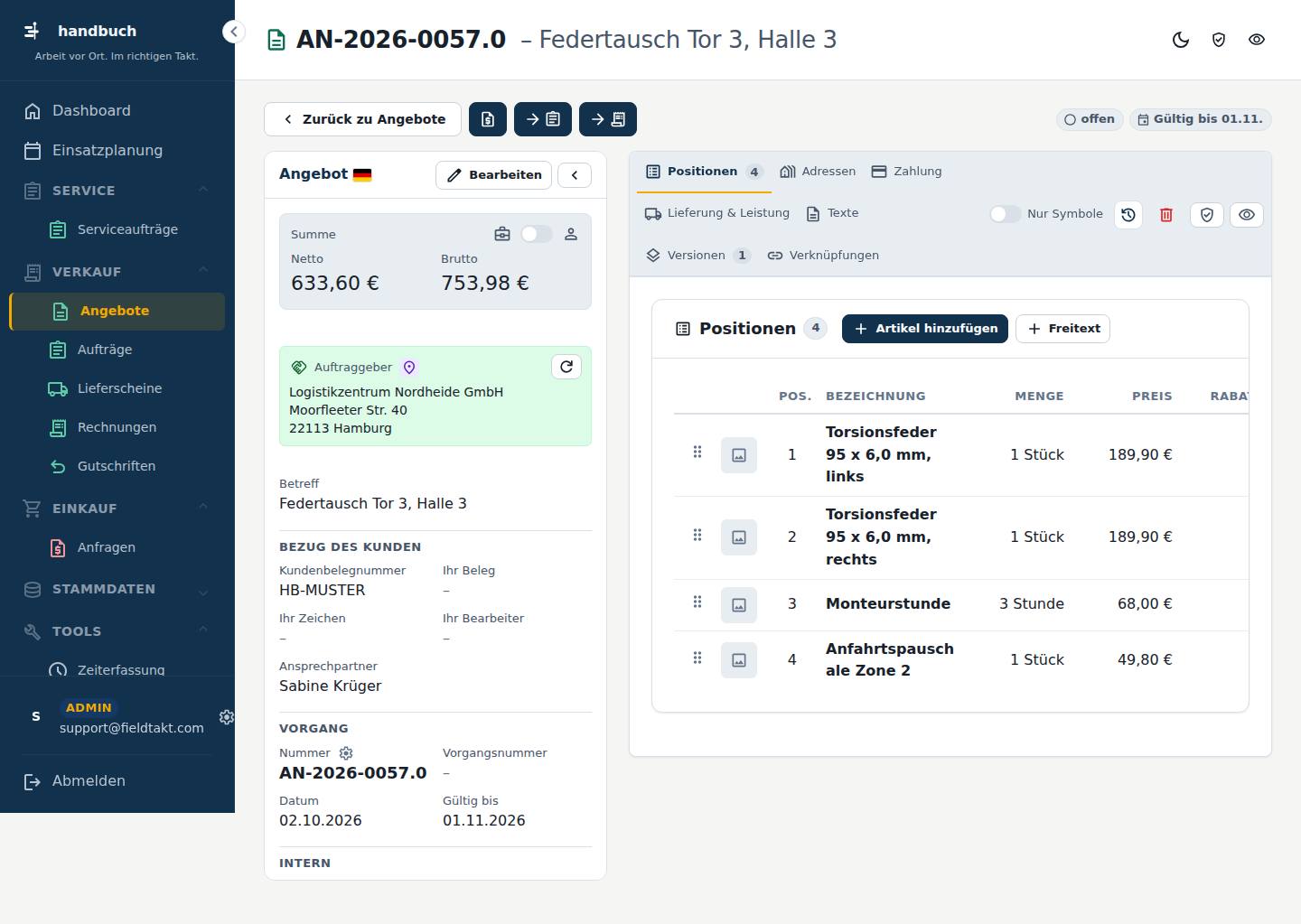
In der Liste Angebote einen Eintrag anklicken.
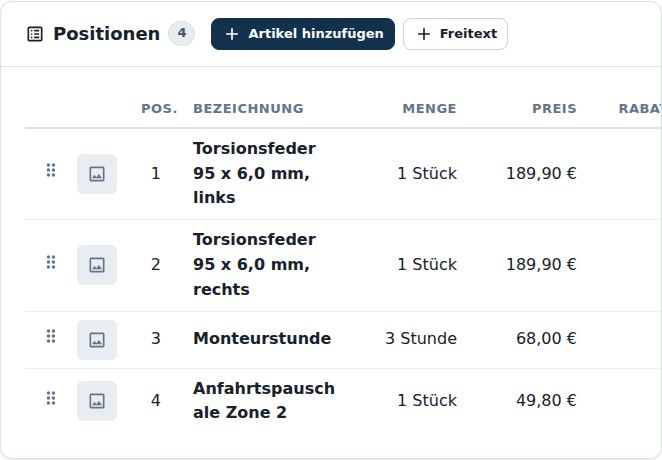
SpaltenPos.BezeichnungMengePreisRabatt %Gesamt nettoKennzeichen
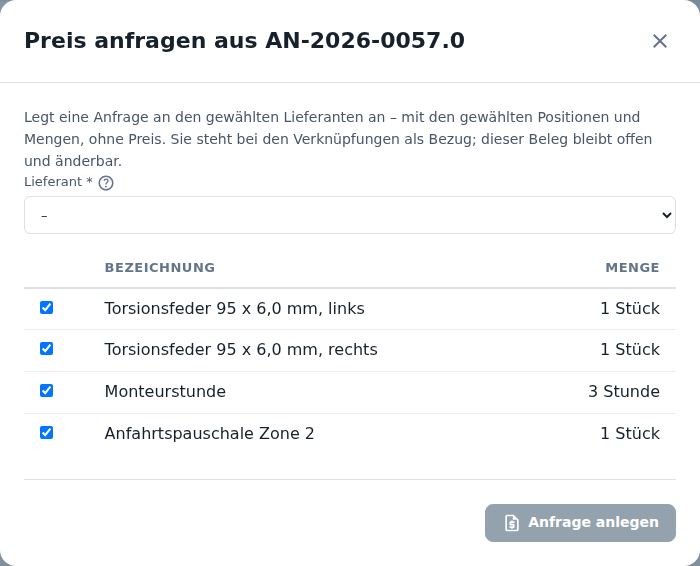
Öffnet sich auf der Seite Akte (Angebote) über den Knopf Preis anfragen.
BezeichnungMenge
| Feld | Art | Erklärung |
|---|---|---|
| Lieferant * | Auswahl | Zur Auswahl stehen nur Adressen mit der Rolle „Lieferant“ (Adresse → Stammdaten → Adresstyp). Fehlt ein Lieferant, dort die Rolle setzen. |
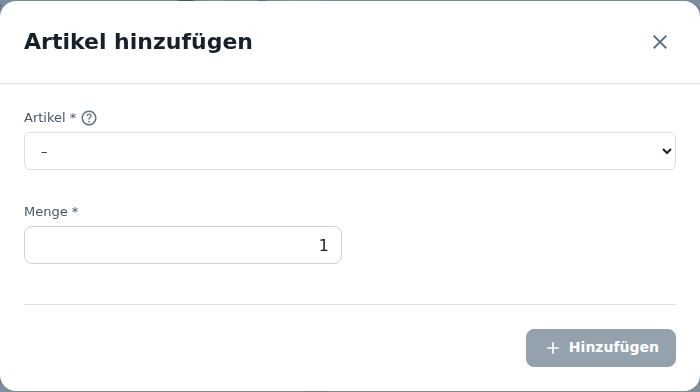
Öffnet sich auf der Seite Akte (Angebote) über den Knopf Artikel hinzufügen.
| Feld | Art | Erklärung |
|---|---|---|
| Artikel * | Auswahl | Der Preis kommt aus der Preisfindung zum Angebotsdatum (Kundenpreis, Staffel, Adressrabatt, Höchstrabatt) und bleibt danach im Angebot fest. |
| Menge * | Text |
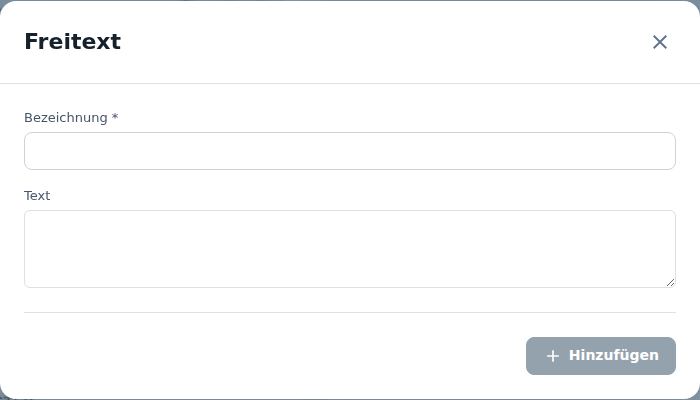
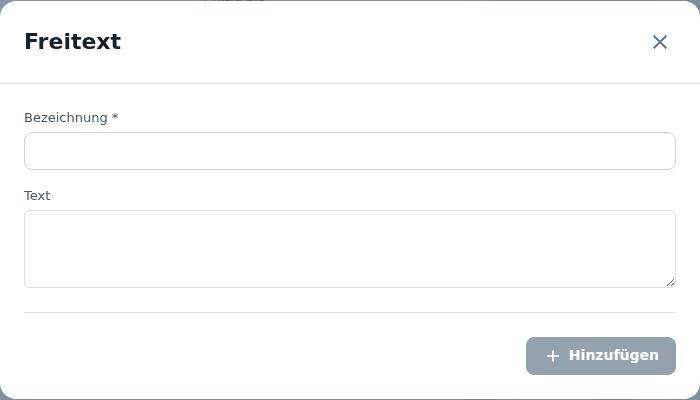
Öffnet sich auf der Seite Akte (Angebote) über den Knopf Freitext.
| Feld | Art | Erklärung |
|---|---|---|
| Bezeichnung * | Text | |
| Text | Freitext |
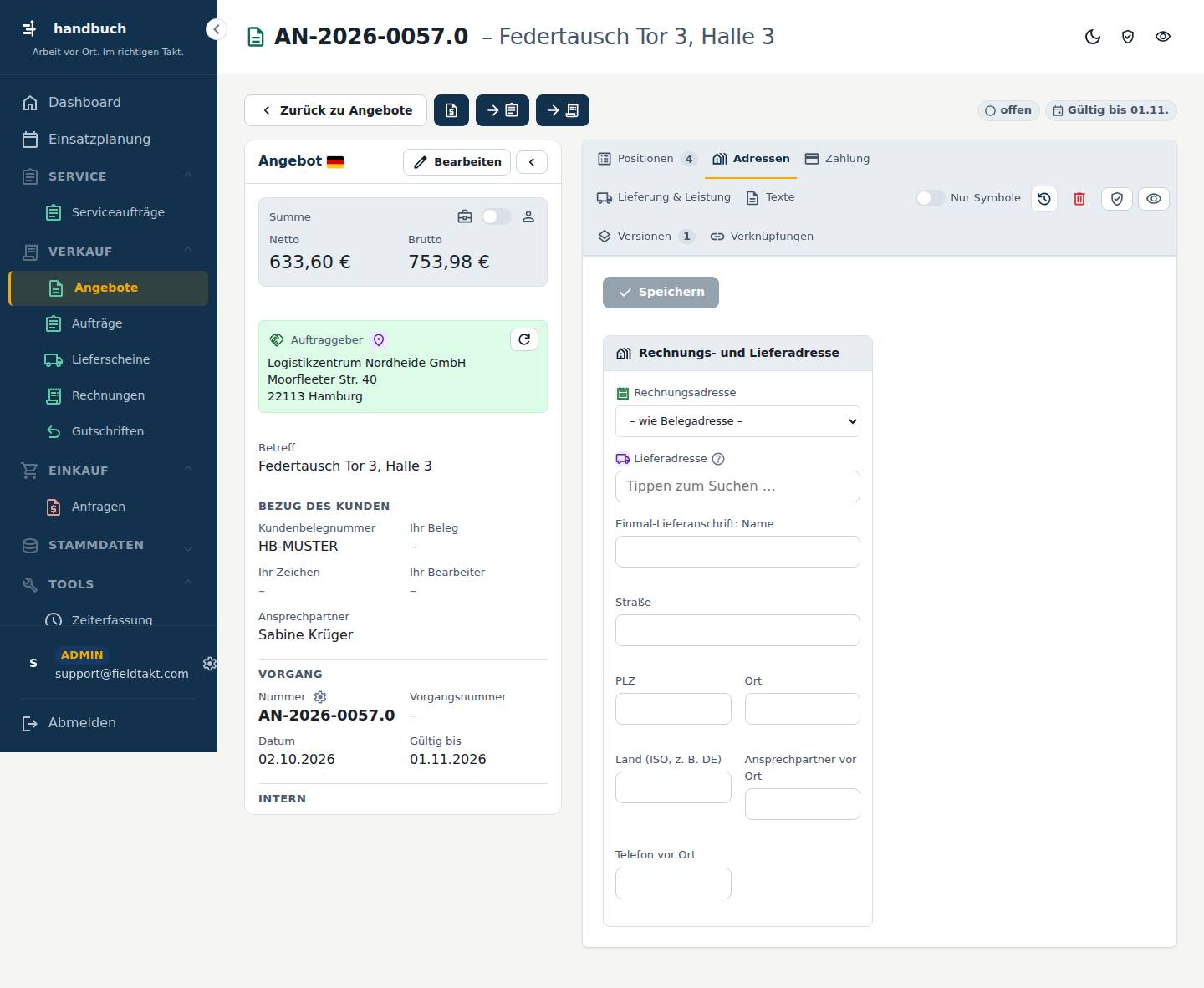
Reiter Adressen auf der Seite Akte (Angebote).
| Feld | Art | Erklärung |
|---|---|---|
| Rechnungsadresse | Auswahl | |
| Lieferadresse | Text | Ohne Auswahl gilt die Einmal-Lieferanschrift darunter – sind beide leer, die Belegadresse. |
| Einmal-Lieferanschrift: Name | Text | |
| Straße | Text | |
| PLZ | Text | |
| Ort | Text | |
| Land (ISO, z. B. DE) | Text | |
| Ansprechpartner vor Ort | Text | |
| Telefon vor Ort | Text |
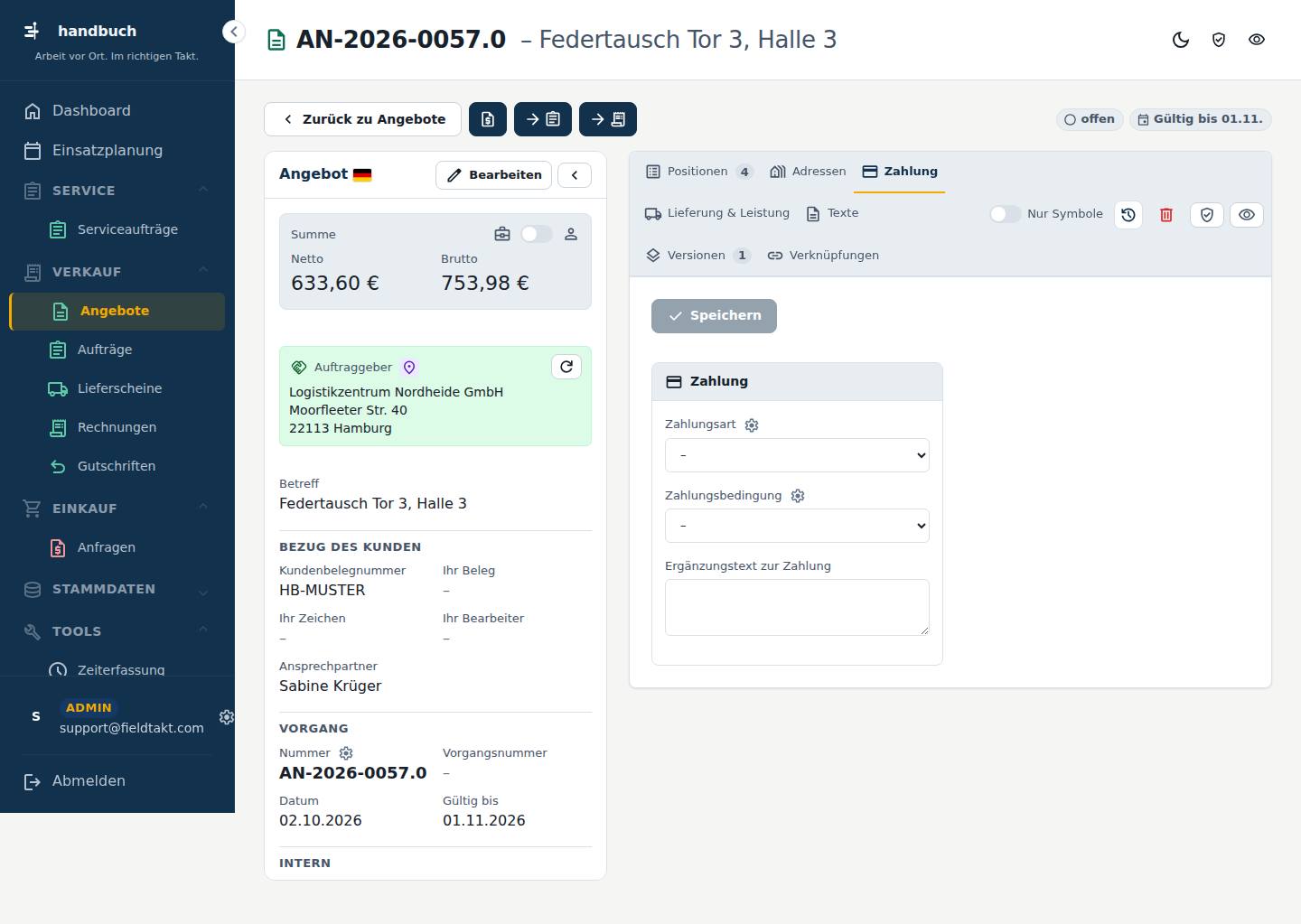
Reiter Zahlung auf der Seite Akte (Angebote).
| Feld | Art | Erklärung |
|---|---|---|
| Zahlungsart | Auswahl | |
| Zahlungsbedingung | Auswahl | |
| Ergänzungstext zur Zahlung | Freitext |
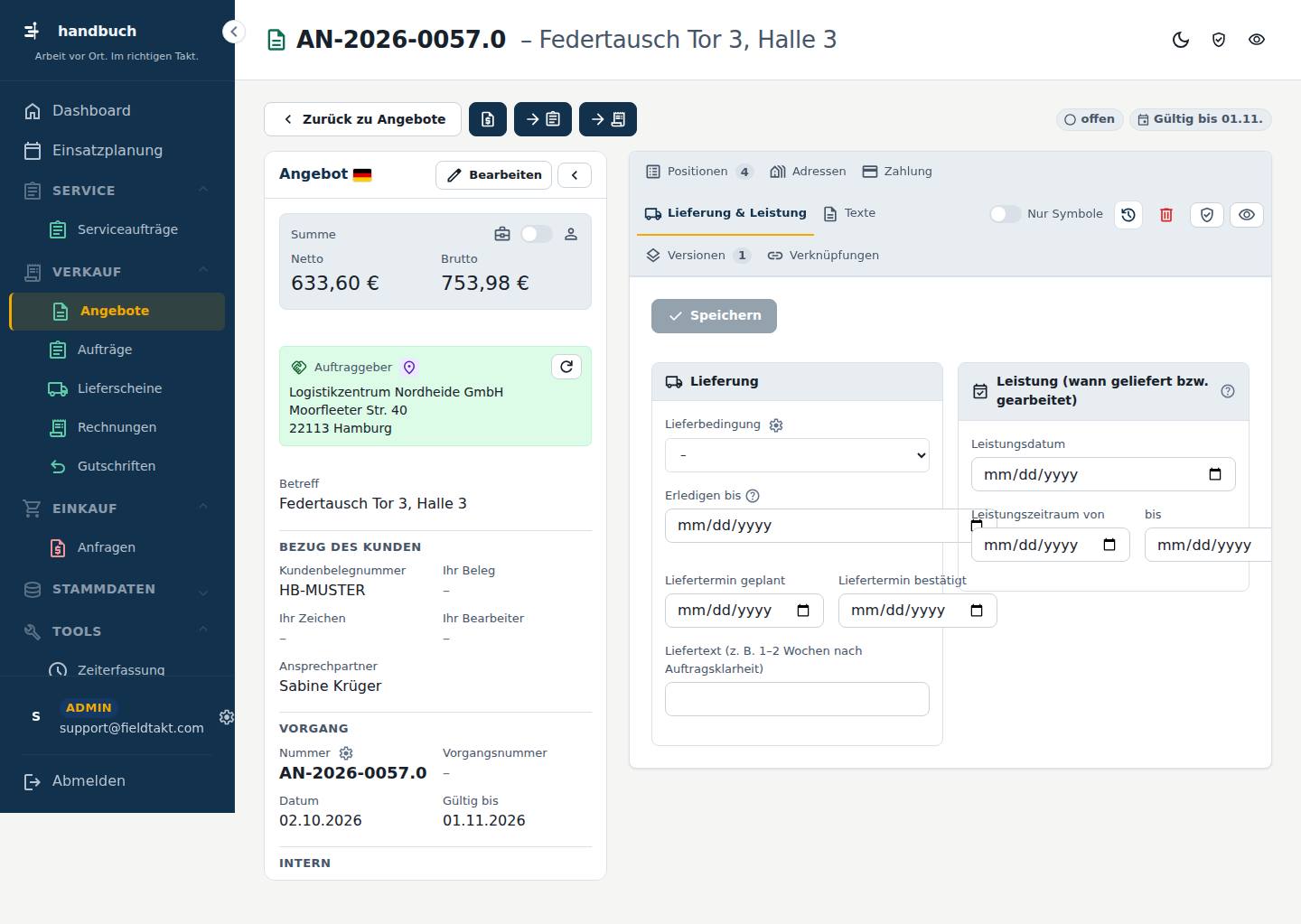
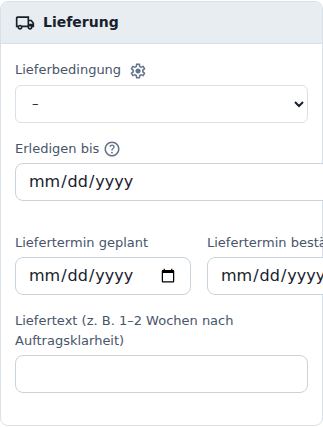
Reiter Lieferung & Leistung auf der Seite Akte (Angebote).
| Feld | Art | Erklärung |
|---|---|---|
| Lieferbedingung | Auswahl | |
| Erledigen bis | Datum | Interne Frist: bis wann der Vorgang erledigt sein soll (Angebot abgeben, Auftrag ausführen). Oben im Kopf als Pille – gelb ab zwei Tagen vorher, rot, wenn überfällig. |
| Liefertermin geplant | Datum | |
| Liefertermin bestätigt | Datum | |
| Liefertext (z. B. 1–2 Wochen nach Auftragsklarheit) | Text |
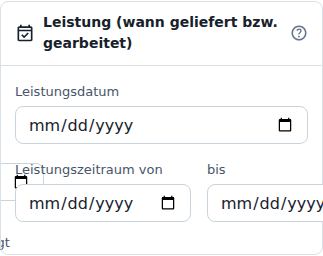
Wann tatsächlich geliefert oder gearbeitet wurde – Pflichtangabe auf der Rechnung (§ 14 UStG) und Teil der E-Rechnung. Ein Tag: Leistungsdatum. Mehrere Tage oder Wartungsvertrag: Zeitraum von–bis. Leer: es gilt das Rechnungsdatum. Der Liefertermin oben ist die Planung (wann es sein soll).
| Feld | Art | Erklärung |
|---|---|---|
| Leistungsdatum | Datum | |
| Leistungszeitraum von | Datum | |
| bis | Datum |
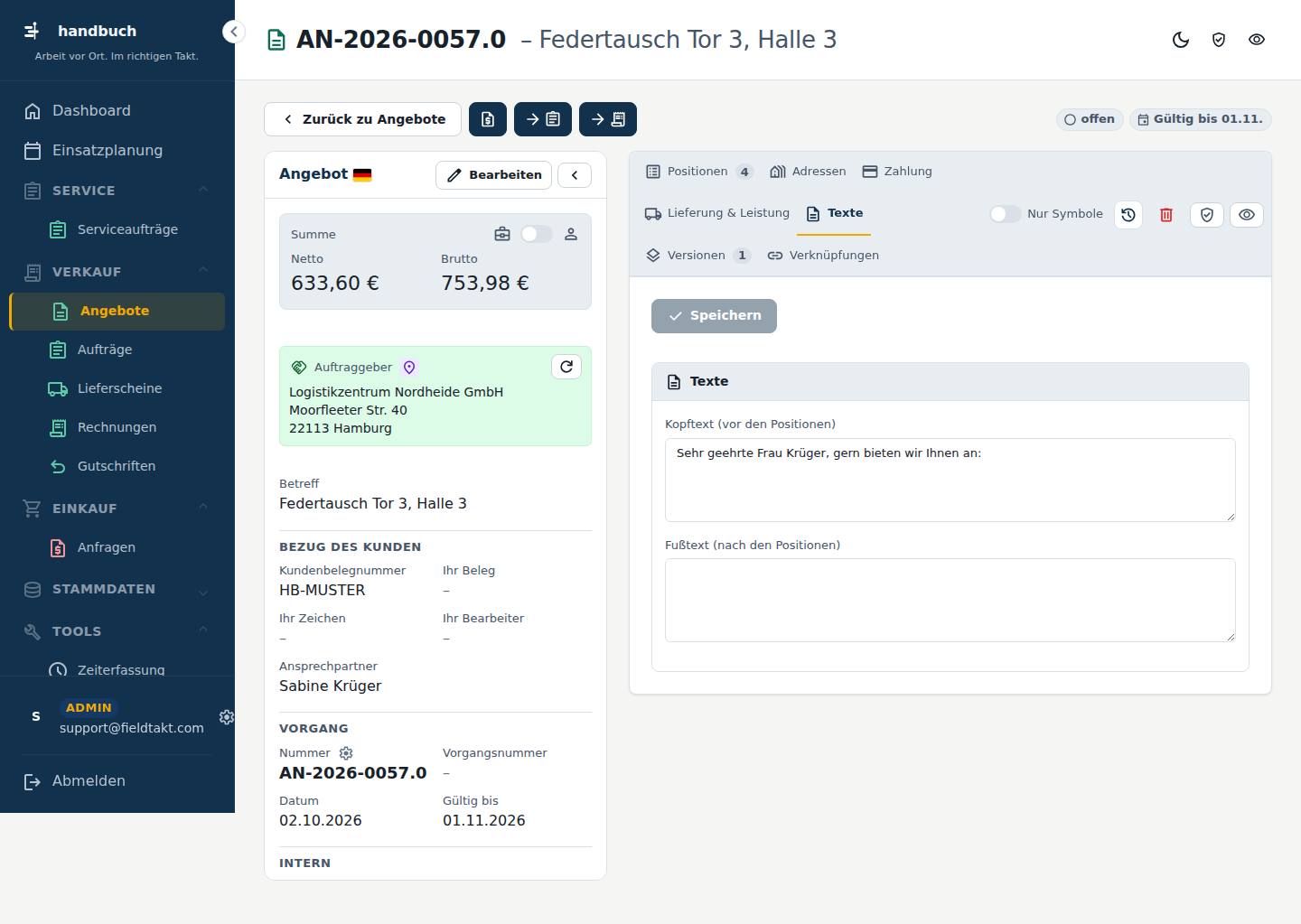
Reiter Texte auf der Seite Akte (Angebote).
| Feld | Art | Erklärung |
|---|---|---|
| Kopftext (vor den Positionen) | Freitext | |
| Fußtext (nach den Positionen) | Freitext |
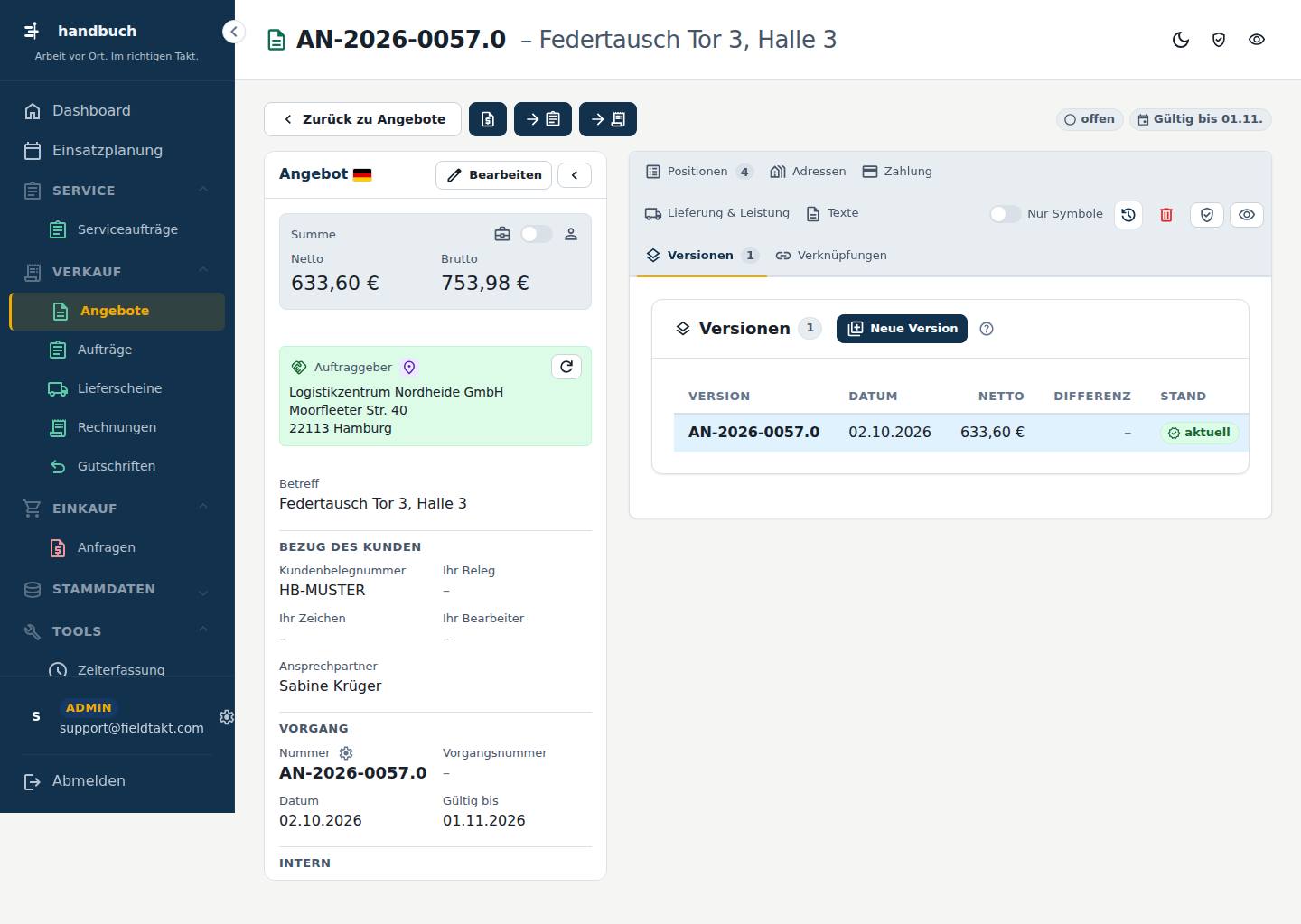
Reiter Versionen auf der Seite Akte (Angebote).
Legt eine Kopie der aktuellen Version mit dem nächsten Index an (z. B. .1 → .2). Die bisherige Version wird ersetzt und bleibt zum Lesen erhalten. Positionen, Preise und Texte werden 1:1 übernommen; neu sind Belegdatum (heute) und Gültig bis. Nummer und Vorgangsnummer bleiben gleich.
SpaltenVersionDatumNettoDifferenzStandÄnderungsgrundAngelegt von
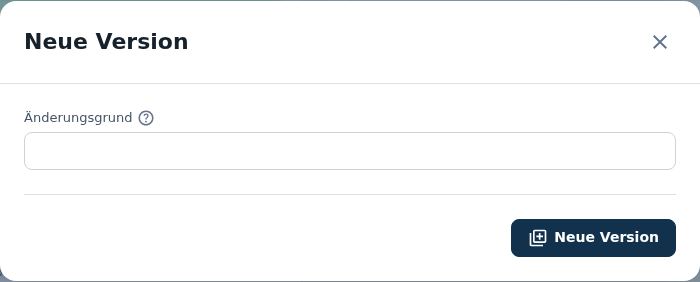
Öffnet sich auf der Seite Versionen über den Knopf Neue Version.
| Feld | Art | Erklärung |
|---|---|---|
| Änderungsgrund | Text | Legt eine Kopie der aktuellen Version mit dem nächsten Index an (z. B. .1 → .2). Die bisherige Version wird ersetzt und bleibt zum Lesen erhalten. Positionen, Preise und Texte werden 1:1 übernommen; neu sind Belegdatum (heute) und Gültig bis. Nummer und Vorgangsnummer bleiben gleich. |
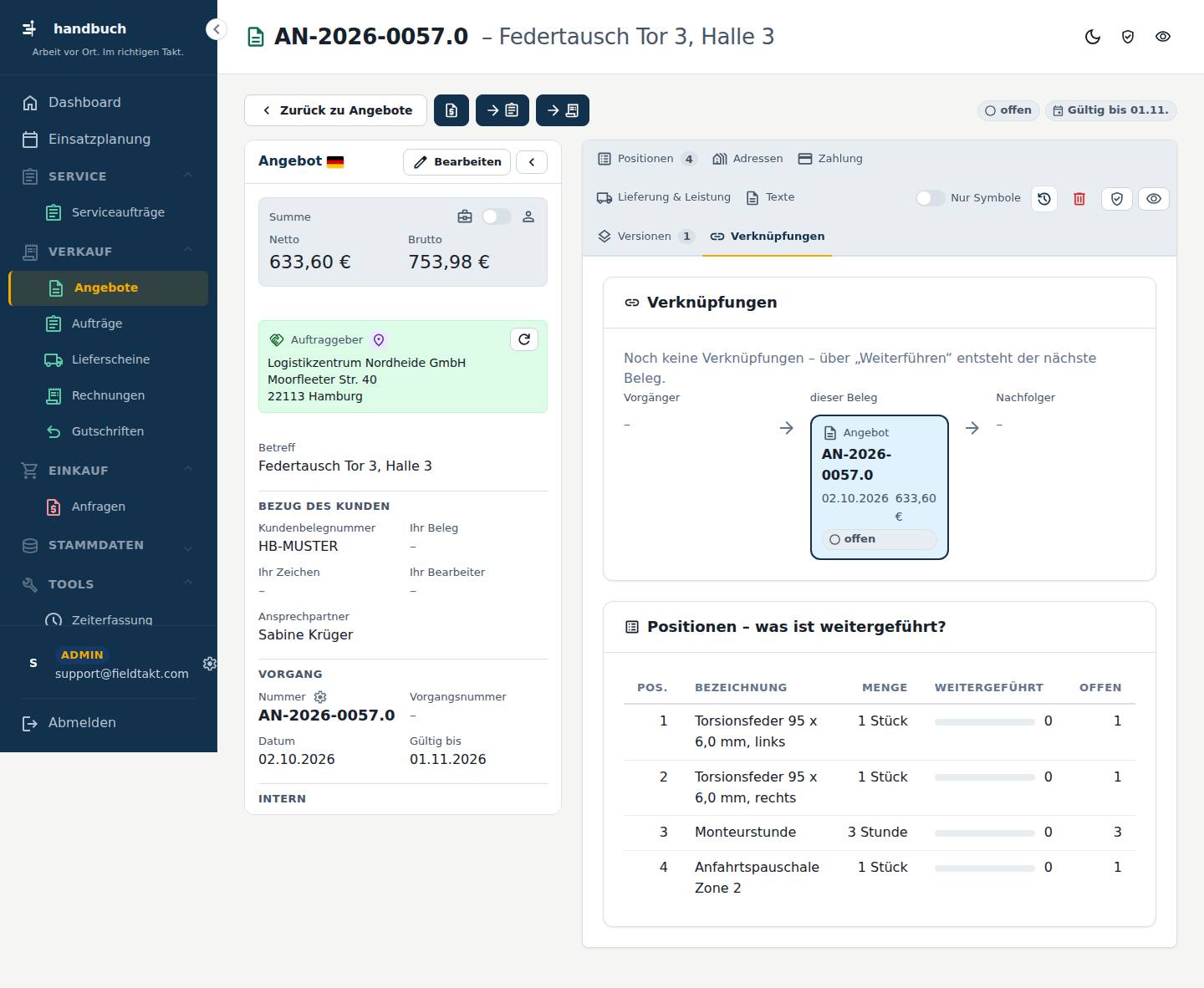
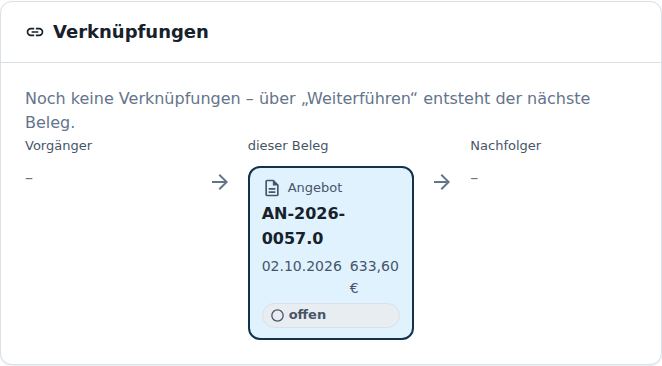
Reiter Verknüpfungen auf der Seite Akte (Angebote).
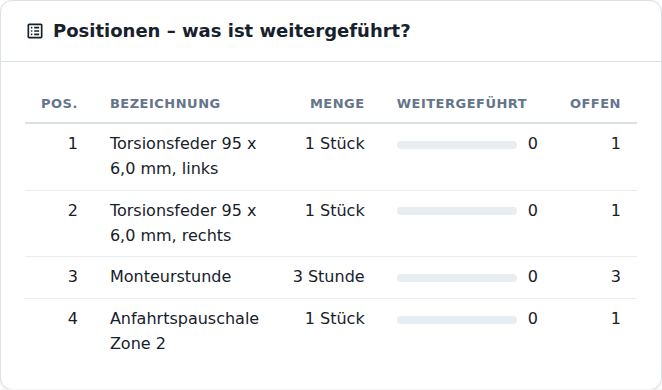
SpaltenPos.BezeichnungMengeweitergeführtoffen
Reiter Aktivitäten auf der Seite Akte (Angebote).
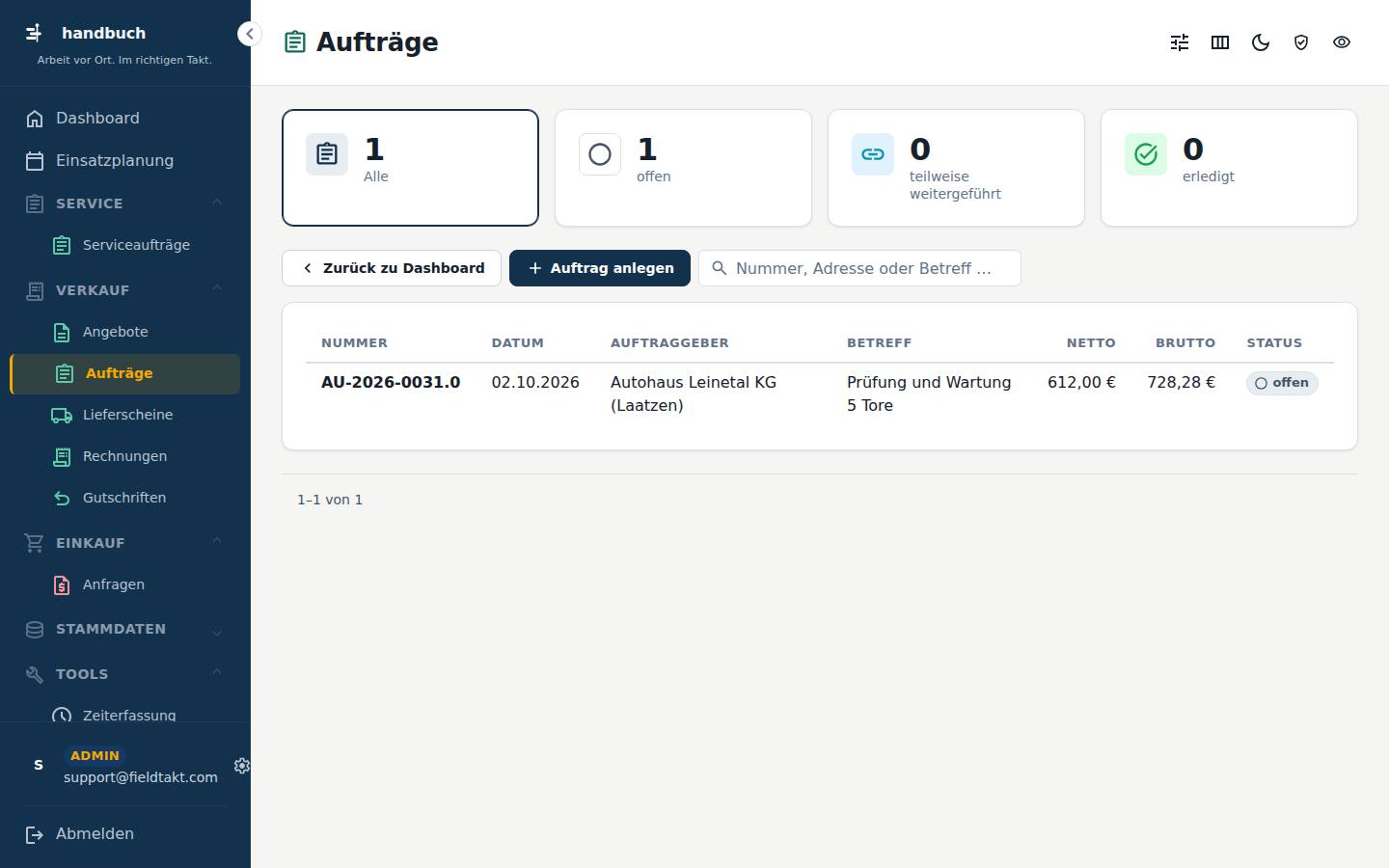
Im Menü unter Verkauf › Aufträge.
SpaltenNummerDatumAuftraggeberBetreffNettoBruttoStatus
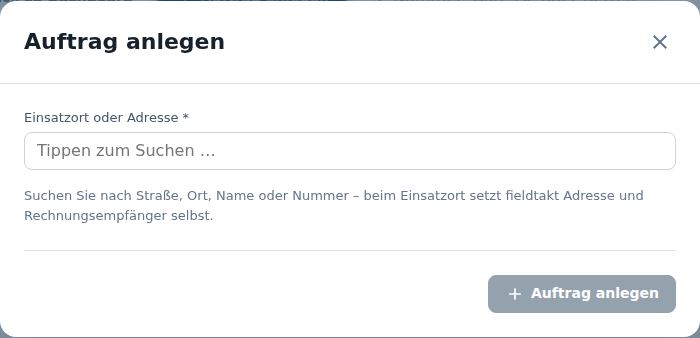
Öffnet sich auf der Seite Aufträge über den Knopf Auftrag anlegen.
Suchen Sie nach Straße, Ort, Name oder Nummer – beim Einsatzort setzt fieldtakt Adresse und Rechnungsempfänger selbst.
| Feld | Art | Erklärung |
|---|---|---|
| Einsatzort oder Adresse * | Text |
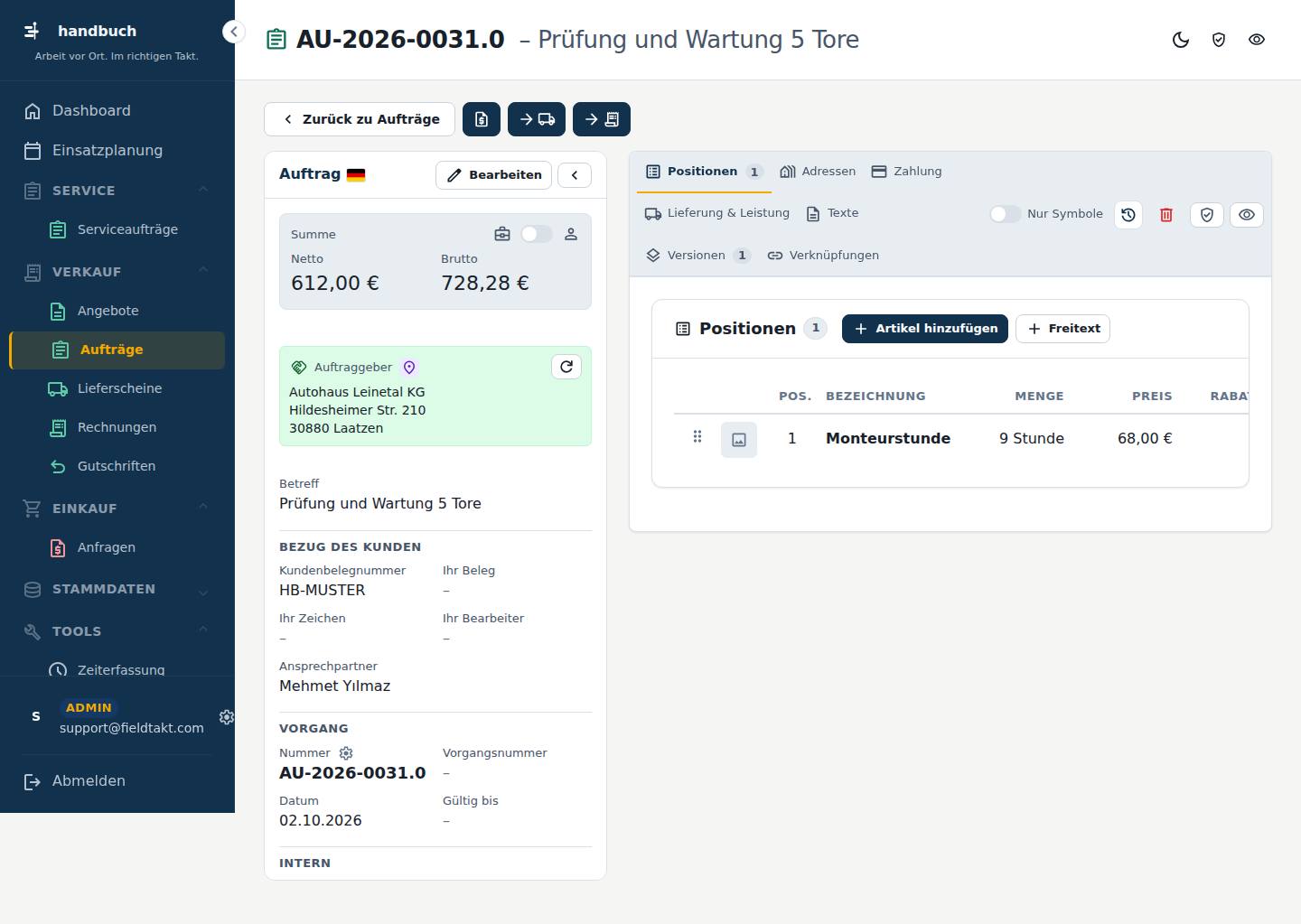
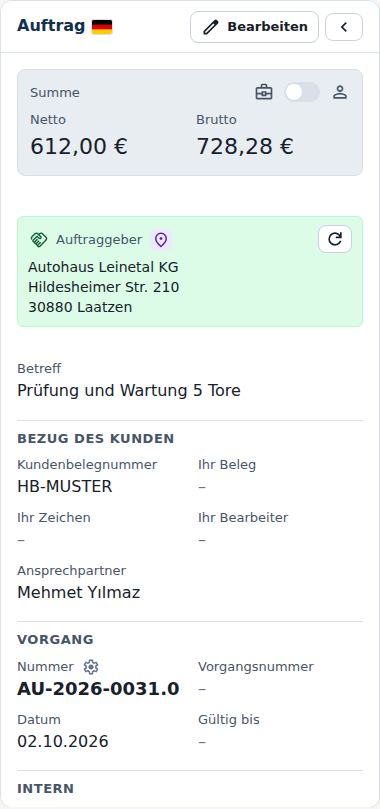
In der Liste Aufträge einen Eintrag anklicken.
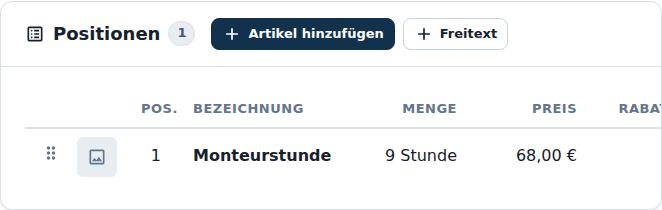
SpaltenPos.BezeichnungMengePreisRabatt %Gesamt nettoKennzeichen
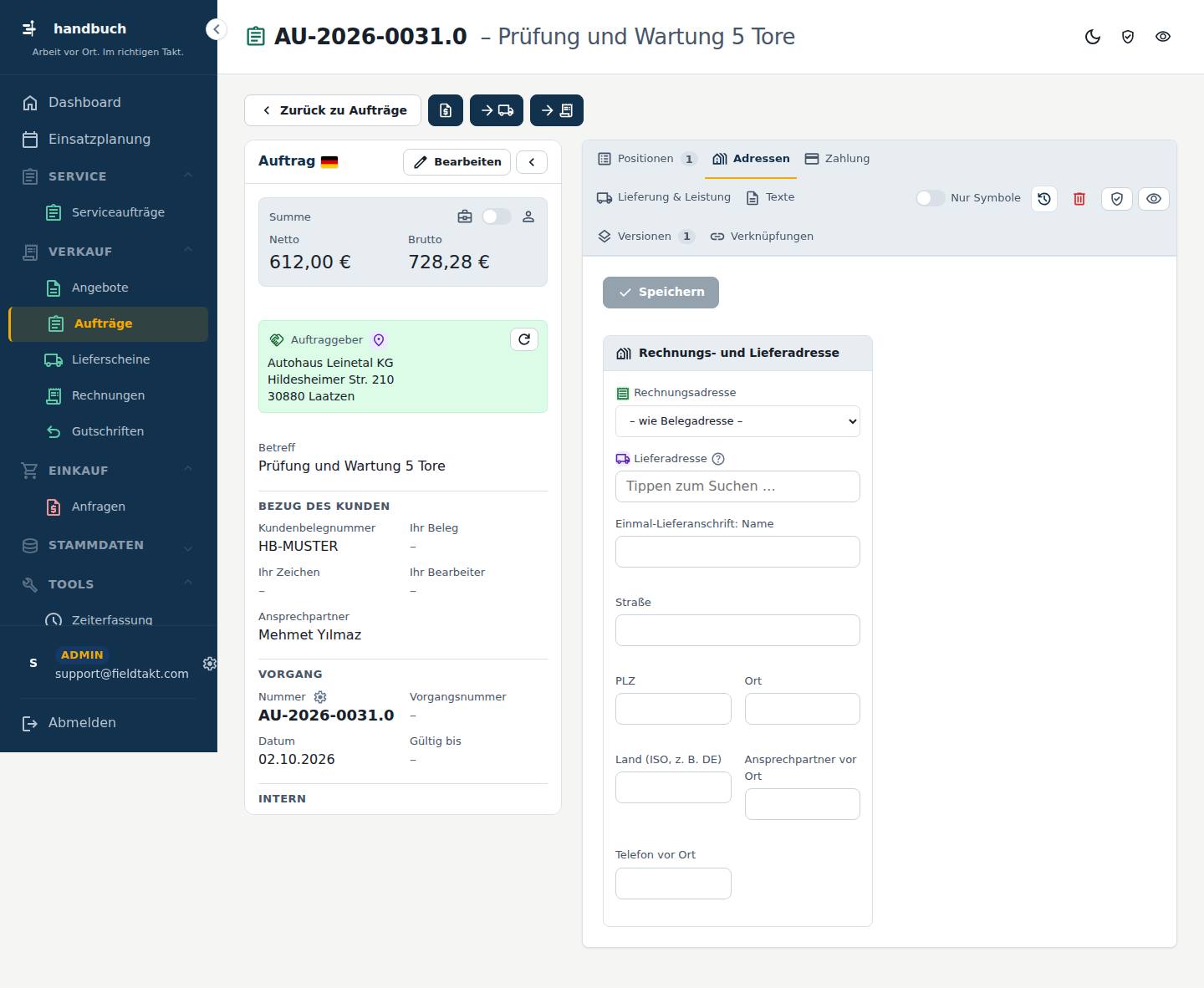
Reiter Adressen auf der Seite Akte (Aufträge).
| Feld | Art | Erklärung |
|---|---|---|
| Rechnungsadresse | Auswahl | |
| Lieferadresse | Text | Ohne Auswahl gilt die Einmal-Lieferanschrift darunter – sind beide leer, die Belegadresse. |
| Einmal-Lieferanschrift: Name | Text | |
| Straße | Text | |
| PLZ | Text | |
| Ort | Text | |
| Land (ISO, z. B. DE) | Text | |
| Ansprechpartner vor Ort | Text | |
| Telefon vor Ort | Text |
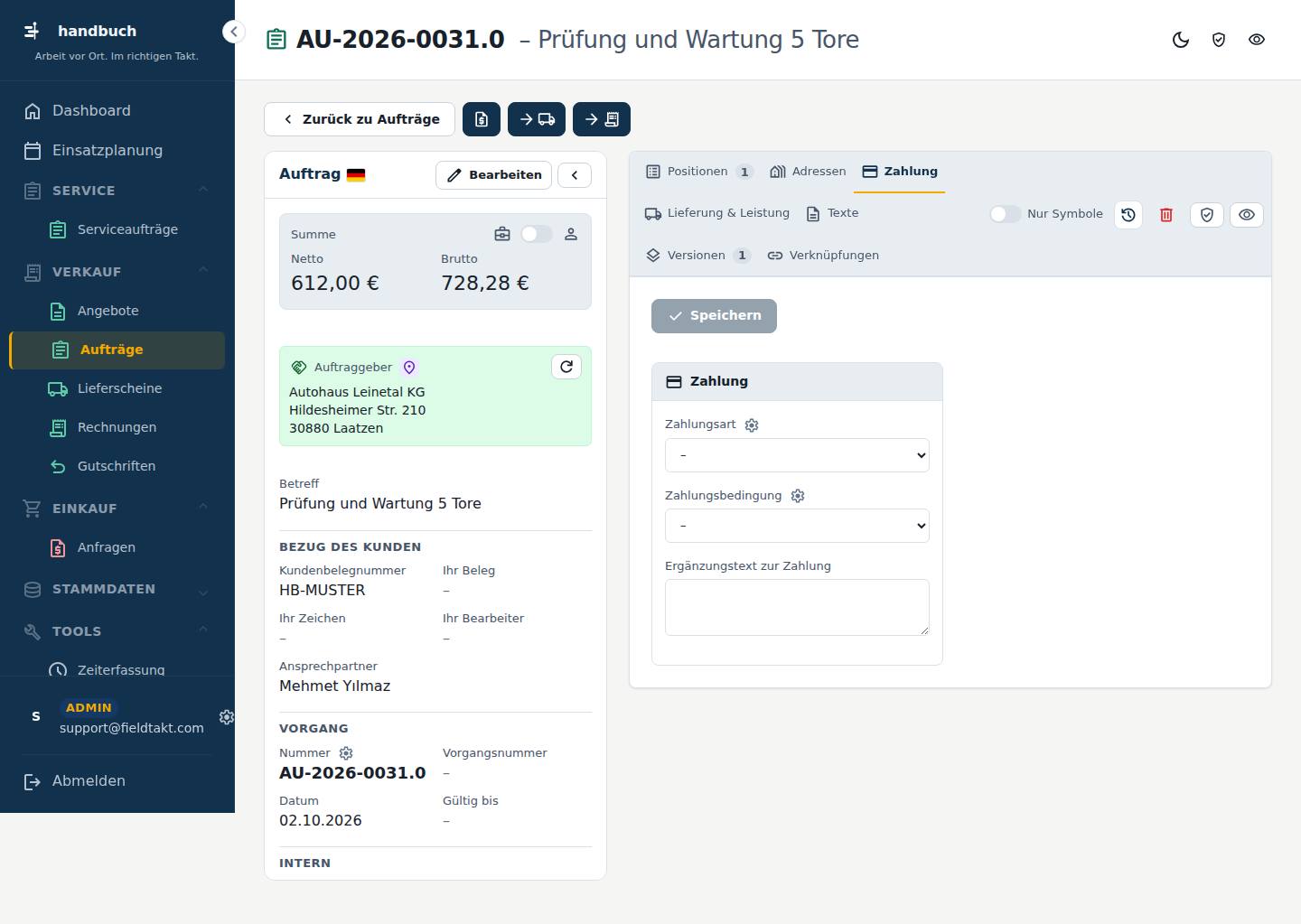
Reiter Zahlung auf der Seite Akte (Aufträge).
| Feld | Art | Erklärung |
|---|---|---|
| Zahlungsart | Auswahl | |
| Zahlungsbedingung | Auswahl | |
| Ergänzungstext zur Zahlung | Freitext |
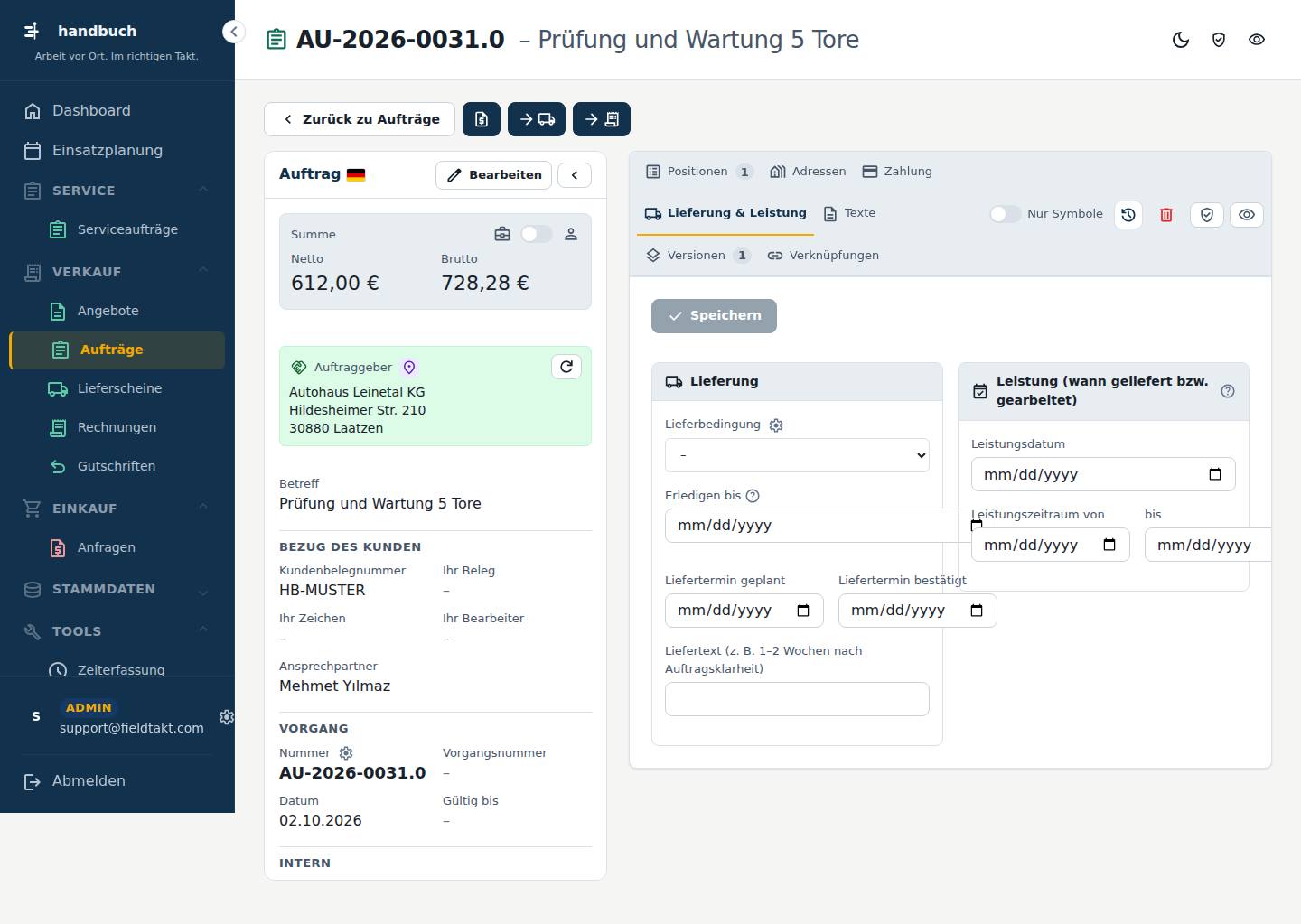
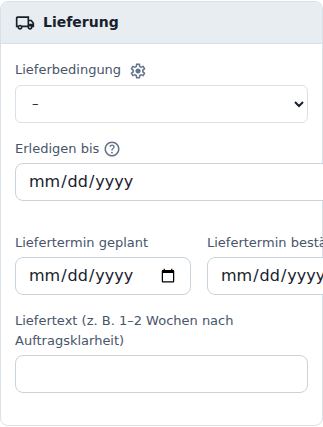
Reiter Lieferung & Leistung auf der Seite Akte (Aufträge).
| Feld | Art | Erklärung |
|---|---|---|
| Lieferbedingung | Auswahl | |
| Erledigen bis | Datum | Interne Frist: bis wann der Vorgang erledigt sein soll (Angebot abgeben, Auftrag ausführen). Oben im Kopf als Pille – gelb ab zwei Tagen vorher, rot, wenn überfällig. |
| Liefertermin geplant | Datum | |
| Liefertermin bestätigt | Datum | |
| Liefertext (z. B. 1–2 Wochen nach Auftragsklarheit) | Text |
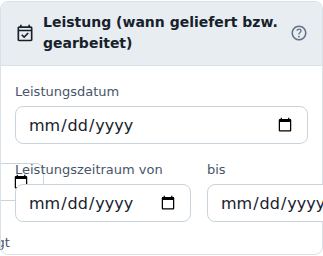
Wann tatsächlich geliefert oder gearbeitet wurde – Pflichtangabe auf der Rechnung (§ 14 UStG) und Teil der E-Rechnung. Ein Tag: Leistungsdatum. Mehrere Tage oder Wartungsvertrag: Zeitraum von–bis. Leer: es gilt das Rechnungsdatum. Der Liefertermin oben ist die Planung (wann es sein soll).
| Feld | Art | Erklärung |
|---|---|---|
| Leistungsdatum | Datum | |
| Leistungszeitraum von | Datum | |
| bis | Datum |
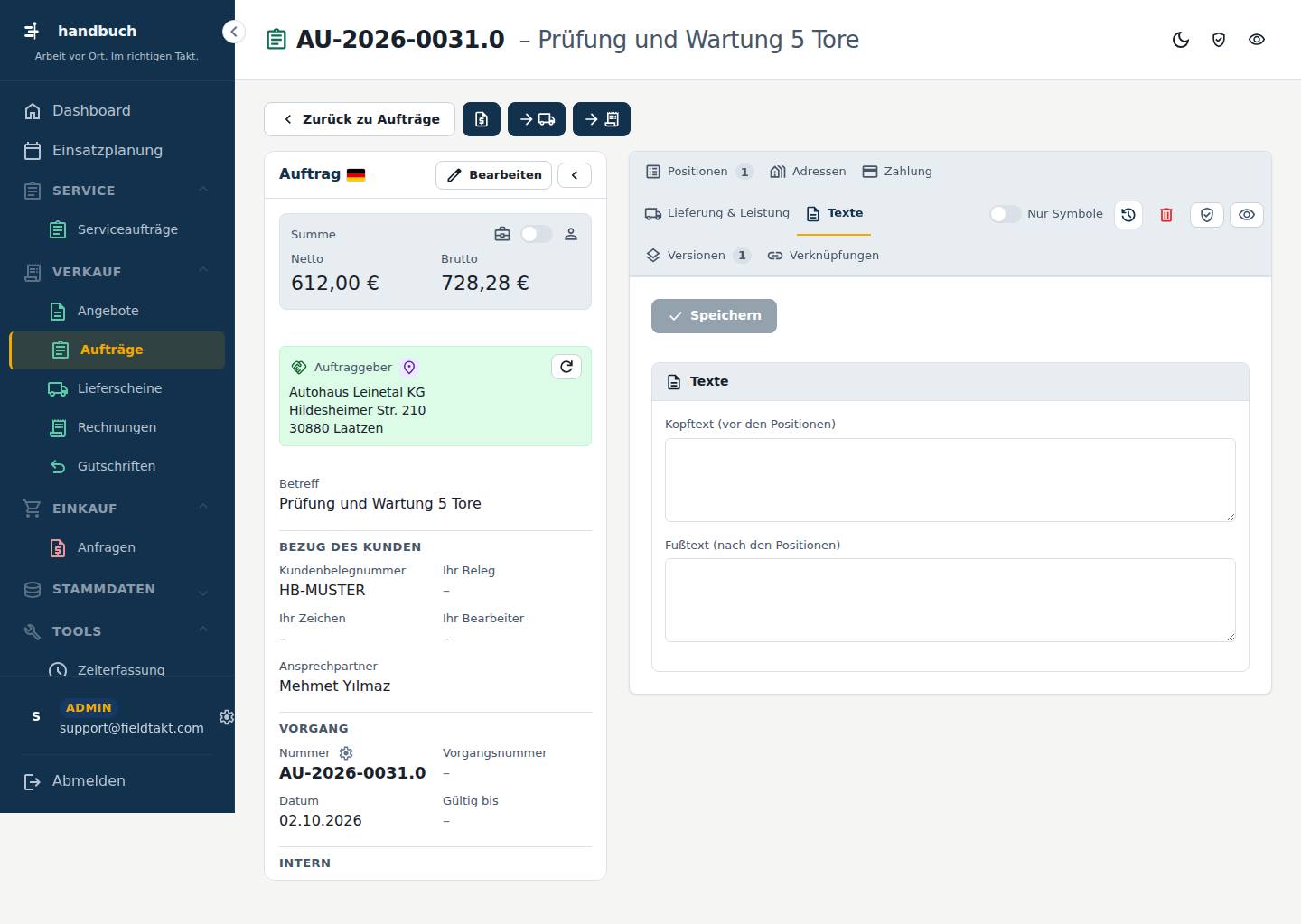
Reiter Texte auf der Seite Akte (Aufträge).
| Feld | Art | Erklärung |
|---|---|---|
| Kopftext (vor den Positionen) | Freitext | |
| Fußtext (nach den Positionen) | Freitext |
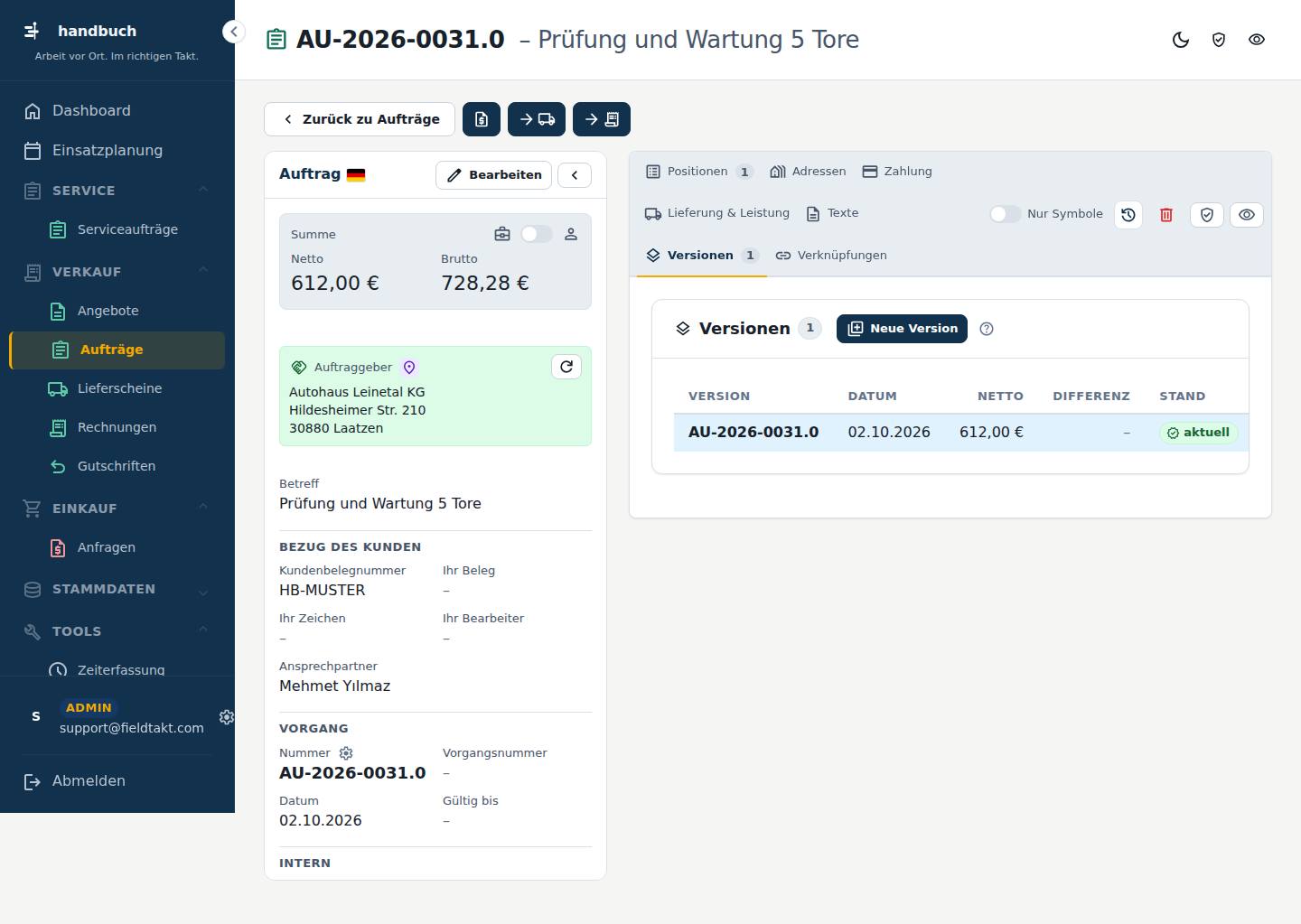
Reiter Versionen auf der Seite Akte (Aufträge).
Legt eine Kopie der aktuellen Version mit dem nächsten Index an (z. B. .1 → .2). Die bisherige Version wird ersetzt und bleibt zum Lesen erhalten. Positionen, Preise und Texte werden 1:1 übernommen; neu sind Belegdatum (heute) und Gültig bis. Nummer und Vorgangsnummer bleiben gleich.
SpaltenVersionDatumNettoDifferenzStandÄnderungsgrundAngelegt von
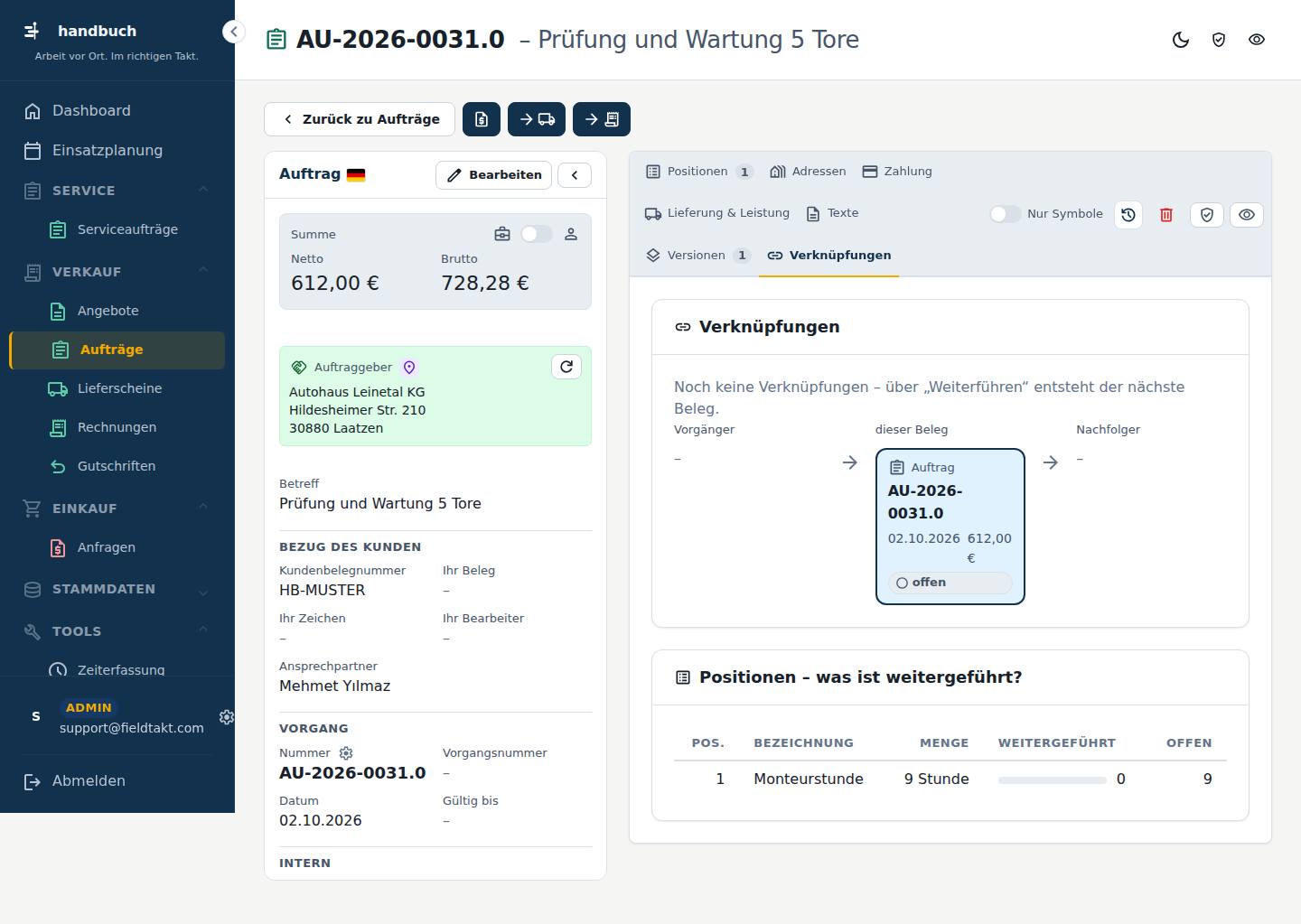
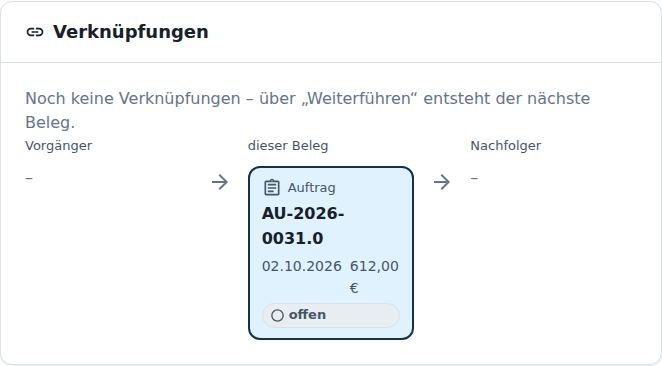
Reiter Verknüpfungen auf der Seite Akte (Aufträge).
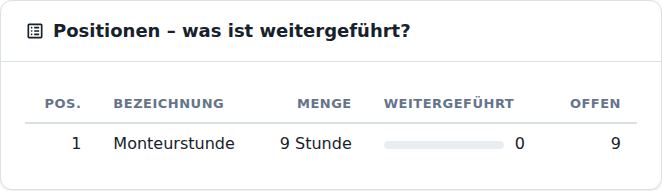
SpaltenPos.BezeichnungMengeweitergeführtoffen
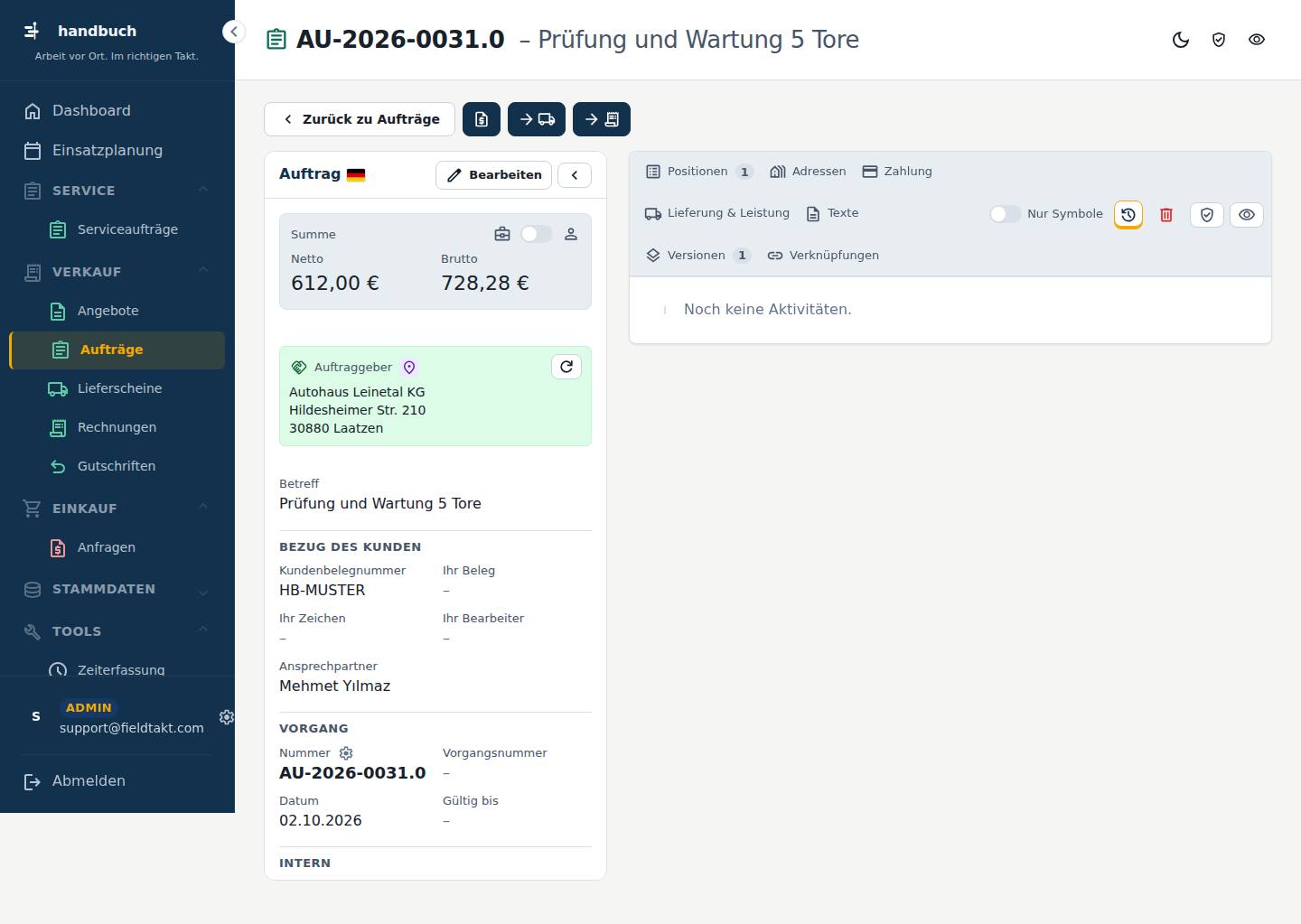
Reiter Aktivitäten auf der Seite Akte (Aufträge).
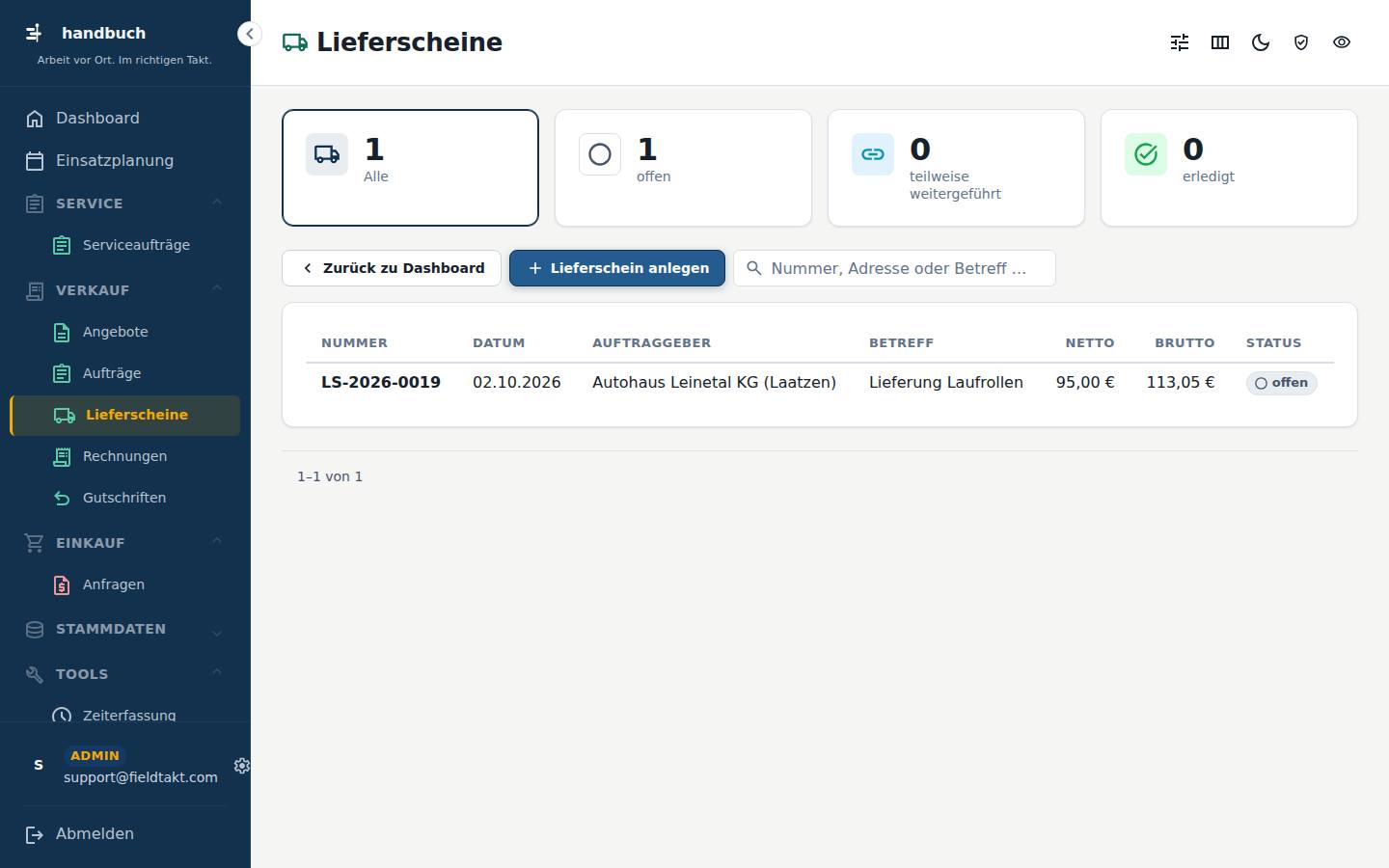
Im Menü unter Verkauf › Lieferscheine.
SpaltenNummerDatumAuftraggeberBetreffNettoBruttoStatus
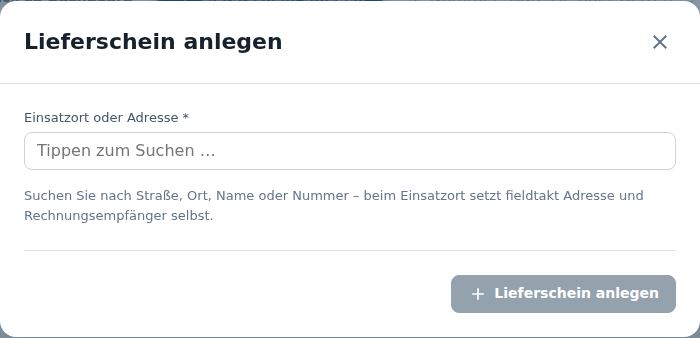
Öffnet sich auf der Seite Lieferscheine über den Knopf Lieferschein anlegen.
Suchen Sie nach Straße, Ort, Name oder Nummer – beim Einsatzort setzt fieldtakt Adresse und Rechnungsempfänger selbst.
| Feld | Art | Erklärung |
|---|---|---|
| Einsatzort oder Adresse * | Text |
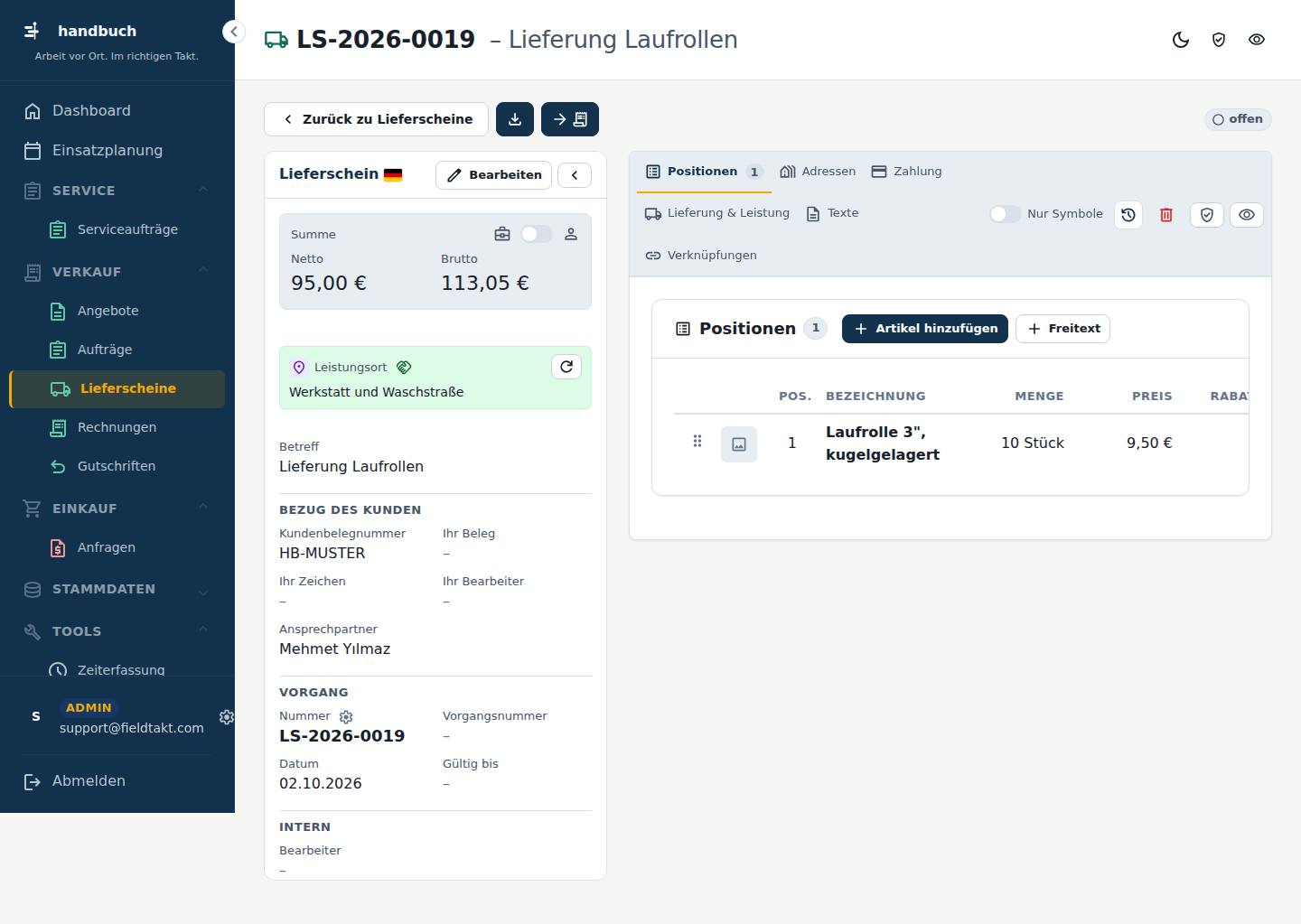
In der Liste Lieferscheine einen Eintrag anklicken.
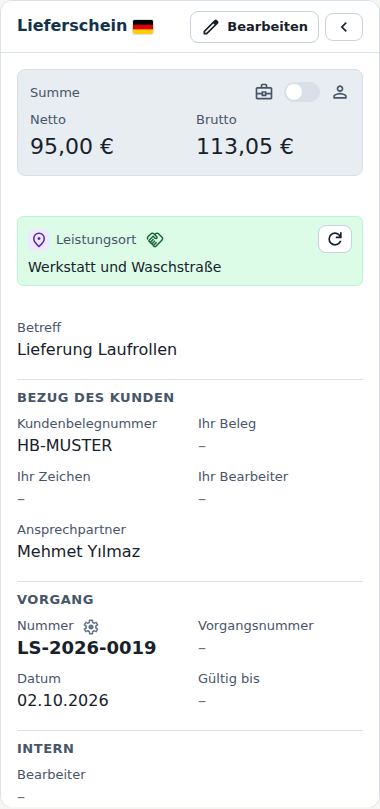
SpaltenPos.BezeichnungMengePreisRabatt %Gesamt nettoKennzeichen
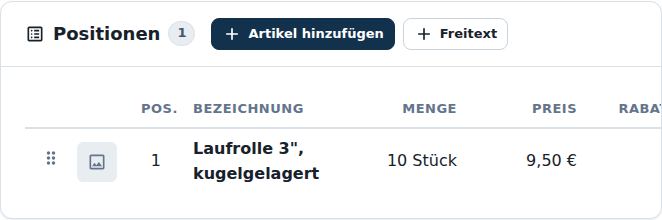
Öffnet sich auf der Seite Akte (Lieferscheine) über den Knopf Positionen übernehmen.
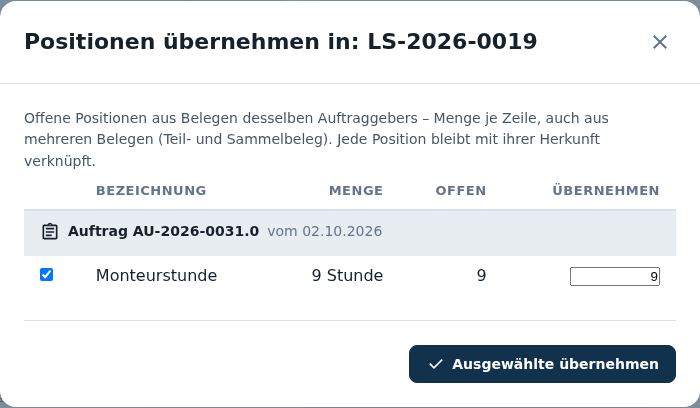
BezeichnungMengeoffenübernehmen
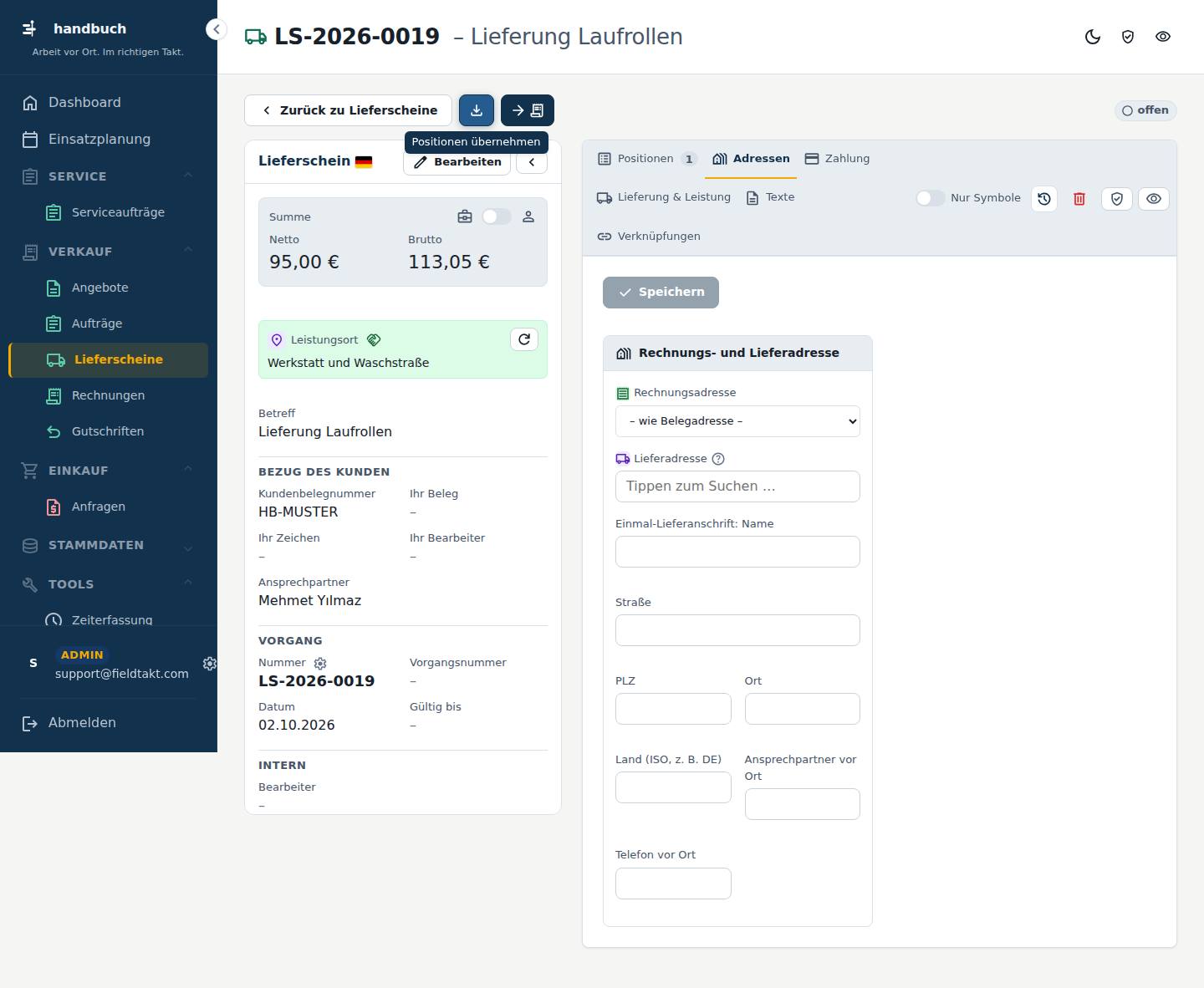
Reiter Adressen auf der Seite Akte (Lieferscheine).
| Feld | Art | Erklärung |
|---|---|---|
| Rechnungsadresse | Auswahl | |
| Lieferadresse | Text | Ohne Auswahl gilt die Einmal-Lieferanschrift darunter – sind beide leer, die Belegadresse. |
| Einmal-Lieferanschrift: Name | Text | |
| Straße | Text | |
| PLZ | Text | |
| Ort | Text | |
| Land (ISO, z. B. DE) | Text | |
| Ansprechpartner vor Ort | Text | |
| Telefon vor Ort | Text |
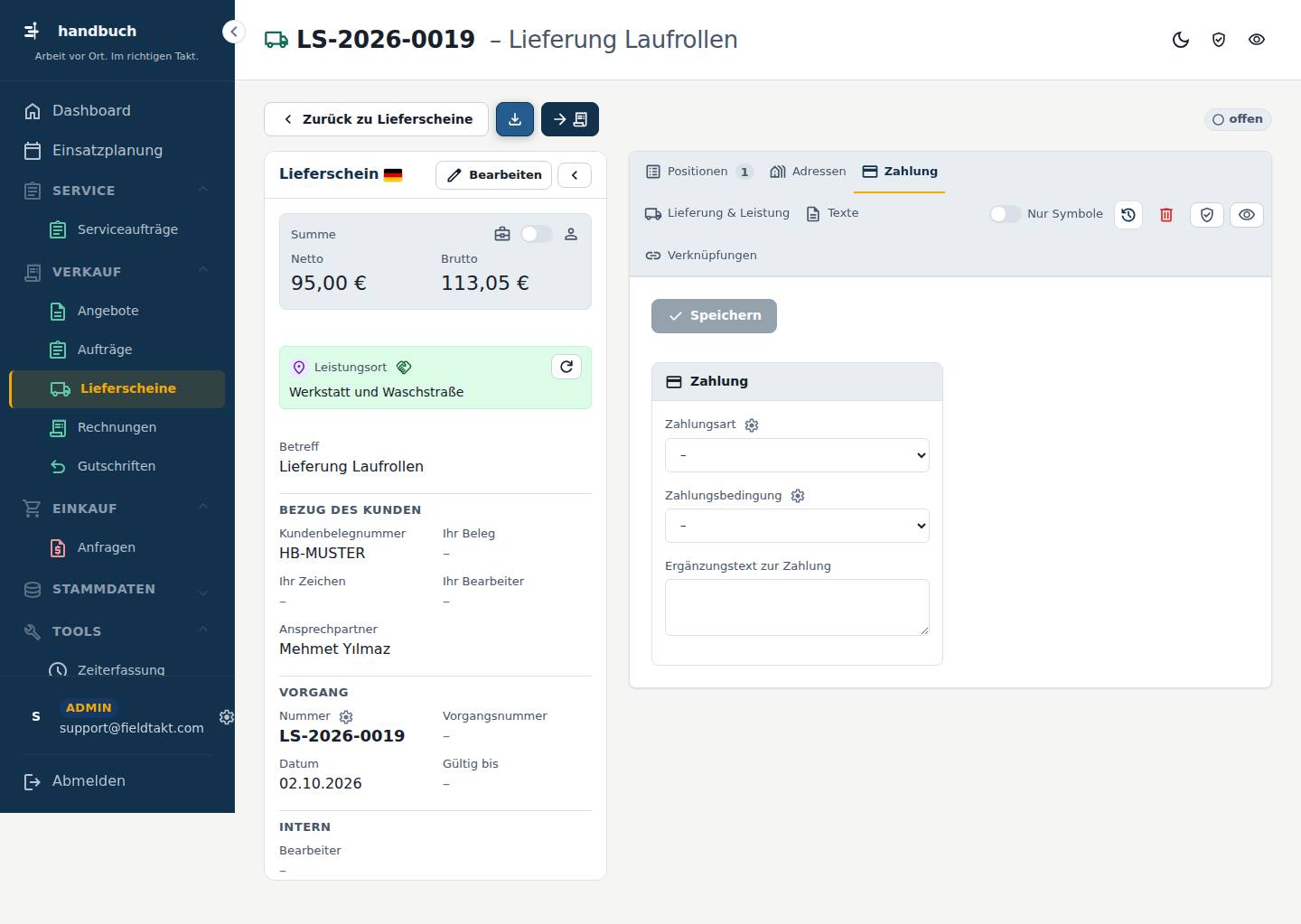
Reiter Zahlung auf der Seite Akte (Lieferscheine).
| Feld | Art | Erklärung |
|---|---|---|
| Zahlungsart | Auswahl | |
| Zahlungsbedingung | Auswahl | |
| Ergänzungstext zur Zahlung | Freitext |
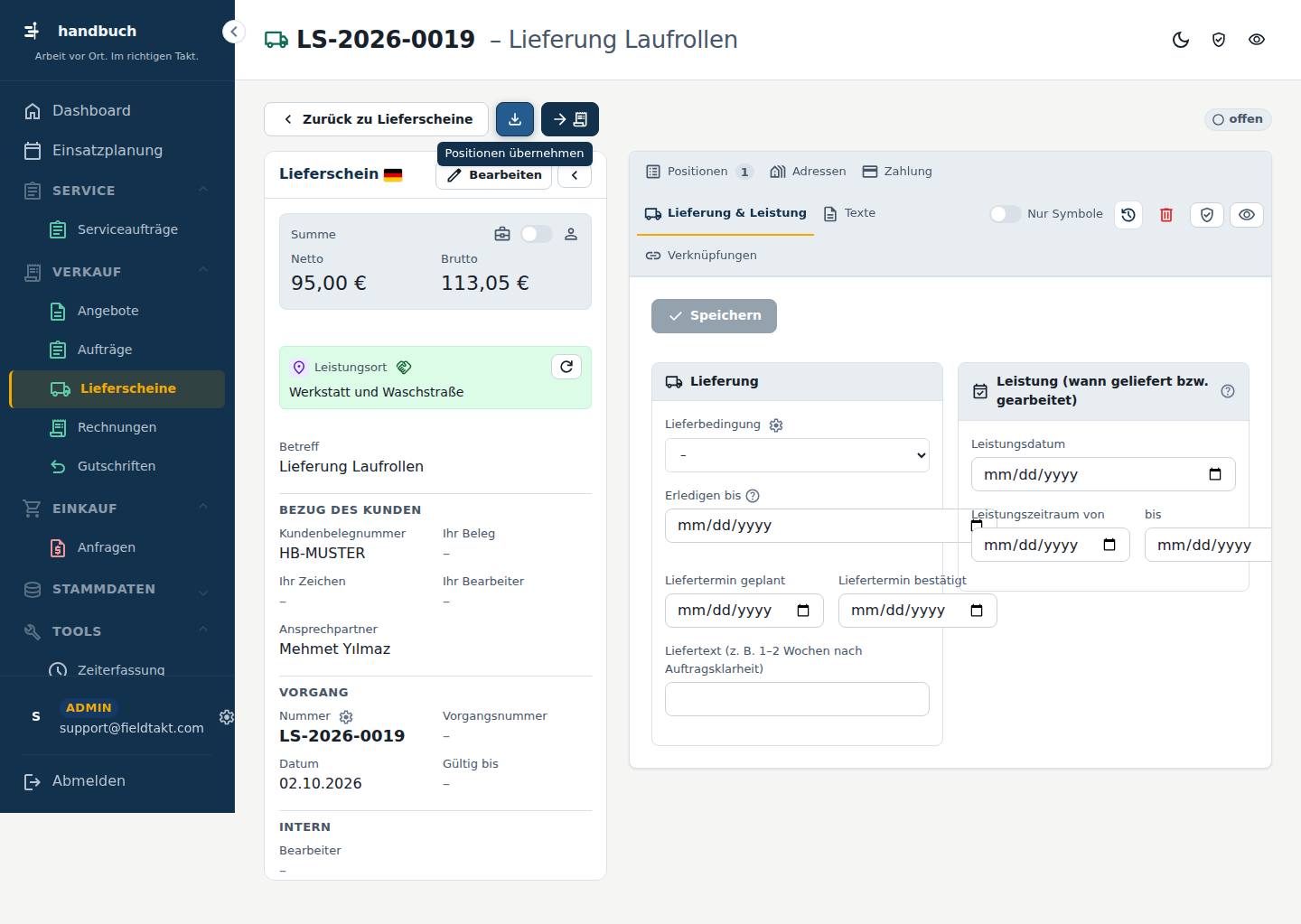
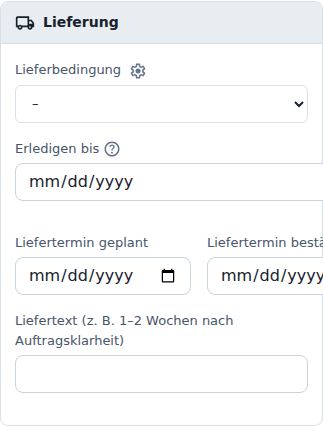
Reiter Lieferung & Leistung auf der Seite Akte (Lieferscheine).
| Feld | Art | Erklärung |
|---|---|---|
| Lieferbedingung | Auswahl | |
| Erledigen bis | Datum | Interne Frist: bis wann der Vorgang erledigt sein soll (Angebot abgeben, Auftrag ausführen). Oben im Kopf als Pille – gelb ab zwei Tagen vorher, rot, wenn überfällig. |
| Liefertermin geplant | Datum | |
| Liefertermin bestätigt | Datum | |
| Liefertext (z. B. 1–2 Wochen nach Auftragsklarheit) | Text |
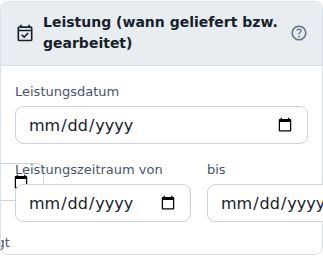
Wann tatsächlich geliefert oder gearbeitet wurde – Pflichtangabe auf der Rechnung (§ 14 UStG) und Teil der E-Rechnung. Ein Tag: Leistungsdatum. Mehrere Tage oder Wartungsvertrag: Zeitraum von–bis. Leer: es gilt das Rechnungsdatum. Der Liefertermin oben ist die Planung (wann es sein soll).
| Feld | Art | Erklärung |
|---|---|---|
| Leistungsdatum | Datum | |
| Leistungszeitraum von | Datum | |
| bis | Datum |
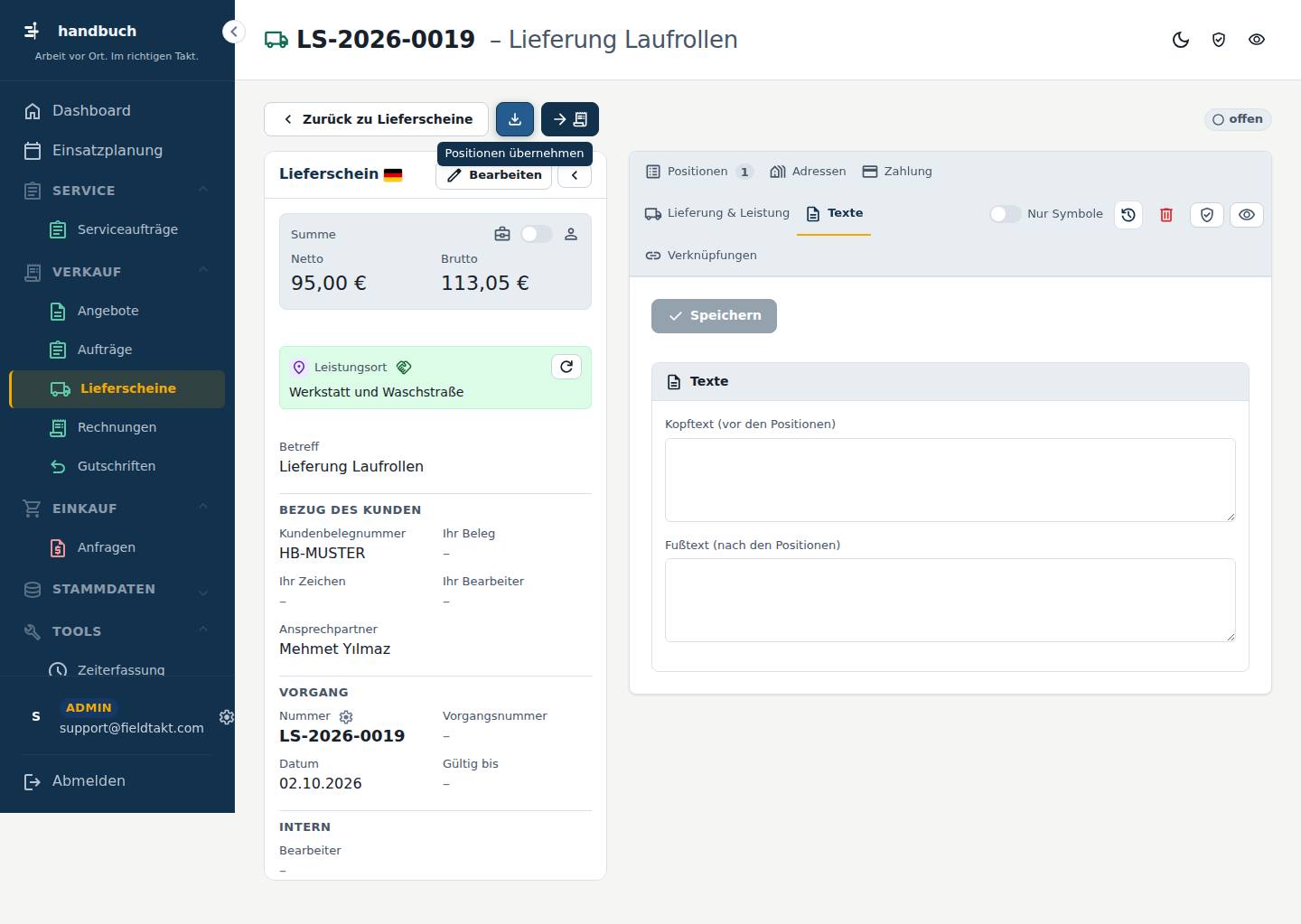
Reiter Texte auf der Seite Akte (Lieferscheine).
| Feld | Art | Erklärung |
|---|---|---|
| Kopftext (vor den Positionen) | Freitext | |
| Fußtext (nach den Positionen) | Freitext |
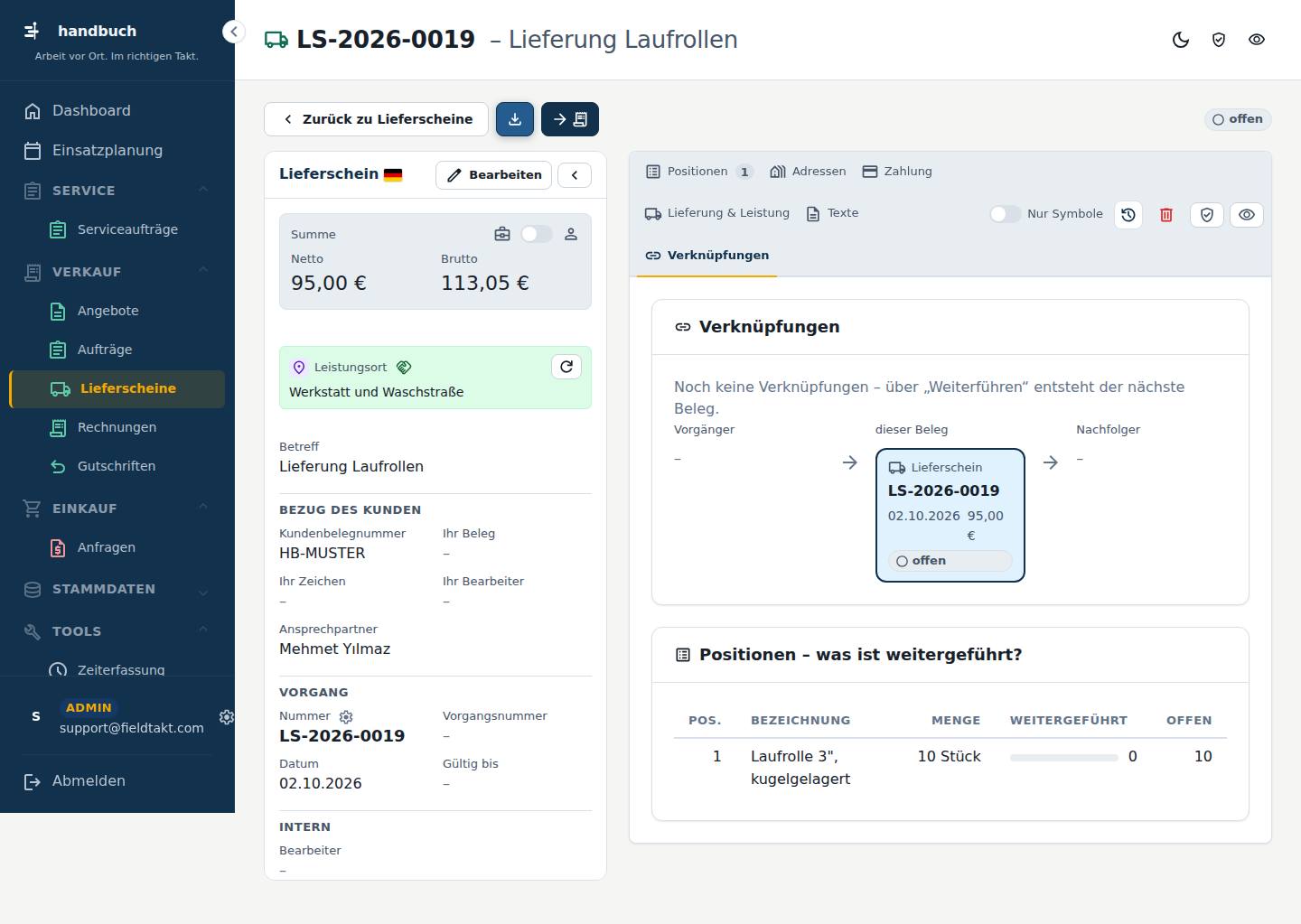
Reiter Verknüpfungen auf der Seite Akte (Lieferscheine).
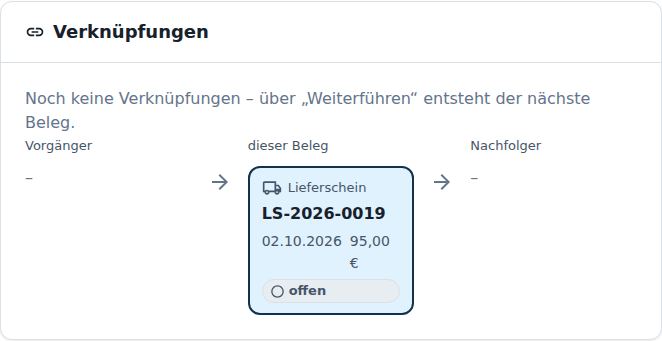
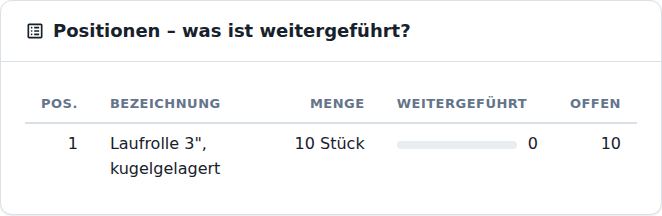
SpaltenPos.BezeichnungMengeweitergeführtoffen
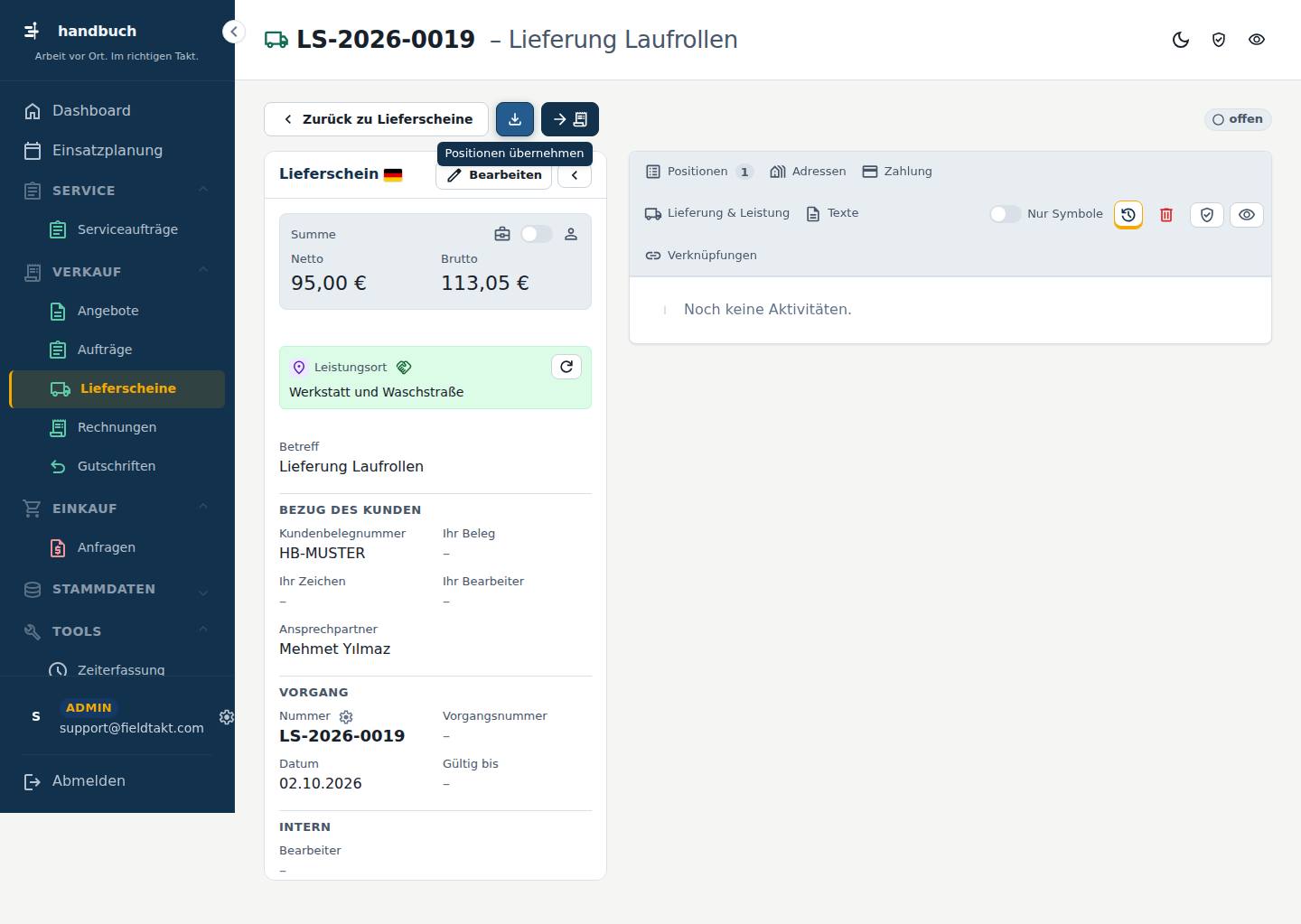
Reiter Aktivitäten auf der Seite Akte (Lieferscheine).
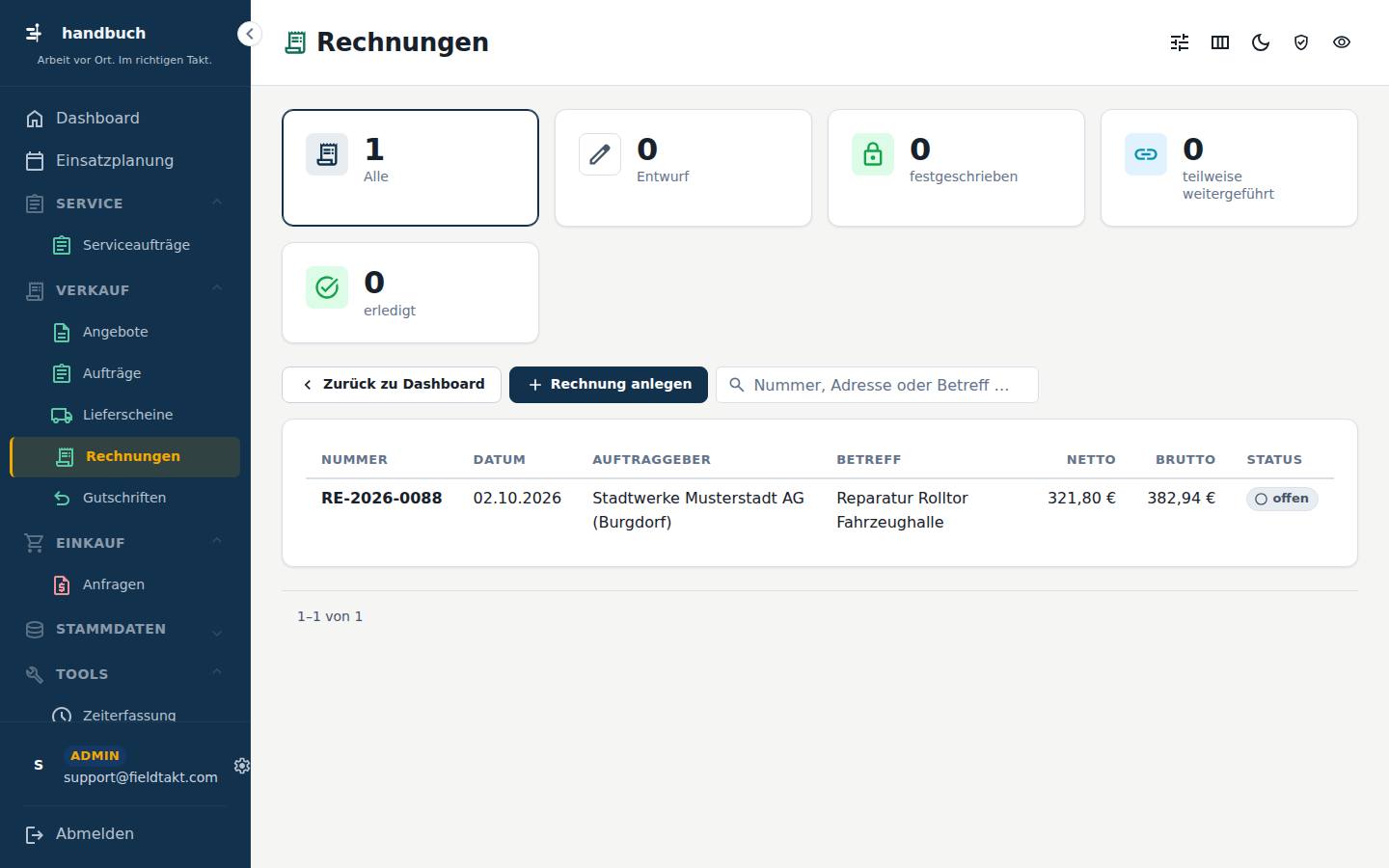
Im Menü unter Verkauf › Rechnungen.
SpaltenNummerDatumAuftraggeberBetreffNettoBruttoStatus
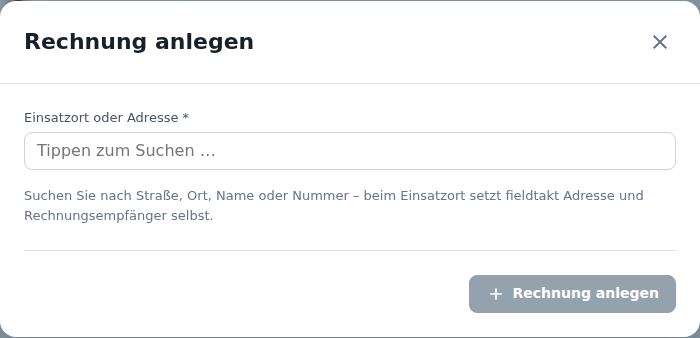
Öffnet sich auf der Seite Rechnungen über den Knopf Rechnung anlegen.
Suchen Sie nach Straße, Ort, Name oder Nummer – beim Einsatzort setzt fieldtakt Adresse und Rechnungsempfänger selbst.
| Feld | Art | Erklärung |
|---|---|---|
| Einsatzort oder Adresse * | Text |
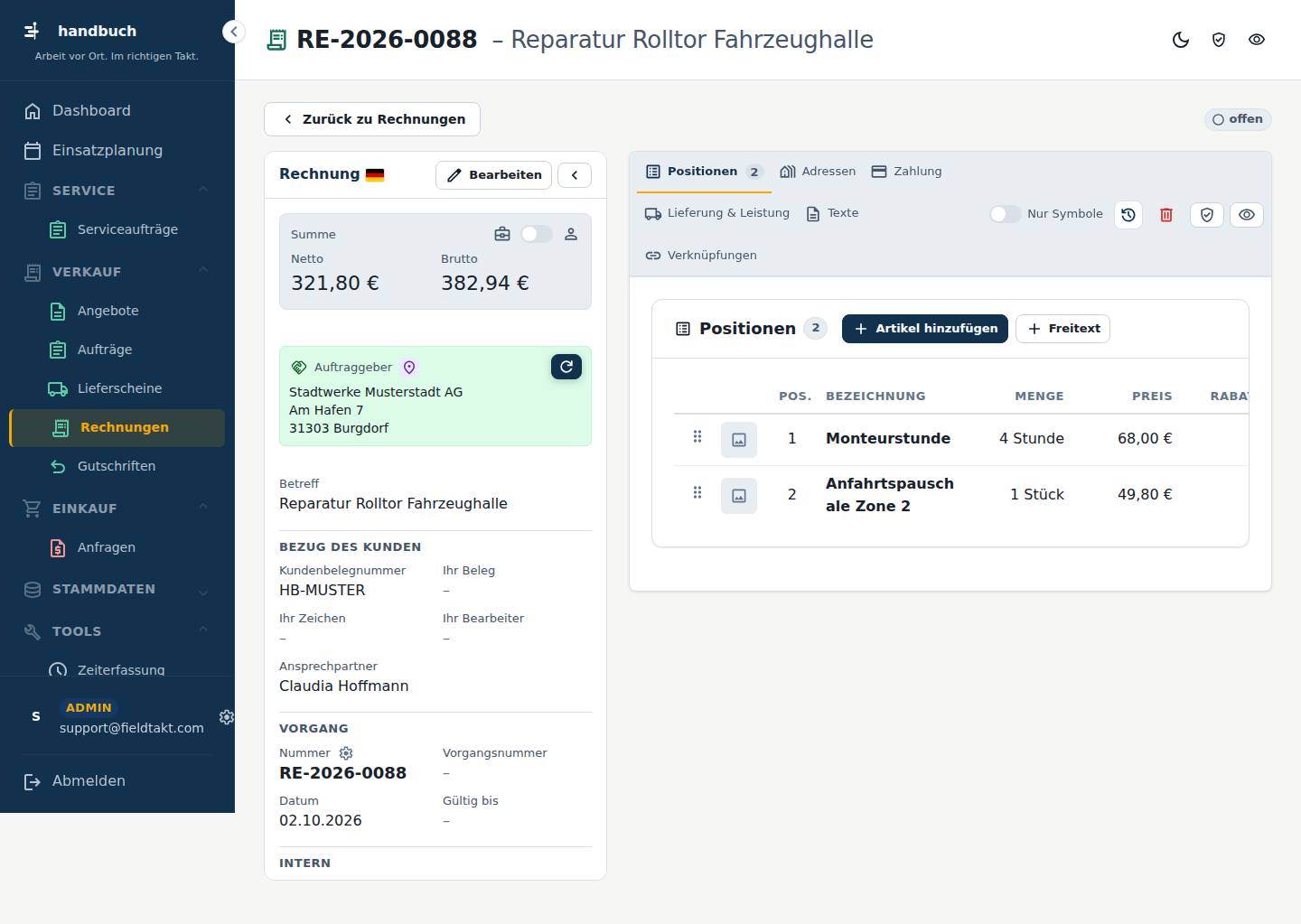
In der Liste Rechnungen einen Eintrag anklicken.
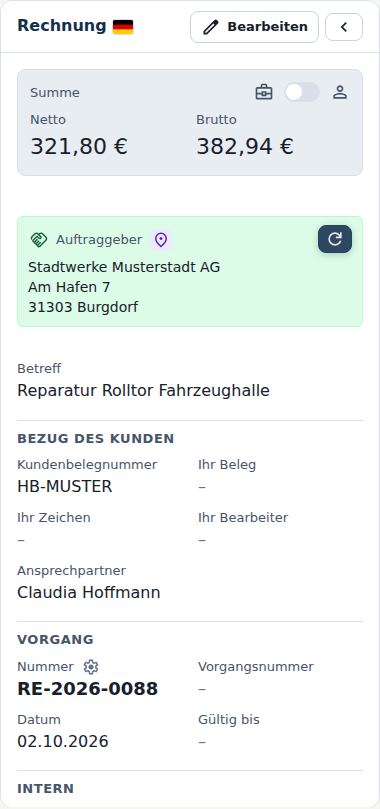
SpaltenPos.BezeichnungMengePreisRabatt %Gesamt nettoKennzeichen
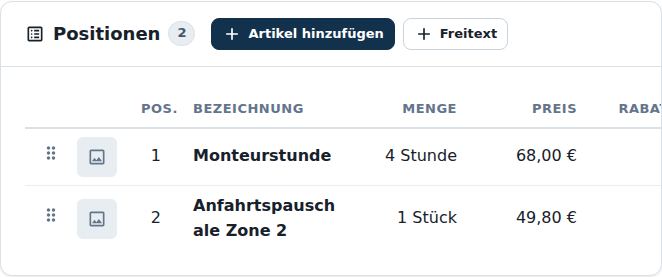
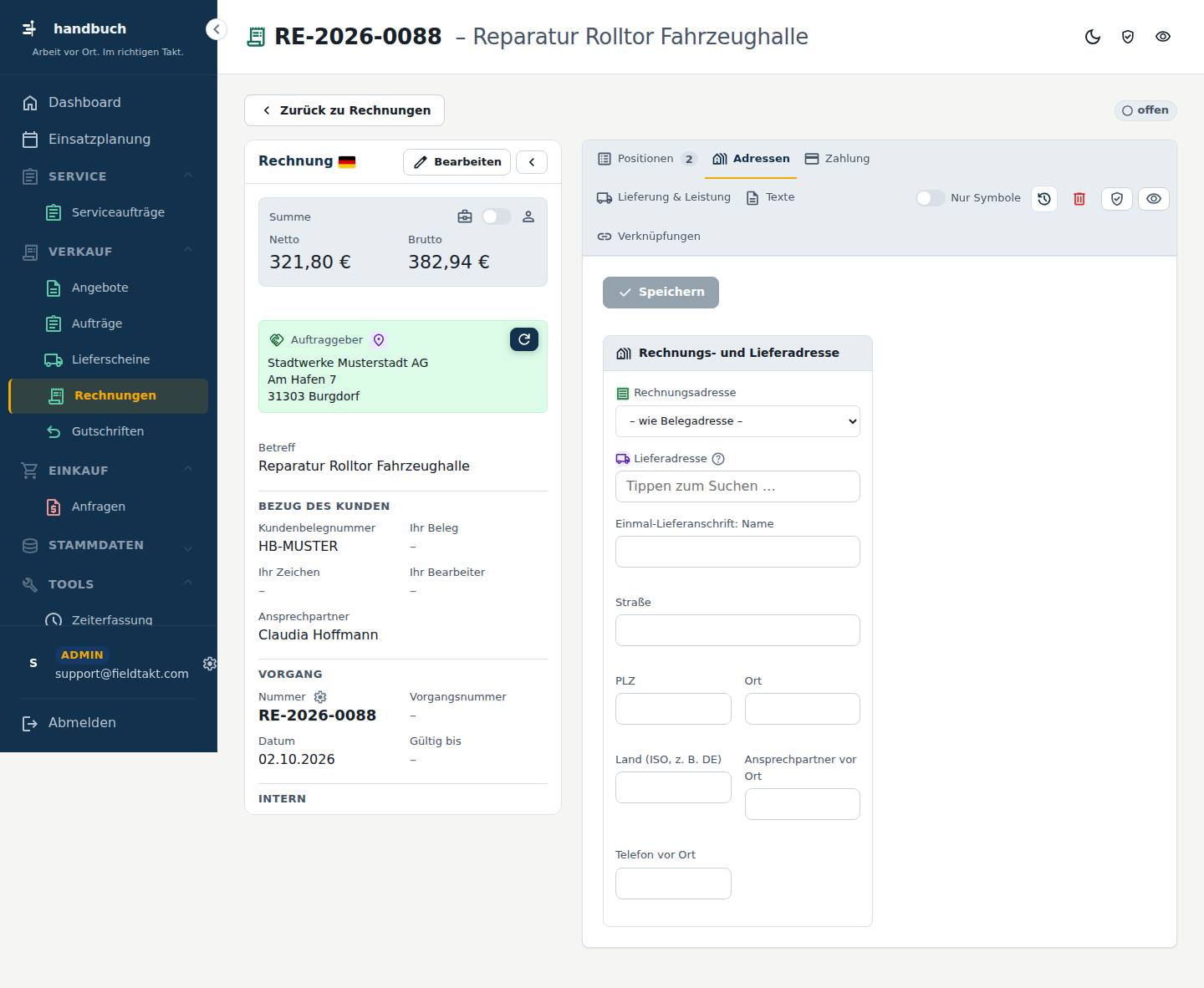
Reiter Adressen auf der Seite Akte (Rechnungen).
| Feld | Art | Erklärung |
|---|---|---|
| Rechnungsadresse | Auswahl | |
| Lieferadresse | Text | Ohne Auswahl gilt die Einmal-Lieferanschrift darunter – sind beide leer, die Belegadresse. |
| Einmal-Lieferanschrift: Name | Text | |
| Straße | Text | |
| PLZ | Text | |
| Ort | Text | |
| Land (ISO, z. B. DE) | Text | |
| Ansprechpartner vor Ort | Text | |
| Telefon vor Ort | Text |
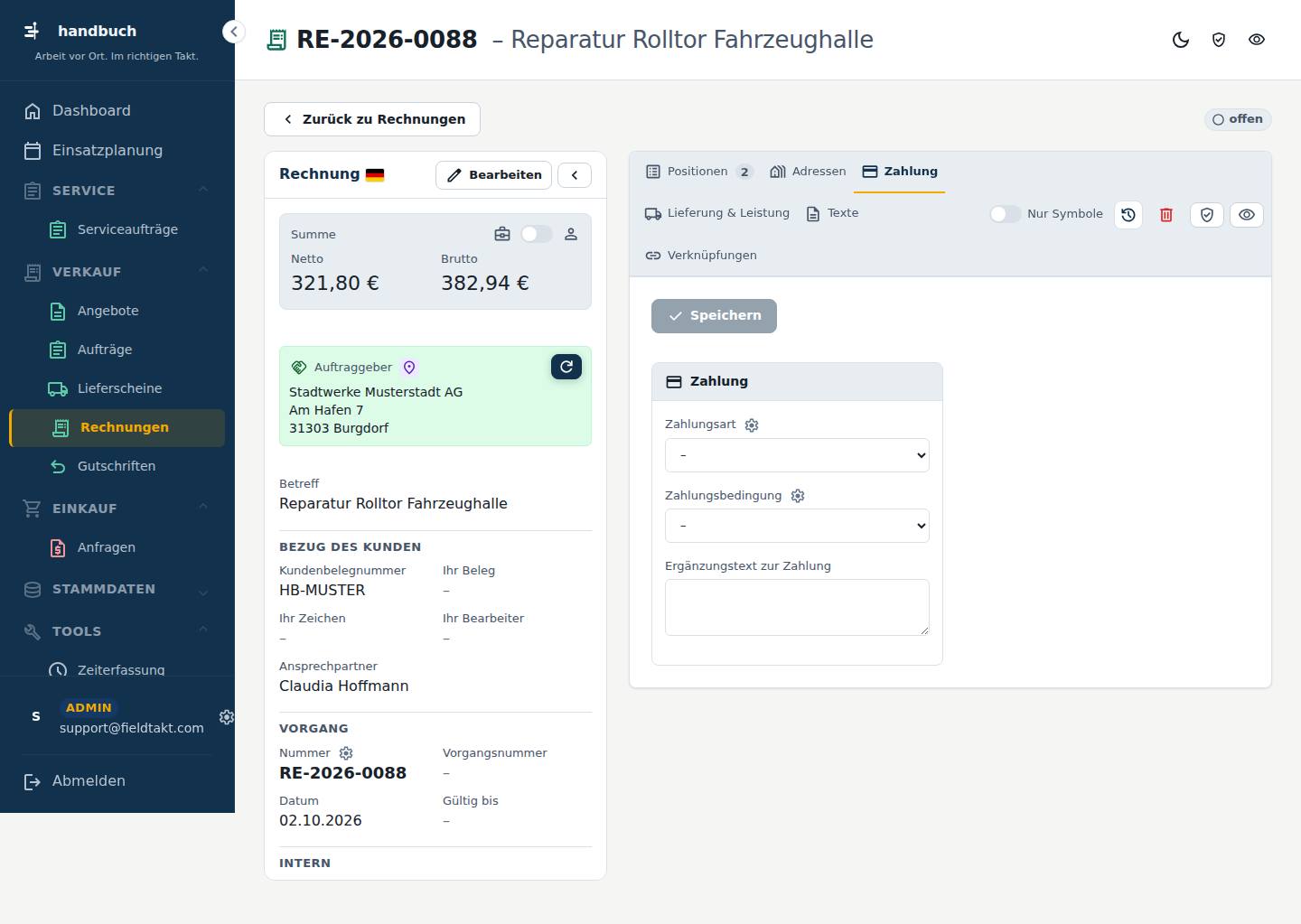
Reiter Zahlung auf der Seite Akte (Rechnungen).
| Feld | Art | Erklärung |
|---|---|---|
| Zahlungsart | Auswahl | |
| Zahlungsbedingung | Auswahl | |
| Ergänzungstext zur Zahlung | Freitext |
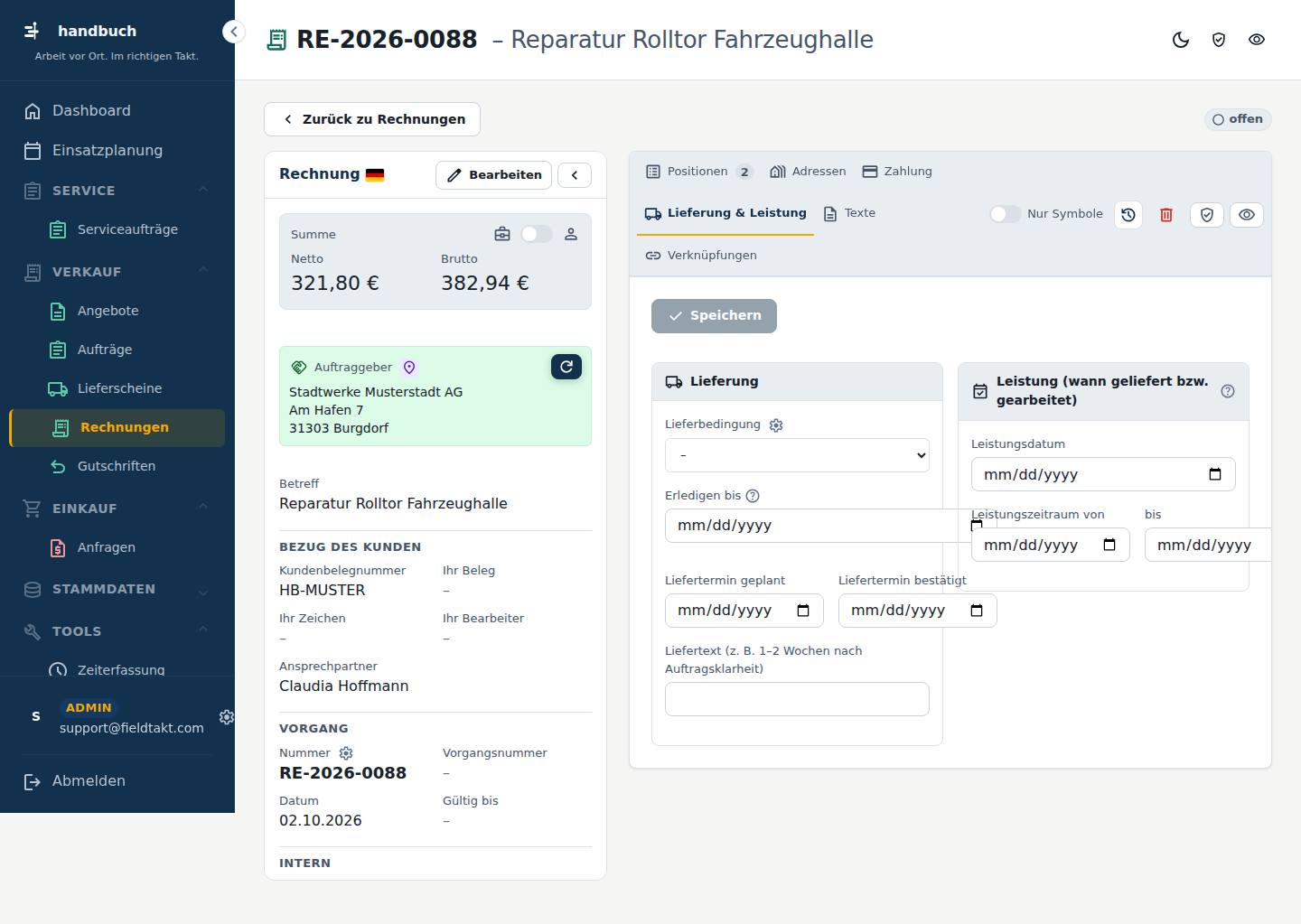
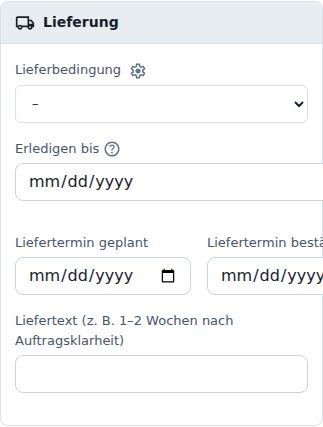
Reiter Lieferung & Leistung auf der Seite Akte (Rechnungen).
| Feld | Art | Erklärung |
|---|---|---|
| Lieferbedingung | Auswahl | |
| Erledigen bis | Datum | Interne Frist: bis wann der Vorgang erledigt sein soll (Angebot abgeben, Auftrag ausführen). Oben im Kopf als Pille – gelb ab zwei Tagen vorher, rot, wenn überfällig. |
| Liefertermin geplant | Datum | |
| Liefertermin bestätigt | Datum | |
| Liefertext (z. B. 1–2 Wochen nach Auftragsklarheit) | Text |
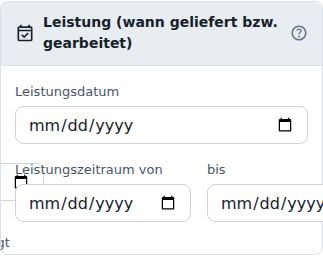
Wann tatsächlich geliefert oder gearbeitet wurde – Pflichtangabe auf der Rechnung (§ 14 UStG) und Teil der E-Rechnung. Ein Tag: Leistungsdatum. Mehrere Tage oder Wartungsvertrag: Zeitraum von–bis. Leer: es gilt das Rechnungsdatum. Der Liefertermin oben ist die Planung (wann es sein soll).
| Feld | Art | Erklärung |
|---|---|---|
| Leistungsdatum | Datum | |
| Leistungszeitraum von | Datum | |
| bis | Datum |
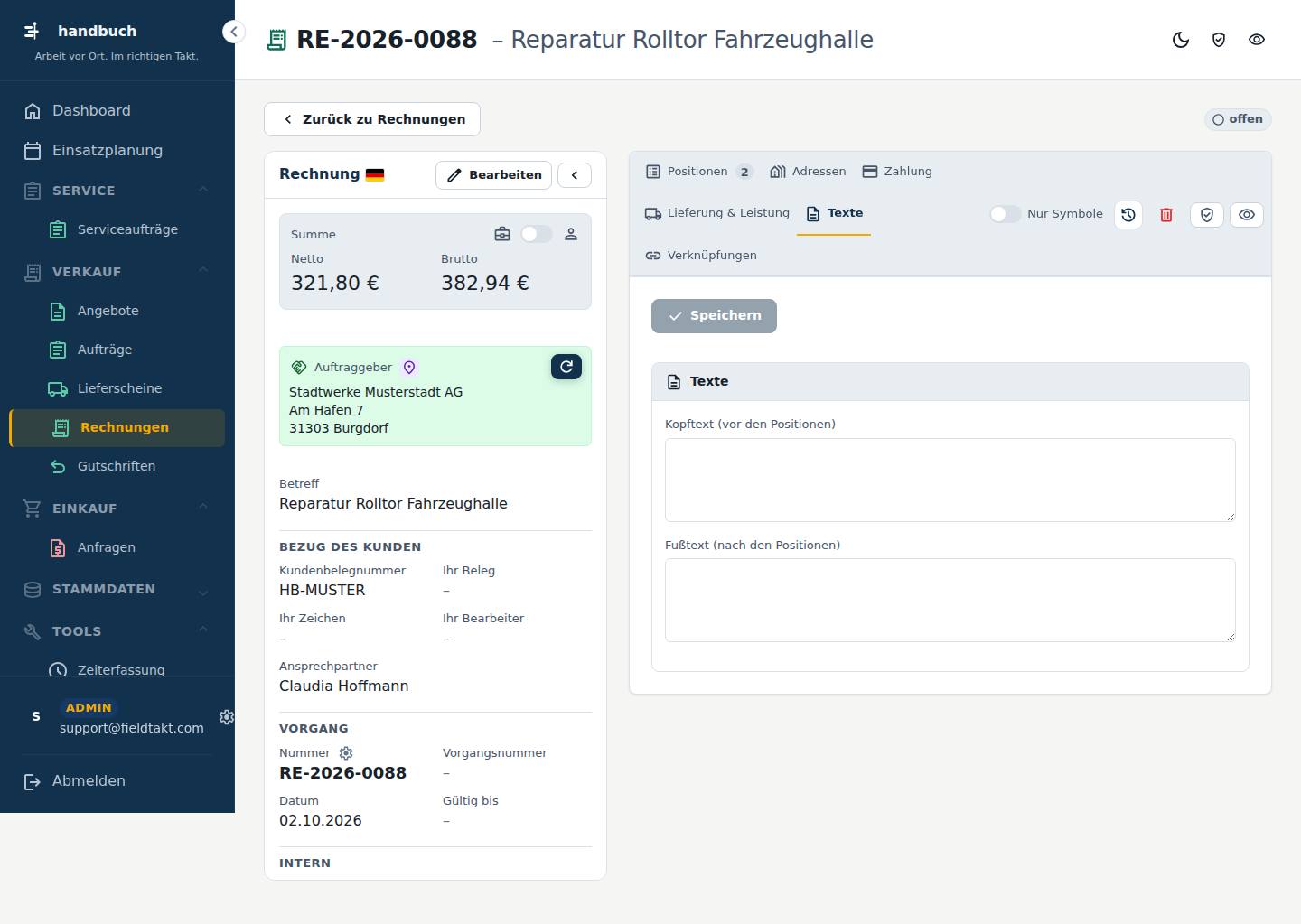
Reiter Texte auf der Seite Akte (Rechnungen).
| Feld | Art | Erklärung |
|---|---|---|
| Kopftext (vor den Positionen) | Freitext | |
| Fußtext (nach den Positionen) | Freitext |
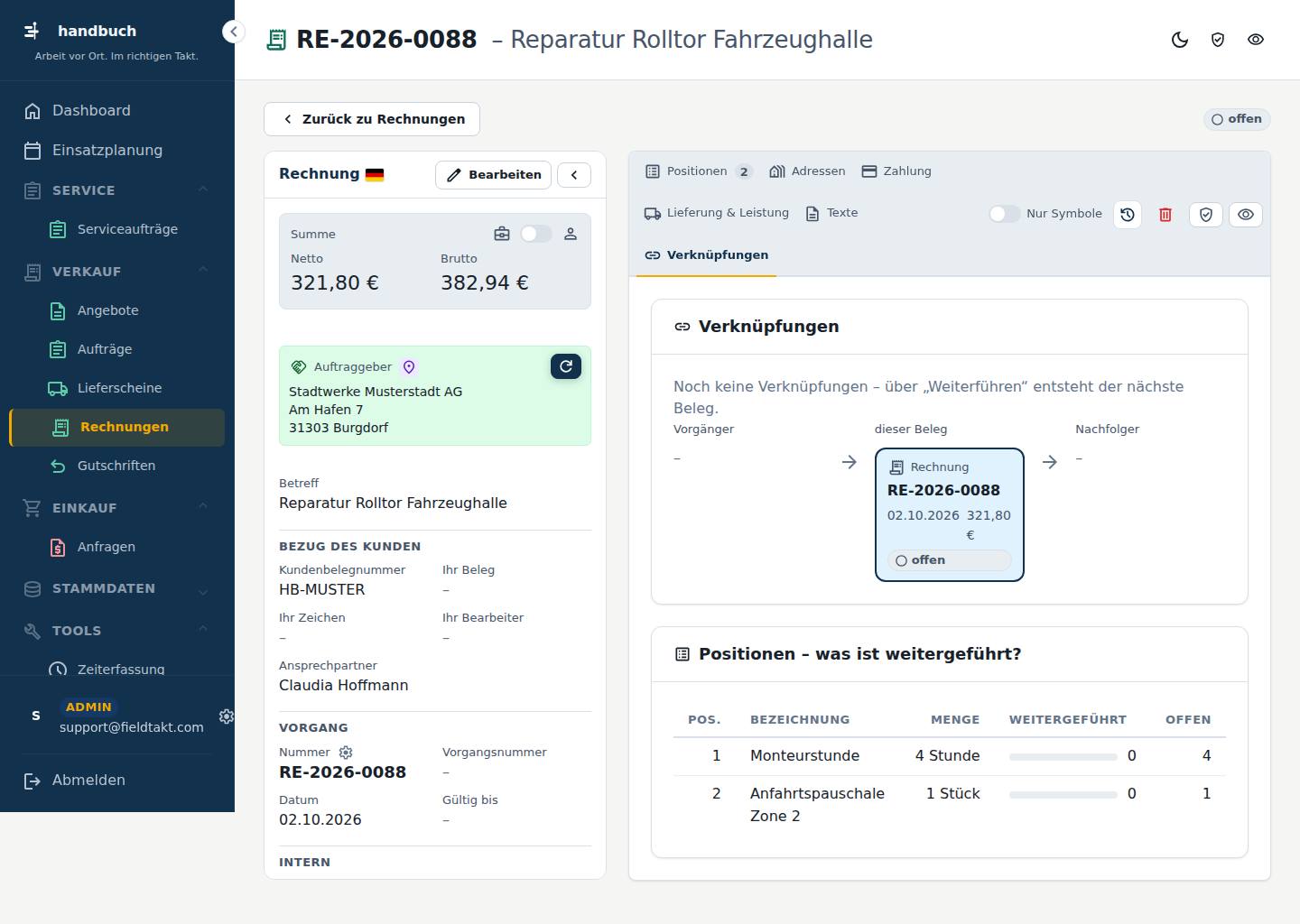
Reiter Verknüpfungen auf der Seite Akte (Rechnungen).
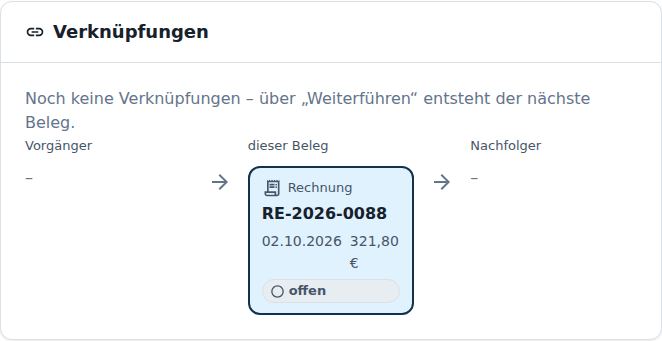
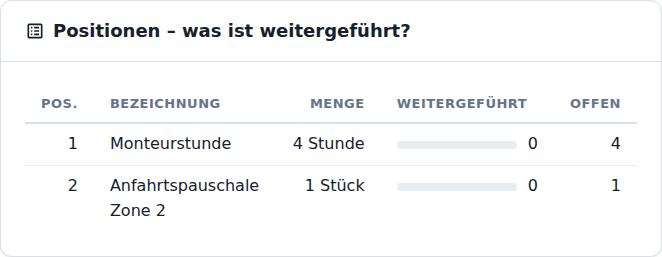
SpaltenPos.BezeichnungMengeweitergeführtoffen
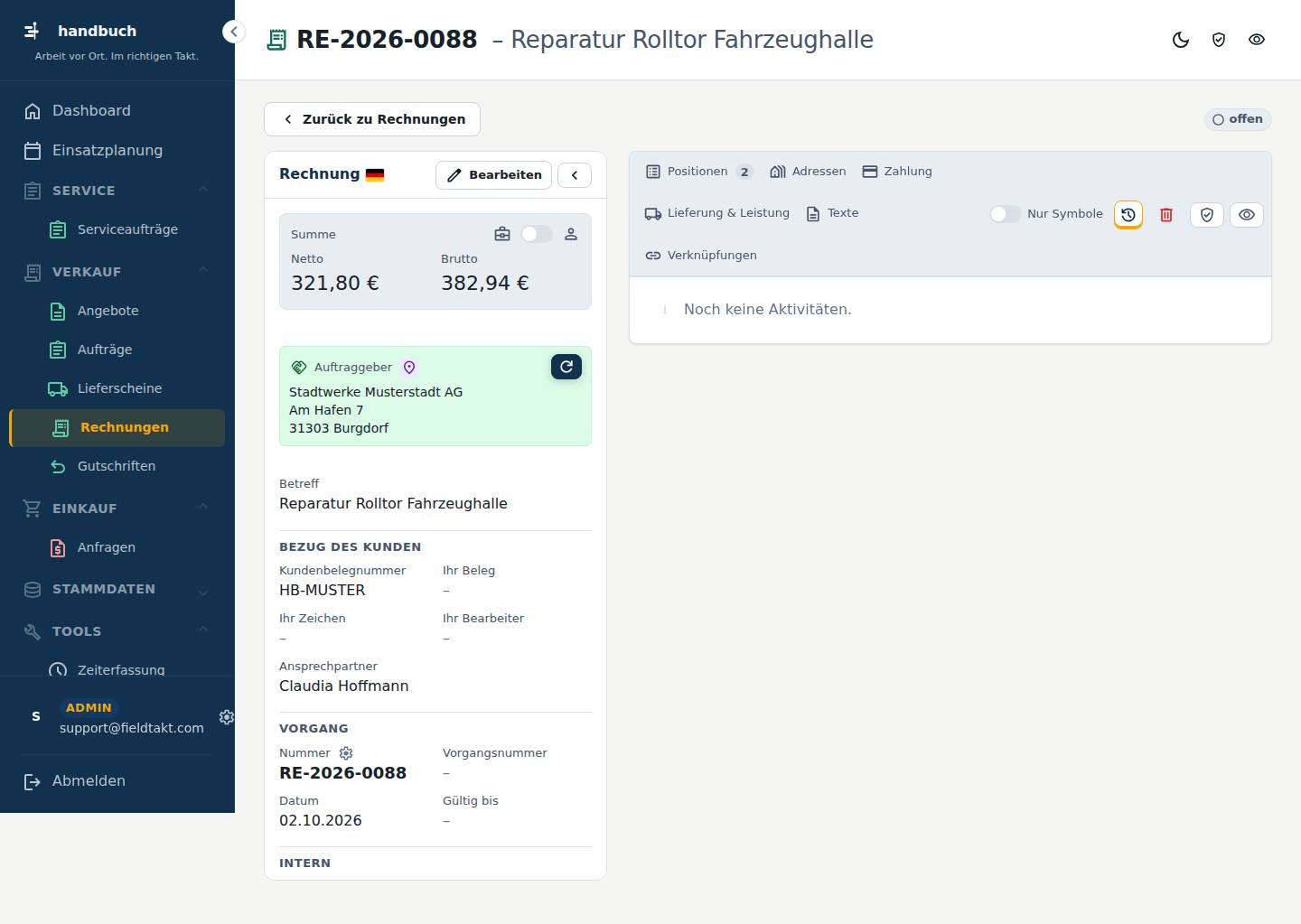
Reiter Aktivitäten auf der Seite Akte (Rechnungen).
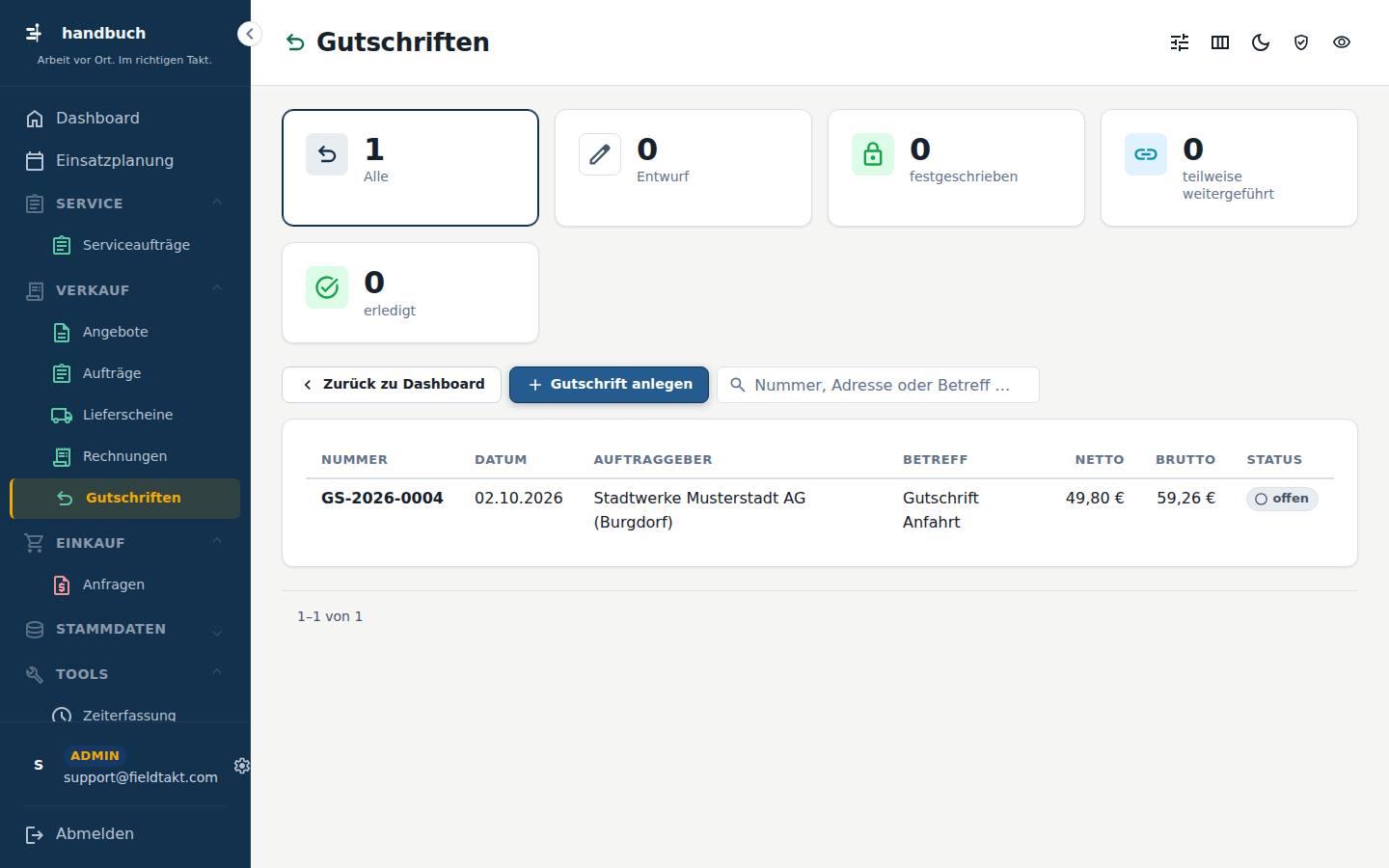
Im Menü unter Verkauf › Gutschriften.
SpaltenNummerDatumAuftraggeberBetreffNettoBruttoStatus
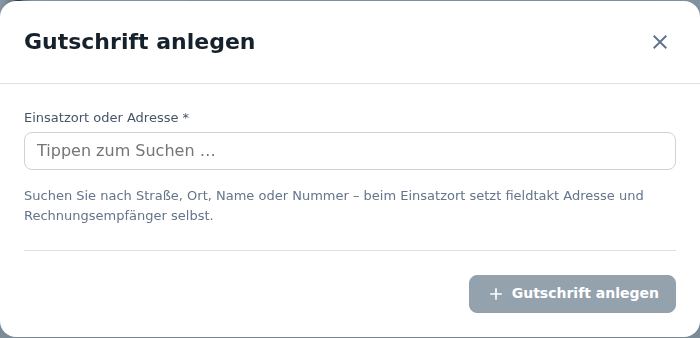
Öffnet sich auf der Seite Gutschriften über den Knopf Gutschrift anlegen.
Suchen Sie nach Straße, Ort, Name oder Nummer – beim Einsatzort setzt fieldtakt Adresse und Rechnungsempfänger selbst.
| Feld | Art | Erklärung |
|---|---|---|
| Einsatzort oder Adresse * | Text |
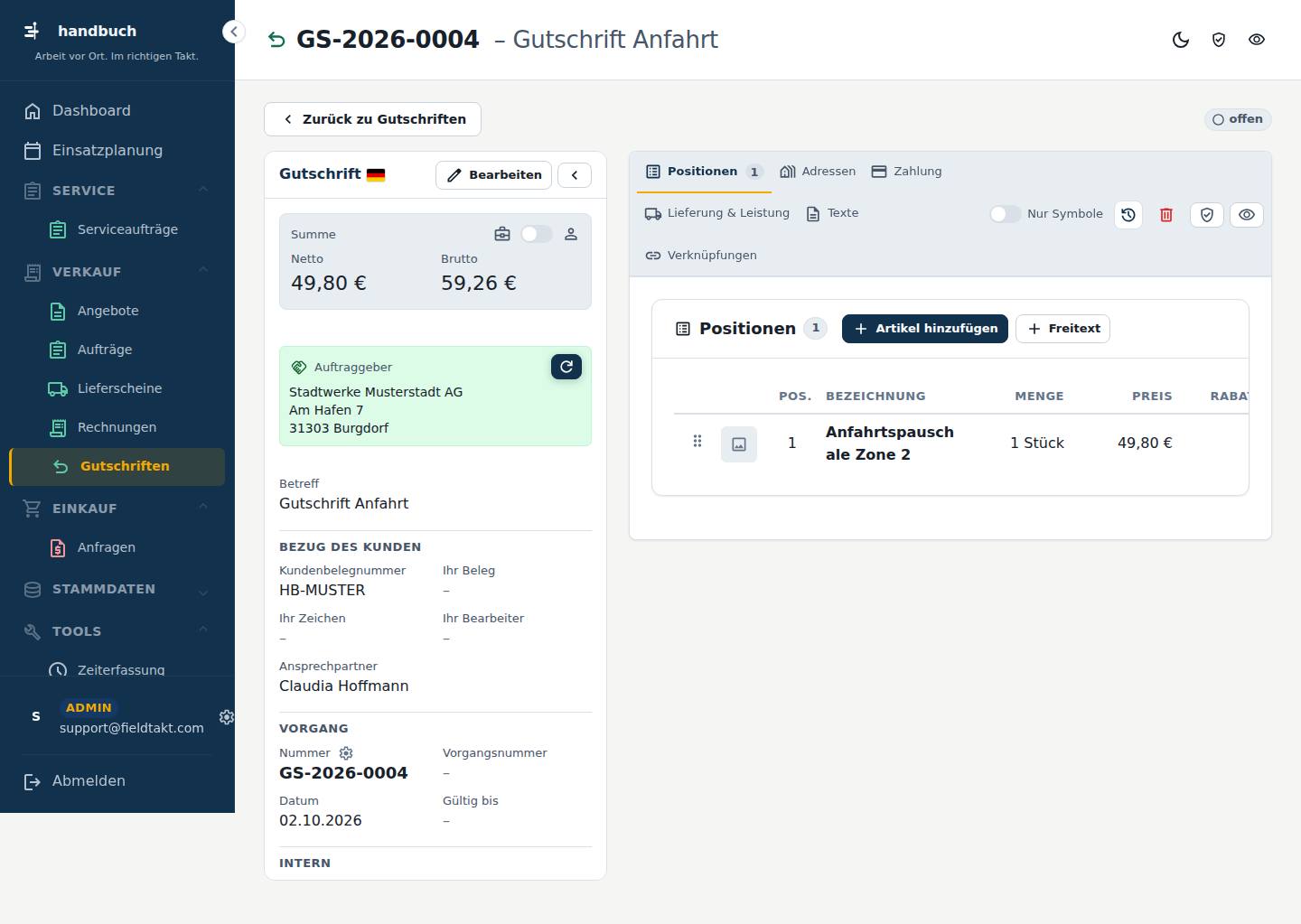
In der Liste Gutschriften einen Eintrag anklicken.
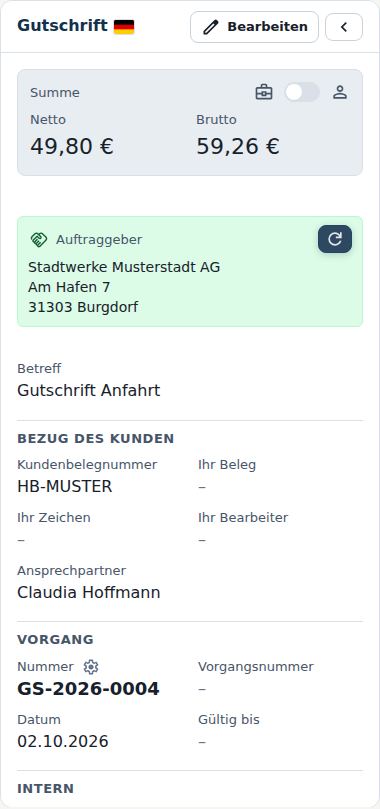
SpaltenPos.BezeichnungMengePreisRabatt %Gesamt nettoKennzeichen
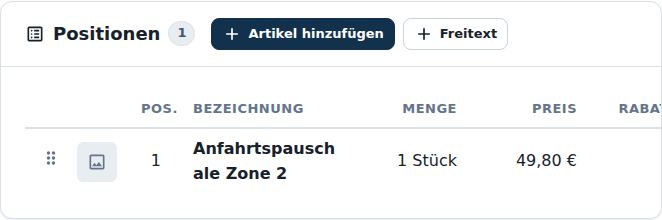
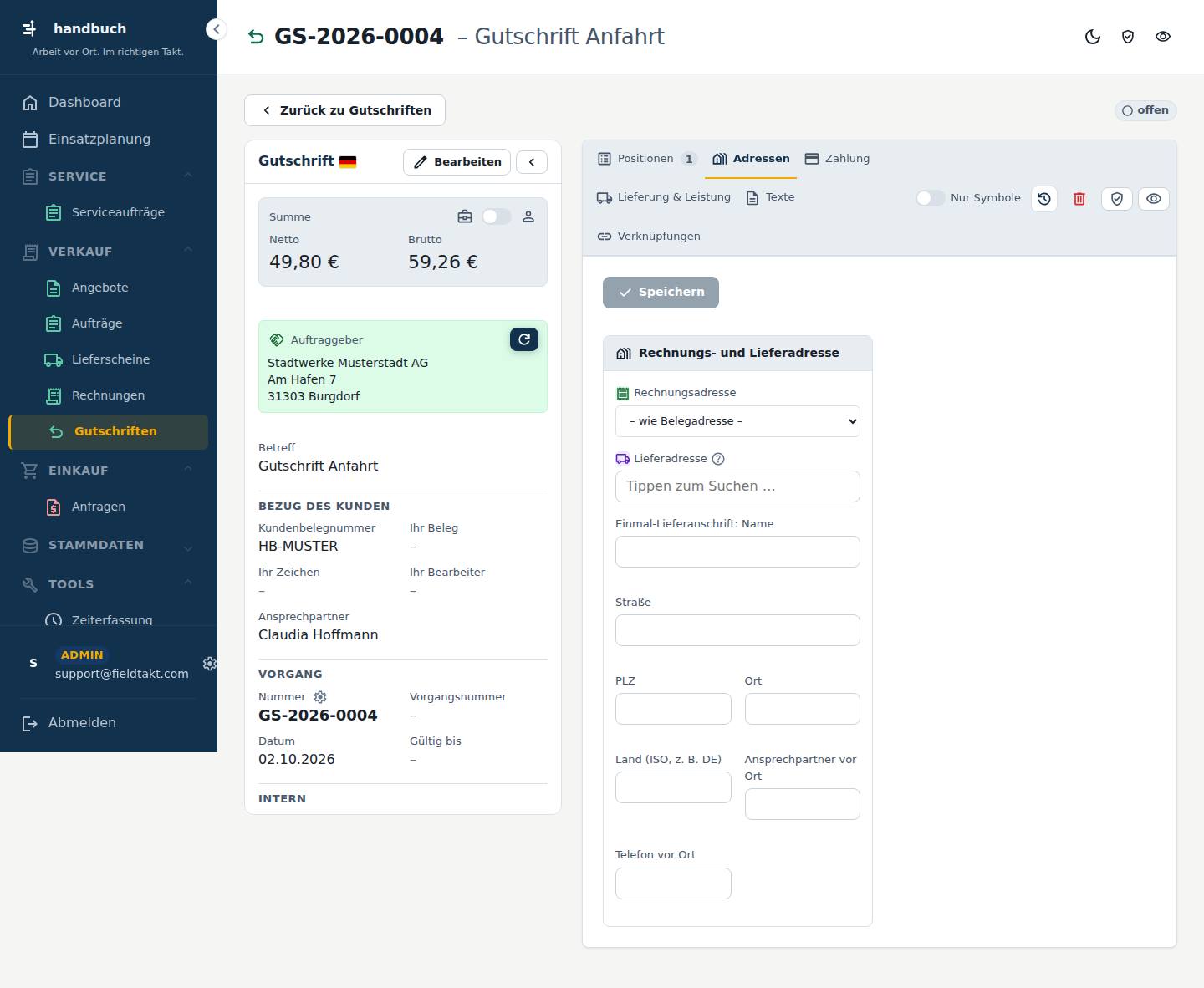
Reiter Adressen auf der Seite Akte (Gutschriften).
| Feld | Art | Erklärung |
|---|---|---|
| Rechnungsadresse | Auswahl | |
| Lieferadresse | Text | Ohne Auswahl gilt die Einmal-Lieferanschrift darunter – sind beide leer, die Belegadresse. |
| Einmal-Lieferanschrift: Name | Text | |
| Straße | Text | |
| PLZ | Text | |
| Ort | Text | |
| Land (ISO, z. B. DE) | Text | |
| Ansprechpartner vor Ort | Text | |
| Telefon vor Ort | Text |
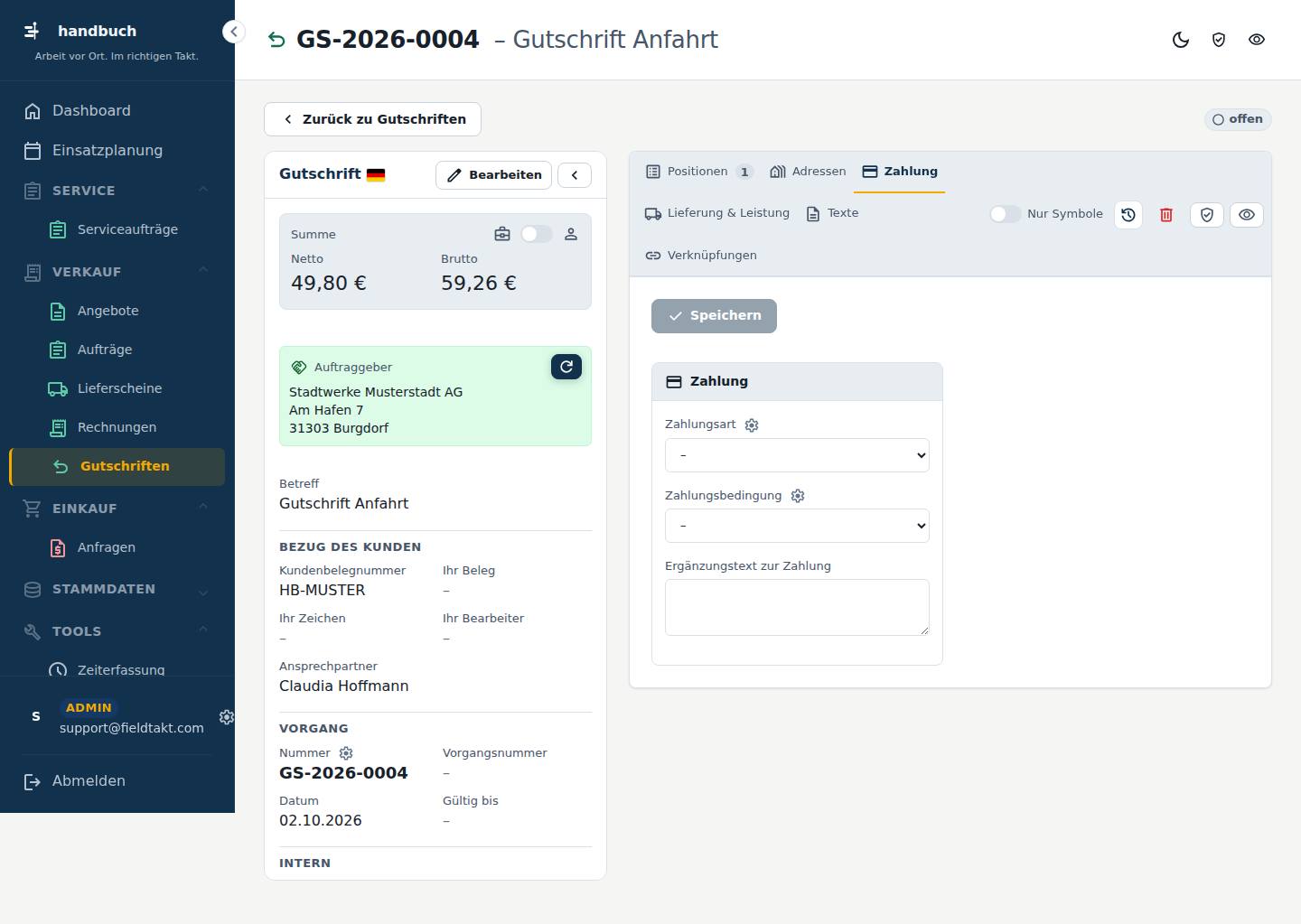
Reiter Zahlung auf der Seite Akte (Gutschriften).
| Feld | Art | Erklärung |
|---|---|---|
| Zahlungsart | Auswahl | |
| Zahlungsbedingung | Auswahl | |
| Ergänzungstext zur Zahlung | Freitext |
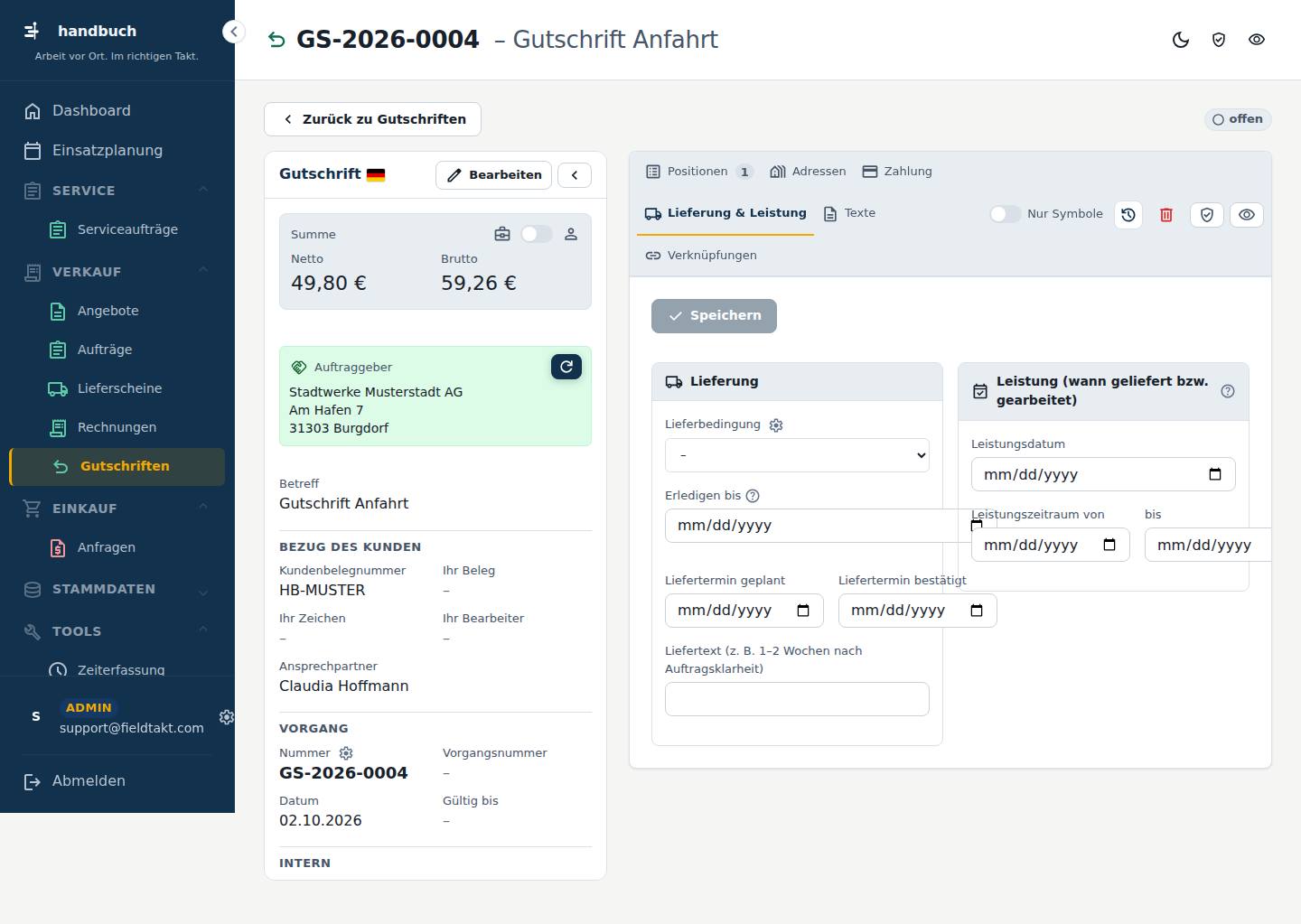
Reiter Lieferung & Leistung auf der Seite Akte (Gutschriften).
| Feld | Art | Erklärung |
|---|---|---|
| Lieferbedingung | Auswahl | |
| Erledigen bis | Datum | Interne Frist: bis wann der Vorgang erledigt sein soll (Angebot abgeben, Auftrag ausführen). Oben im Kopf als Pille – gelb ab zwei Tagen vorher, rot, wenn überfällig. |
| Liefertermin geplant | Datum | |
| Liefertermin bestätigt | Datum | |
| Liefertext (z. B. 1–2 Wochen nach Auftragsklarheit) | Text |
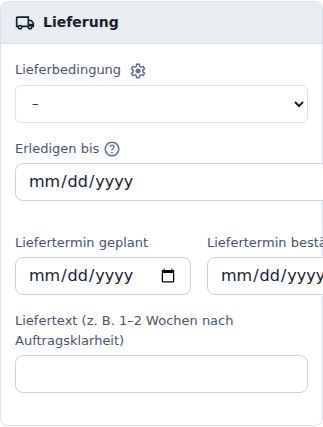
Wann tatsächlich geliefert oder gearbeitet wurde – Pflichtangabe auf der Rechnung (§ 14 UStG) und Teil der E-Rechnung. Ein Tag: Leistungsdatum. Mehrere Tage oder Wartungsvertrag: Zeitraum von–bis. Leer: es gilt das Rechnungsdatum. Der Liefertermin oben ist die Planung (wann es sein soll).
| Feld | Art | Erklärung |
|---|---|---|
| Leistungsdatum | Datum | |
| Leistungszeitraum von | Datum | |
| bis | Datum |
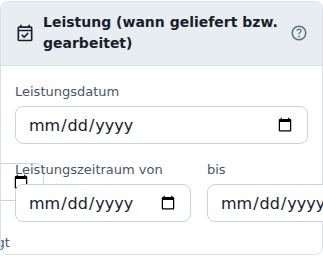
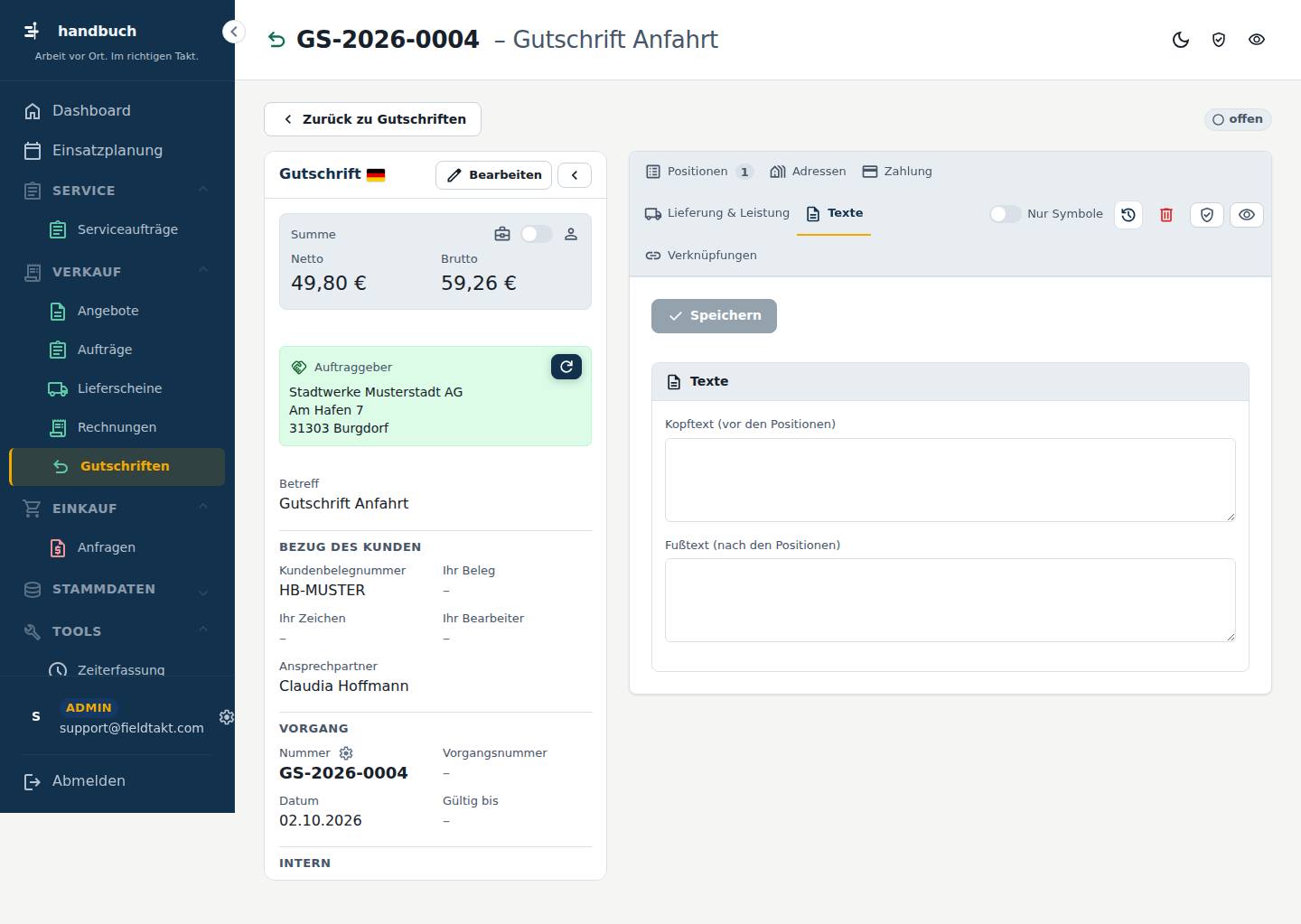
Reiter Texte auf der Seite Akte (Gutschriften).
| Feld | Art | Erklärung |
|---|---|---|
| Kopftext (vor den Positionen) | Freitext | |
| Fußtext (nach den Positionen) | Freitext |
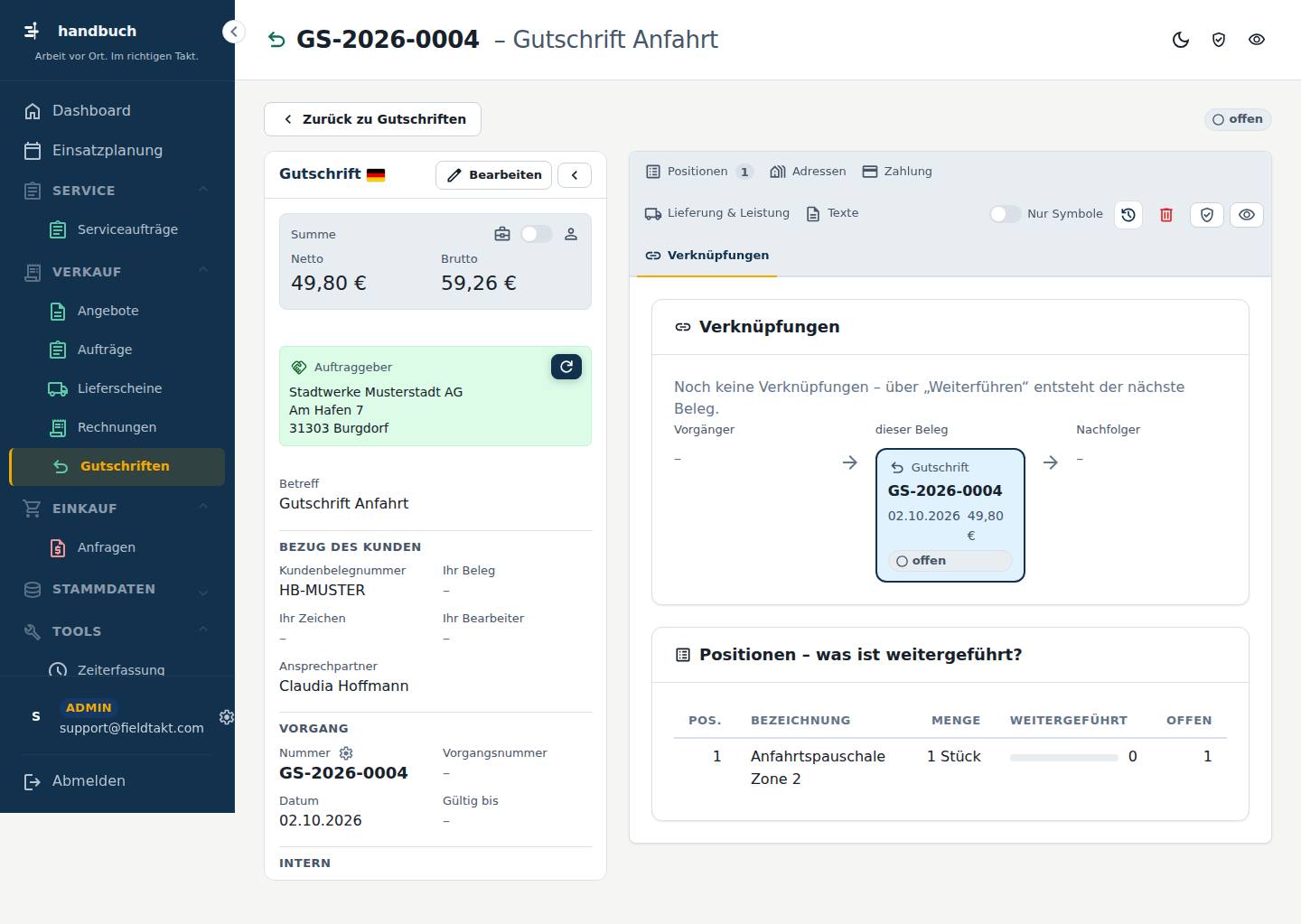
Reiter Verknüpfungen auf der Seite Akte (Gutschriften).
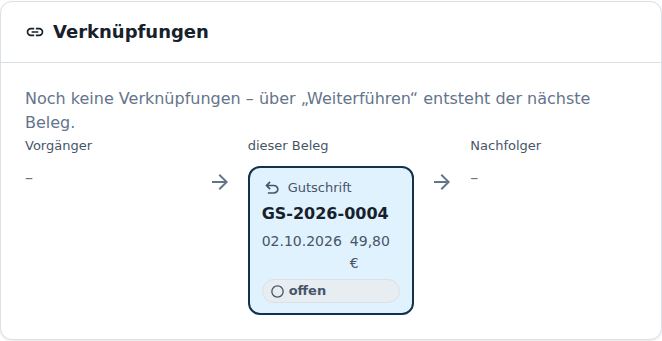
SpaltenPos.BezeichnungMengeweitergeführtoffen
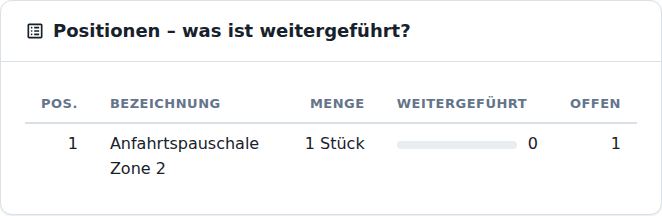
Reiter Aktivitäten auf der Seite Akte (Gutschriften).
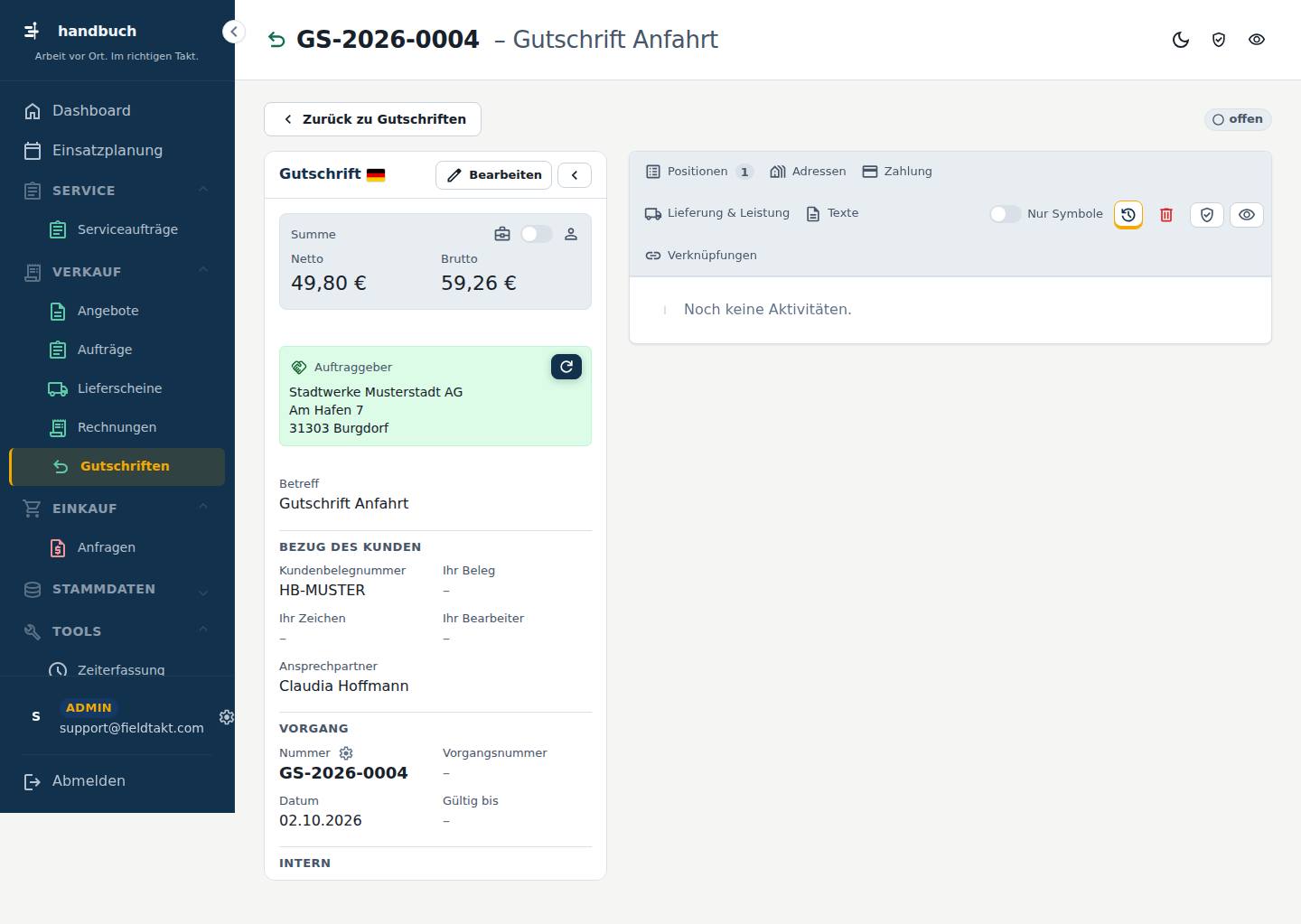
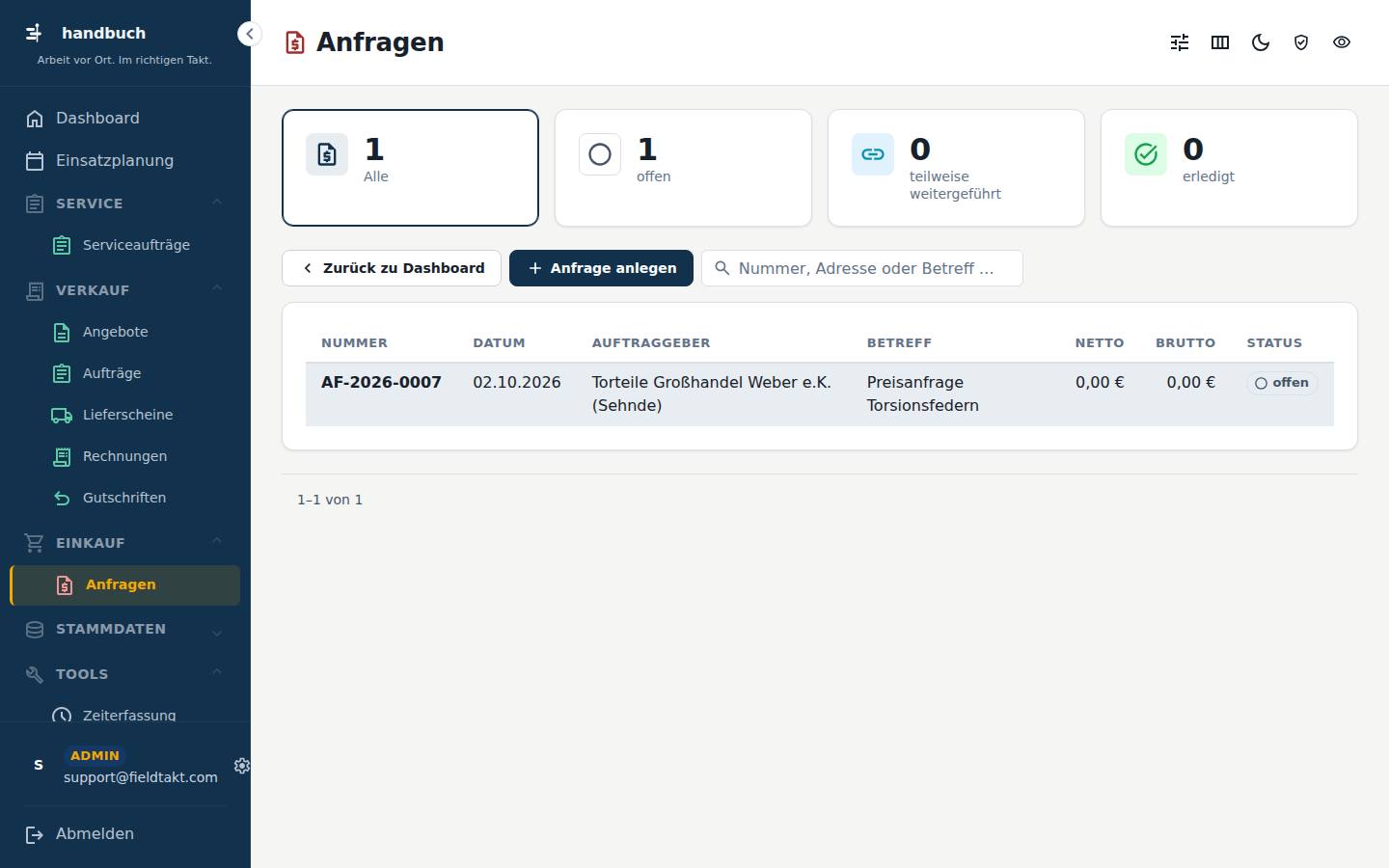
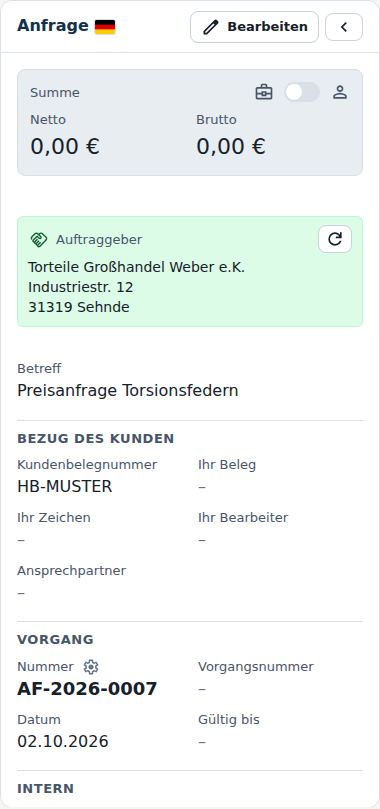
Im Menü unter Einkauf › Anfragen.
SpaltenNummerDatumAuftraggeberBetreffNettoBruttoStatus
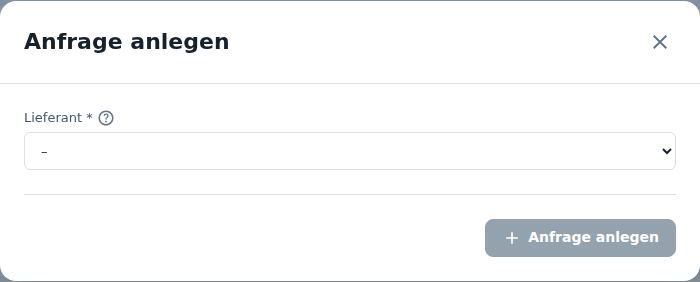
Öffnet sich auf der Seite Anfragen über den Knopf Anfrage anlegen.
| Feld | Art | Erklärung |
|---|---|---|
| Lieferant * | Auswahl | Zur Auswahl stehen nur Adressen mit der Rolle „Lieferant“ (Adresse → Stammdaten → Adresstyp). Fehlt ein Lieferant, dort die Rolle setzen. |
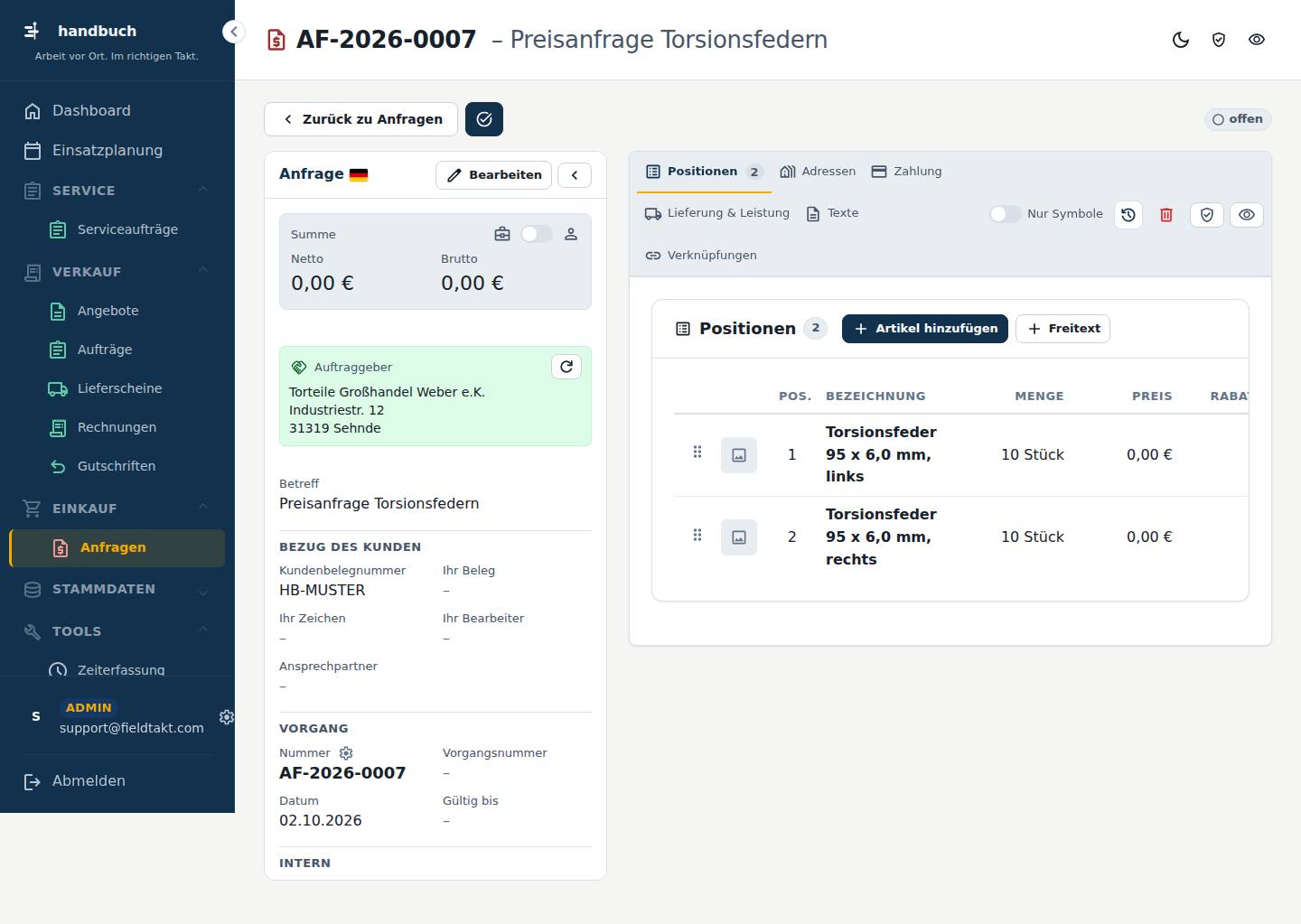
In der Liste Anfragen einen Eintrag anklicken.
SpaltenPos.BezeichnungMengePreisRabatt %Gesamt nettoKennzeichen
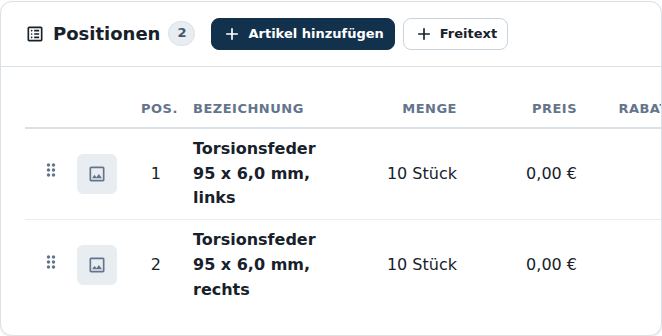
Öffnet sich auf der Seite Akte (Anfragen) über den Knopf Anfrage erledigen.
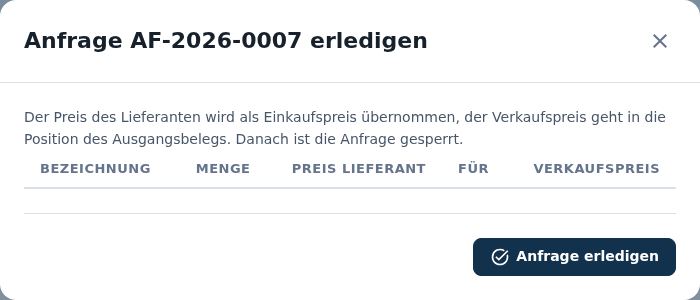
BezeichnungMengePreis LieferantfürVerkaufspreis
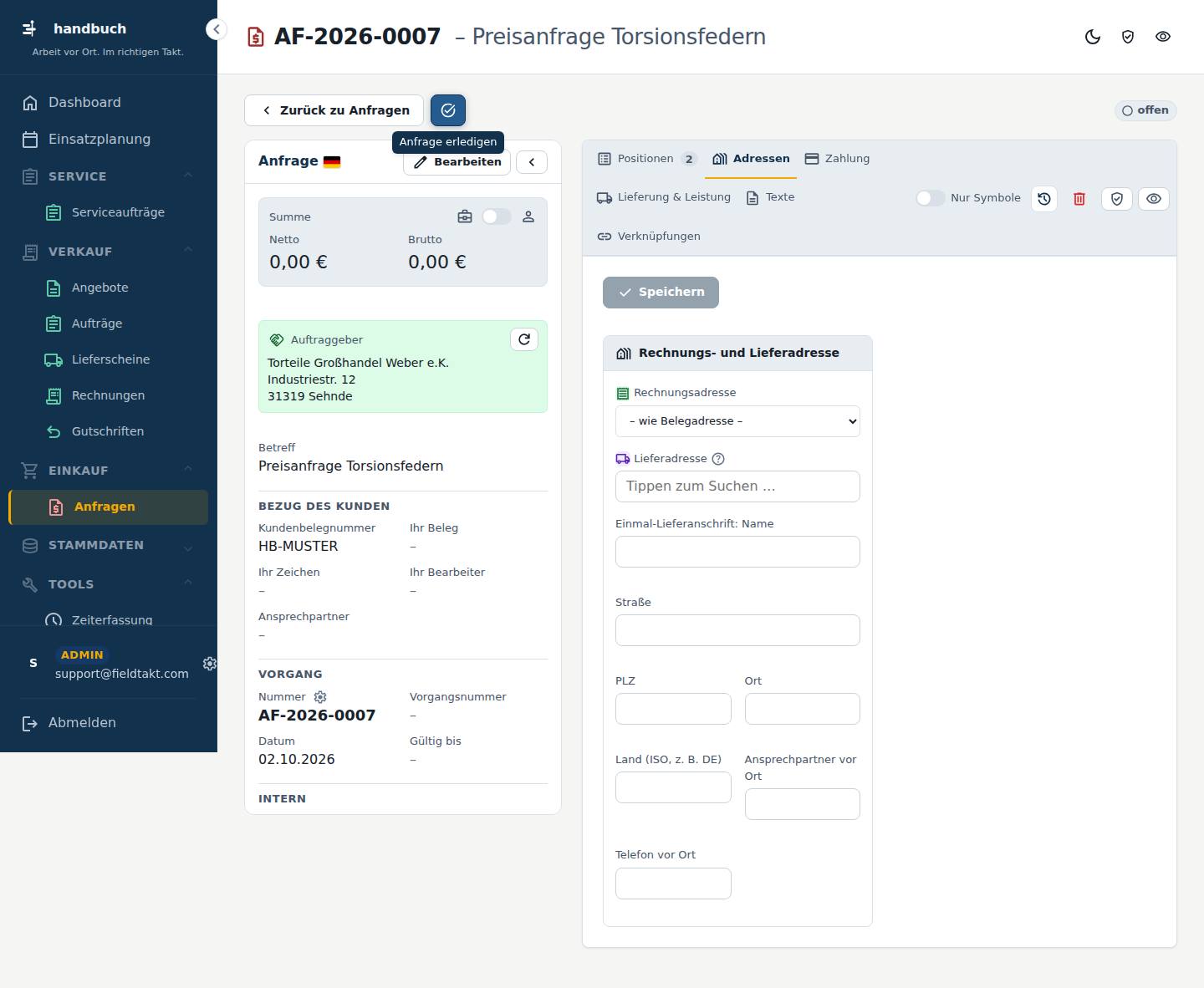
Reiter Adressen auf der Seite Akte (Anfragen).
| Feld | Art | Erklärung |
|---|---|---|
| Rechnungsadresse | Auswahl | |
| Lieferadresse | Text | Ohne Auswahl gilt die Einmal-Lieferanschrift darunter – sind beide leer, die Belegadresse. |
| Einmal-Lieferanschrift: Name | Text | |
| Straße | Text | |
| PLZ | Text | |
| Ort | Text | |
| Land (ISO, z. B. DE) | Text | |
| Ansprechpartner vor Ort | Text | |
| Telefon vor Ort | Text |
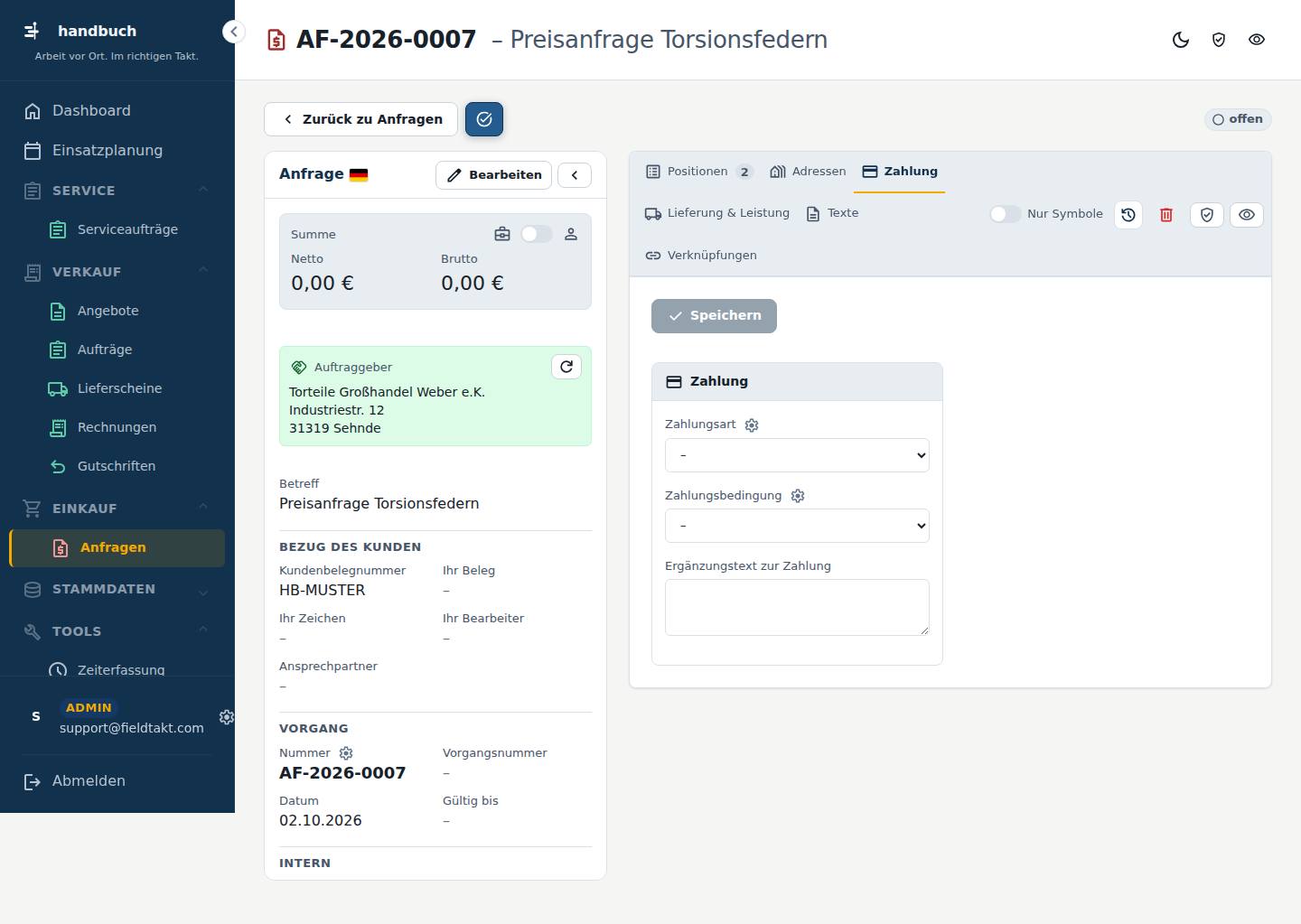
Reiter Zahlung auf der Seite Akte (Anfragen).
| Feld | Art | Erklärung |
|---|---|---|
| Zahlungsart | Auswahl | |
| Zahlungsbedingung | Auswahl | |
| Ergänzungstext zur Zahlung | Freitext |
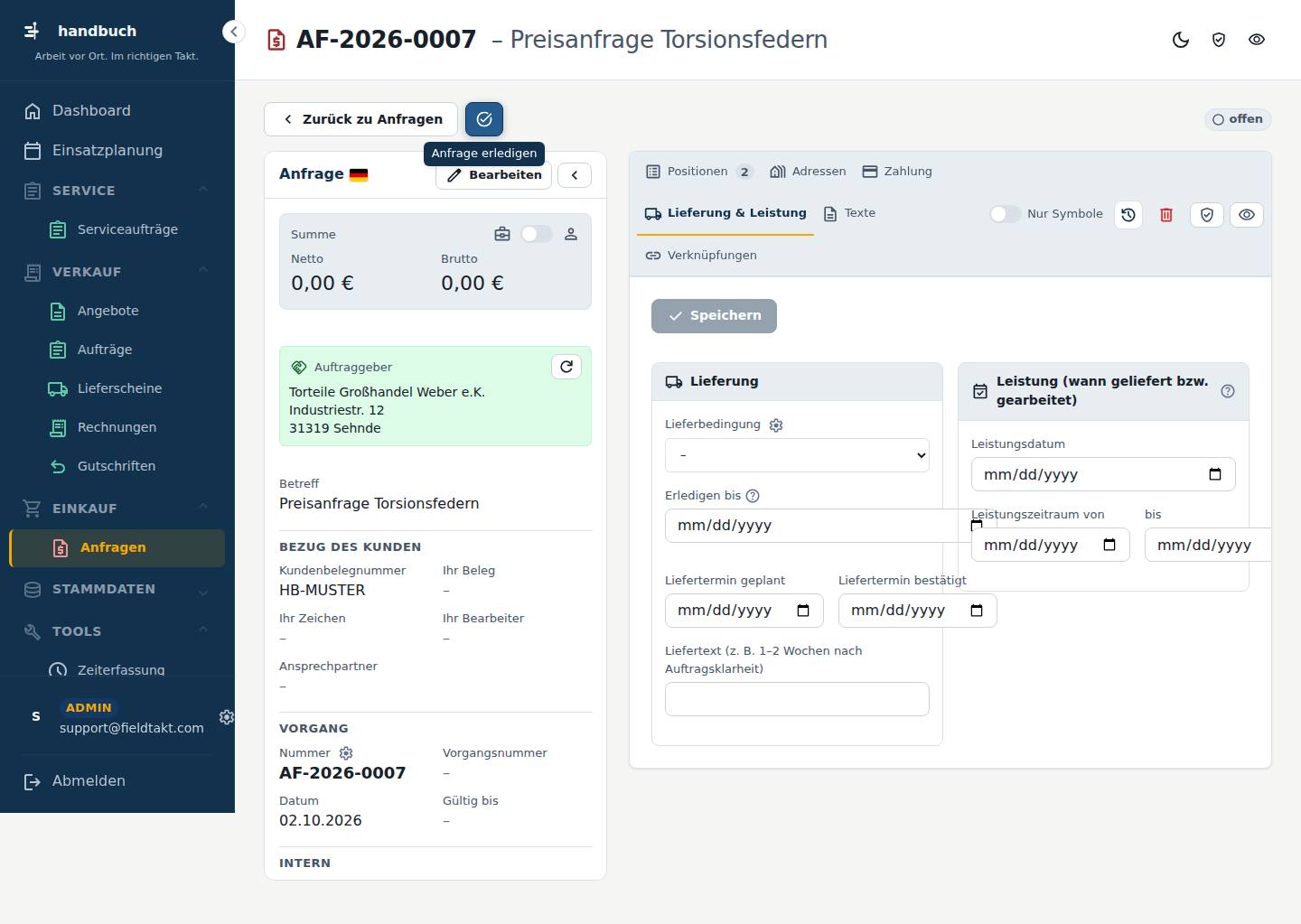
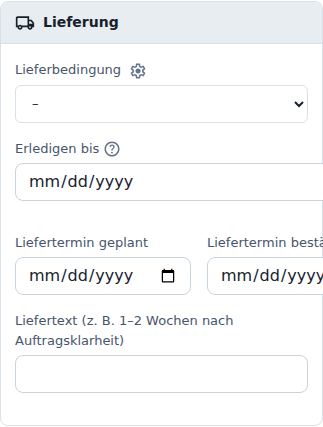
Reiter Lieferung & Leistung auf der Seite Akte (Anfragen).
| Feld | Art | Erklärung |
|---|---|---|
| Lieferbedingung | Auswahl | |
| Erledigen bis | Datum | Interne Frist: bis wann der Vorgang erledigt sein soll (Angebot abgeben, Auftrag ausführen). Oben im Kopf als Pille – gelb ab zwei Tagen vorher, rot, wenn überfällig. |
| Liefertermin geplant | Datum | |
| Liefertermin bestätigt | Datum | |
| Liefertext (z. B. 1–2 Wochen nach Auftragsklarheit) | Text |
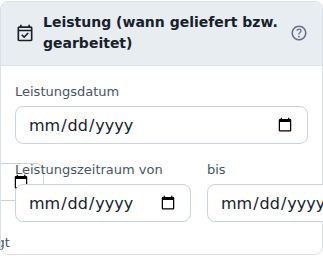
Wann tatsächlich geliefert oder gearbeitet wurde – Pflichtangabe auf der Rechnung (§ 14 UStG) und Teil der E-Rechnung. Ein Tag: Leistungsdatum. Mehrere Tage oder Wartungsvertrag: Zeitraum von–bis. Leer: es gilt das Rechnungsdatum. Der Liefertermin oben ist die Planung (wann es sein soll).
| Feld | Art | Erklärung |
|---|---|---|
| Leistungsdatum | Datum | |
| Leistungszeitraum von | Datum | |
| bis | Datum |
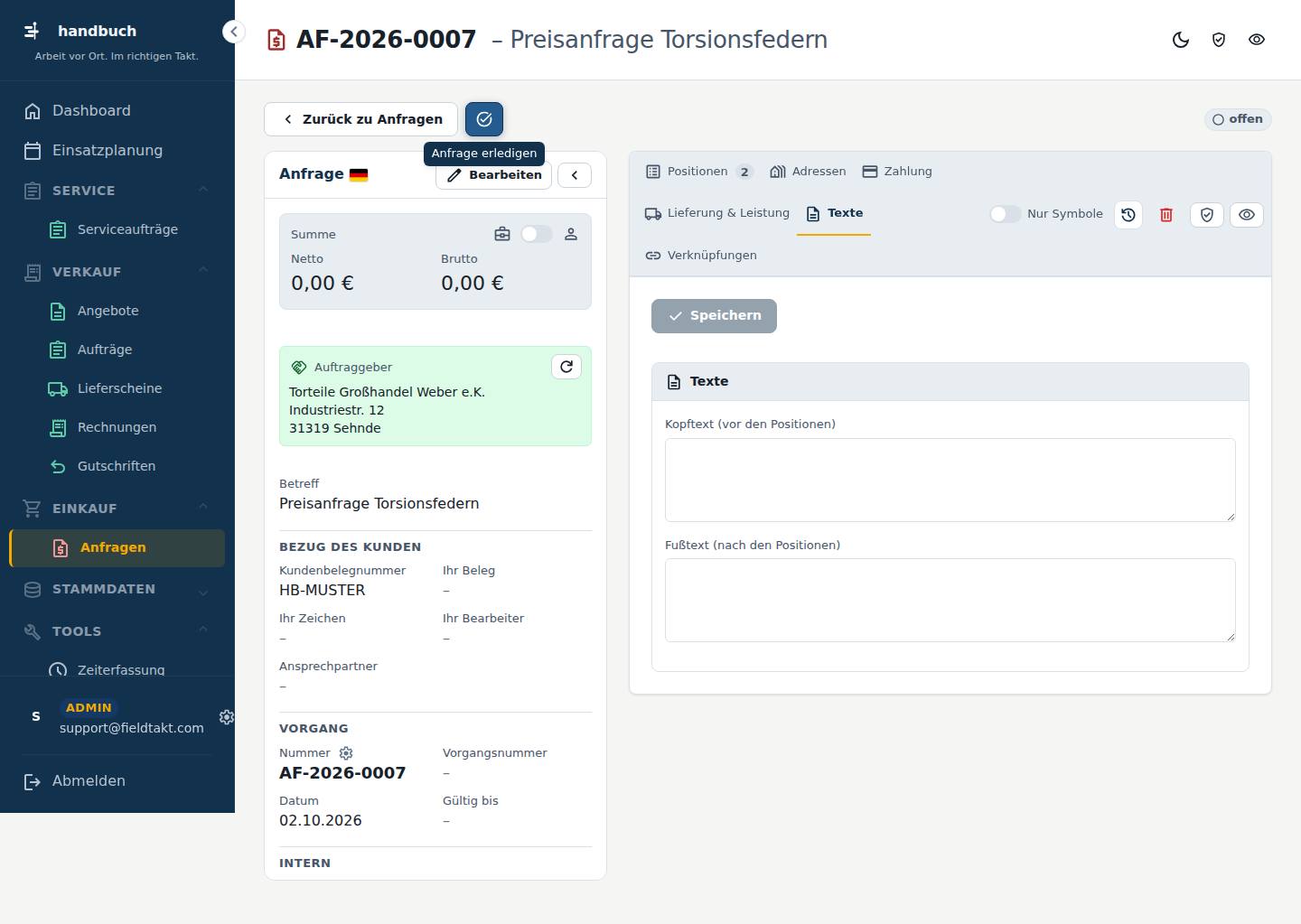
Reiter Texte auf der Seite Akte (Anfragen).
| Feld | Art | Erklärung |
|---|---|---|
| Kopftext (vor den Positionen) | Freitext | |
| Fußtext (nach den Positionen) | Freitext |
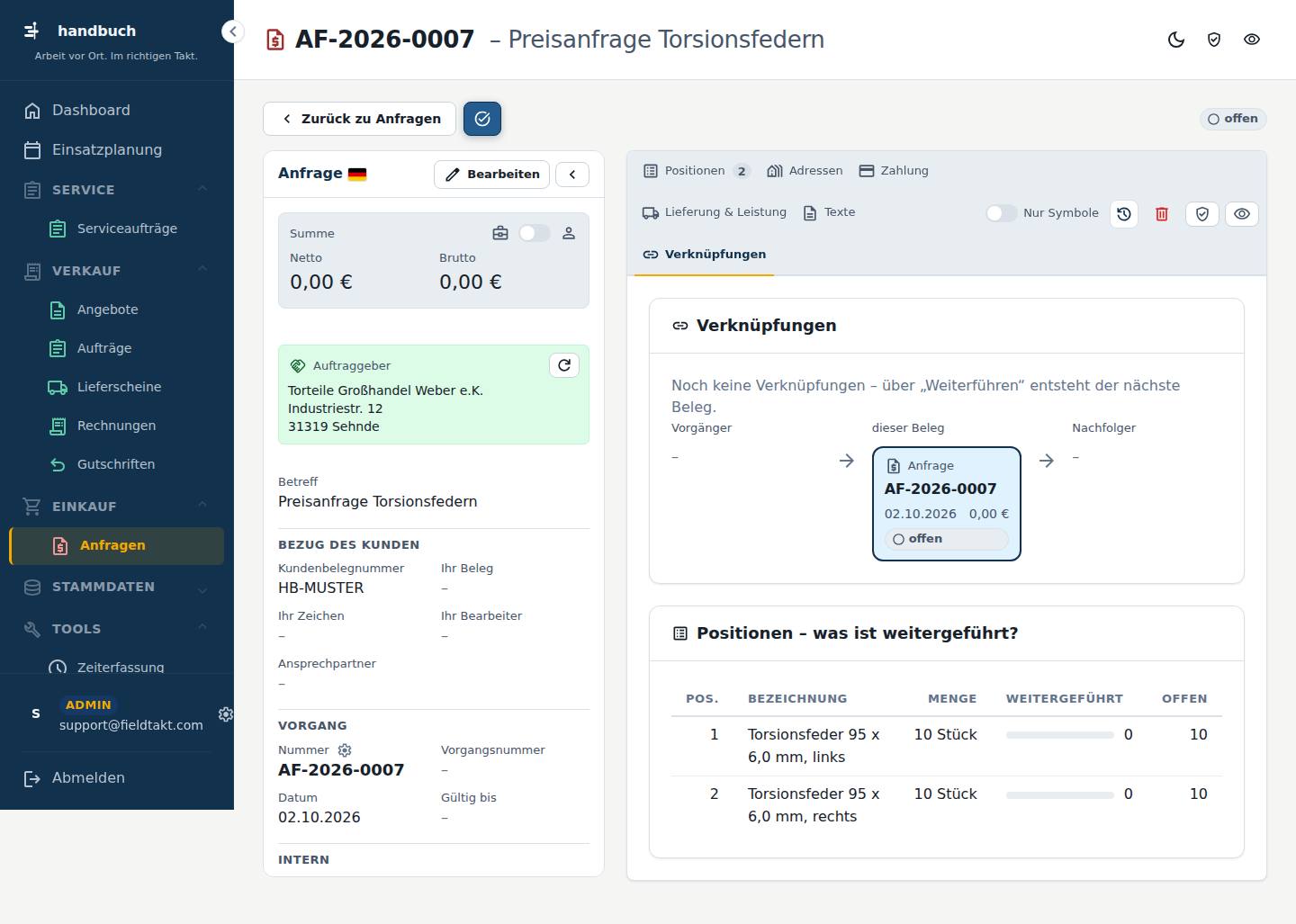
Reiter Verknüpfungen auf der Seite Akte (Anfragen).
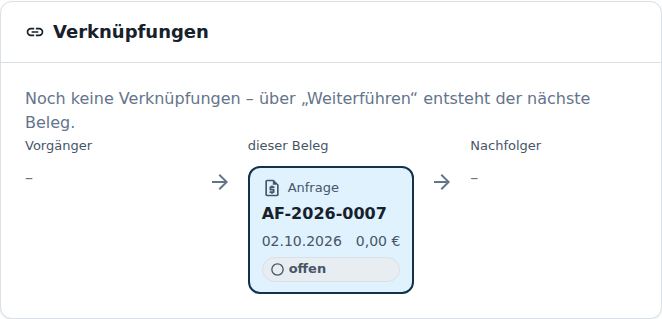
SpaltenPos.BezeichnungMengeweitergeführtoffen
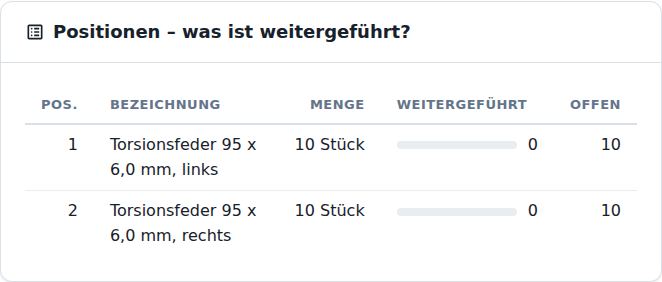
Reiter Aktivitäten auf der Seite Akte (Anfragen).
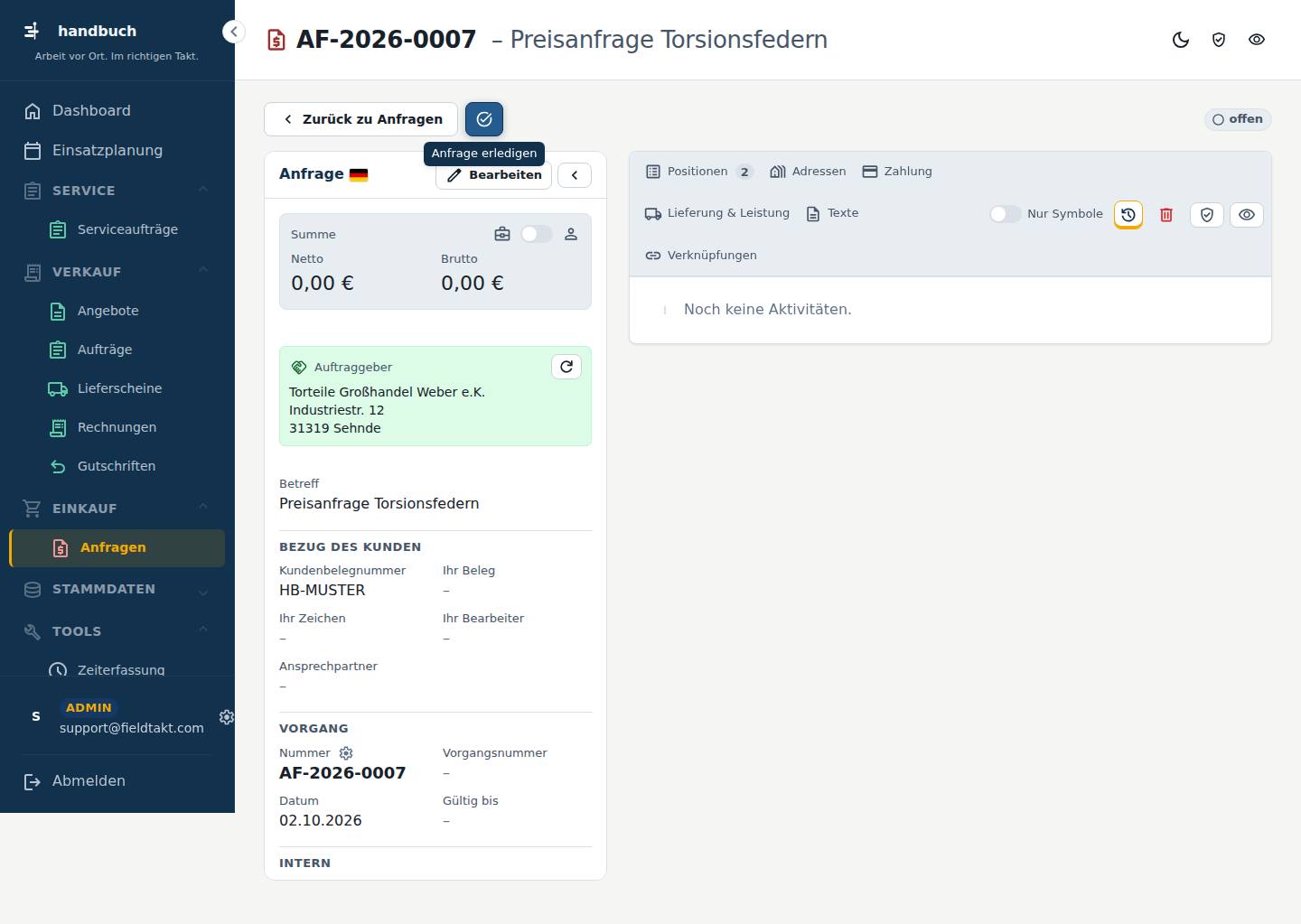
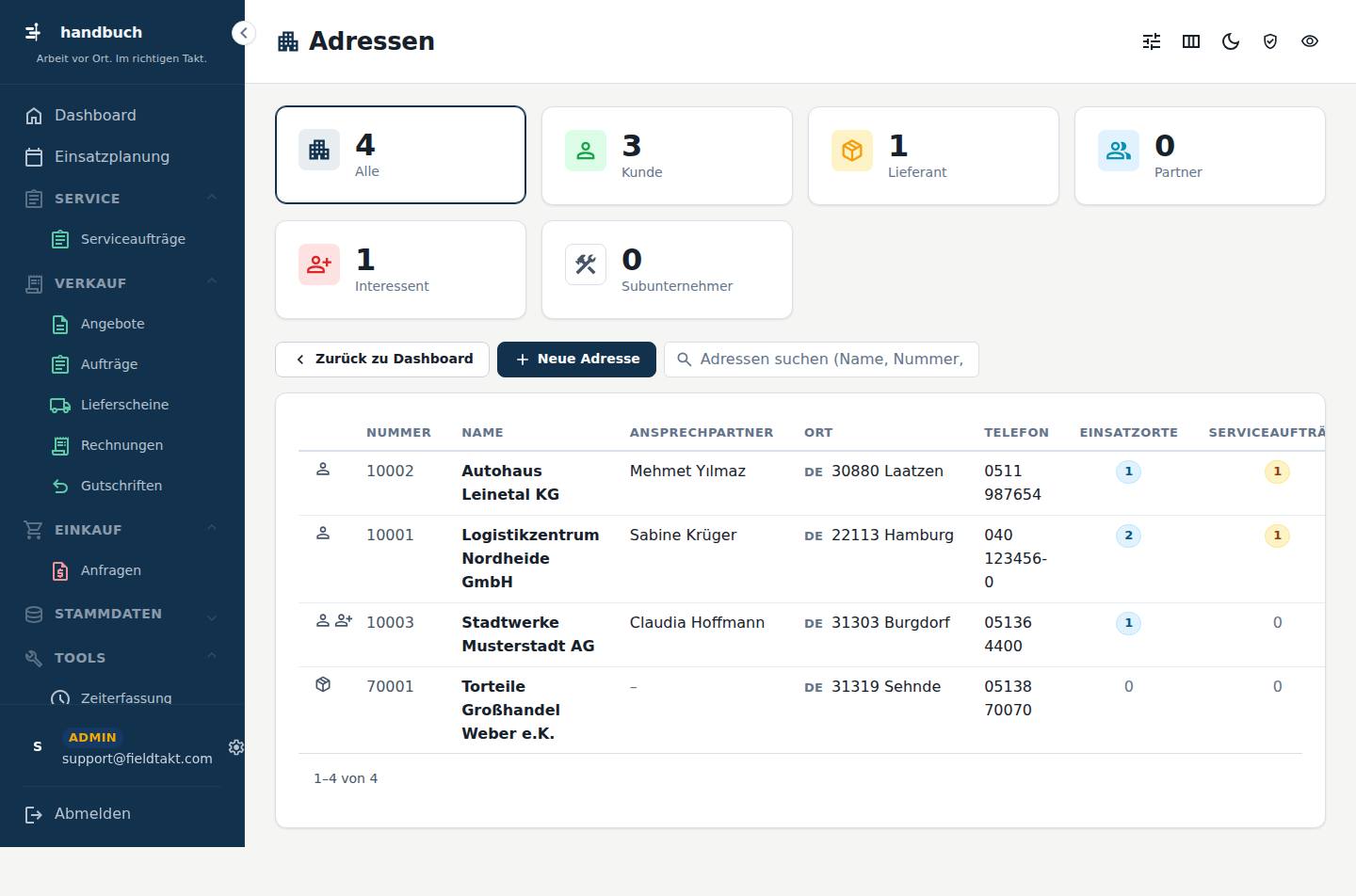
Im Menü unter Stammdaten › Adressen.
Unter Adressen stehen alle Firmen und Personen, mit denen Sie arbeiten: Kunden, Lieferanten, Interessenten.
SpaltenNummerNameAnsprechpartnerOrtTelefonEinsatzorteServiceaufträge
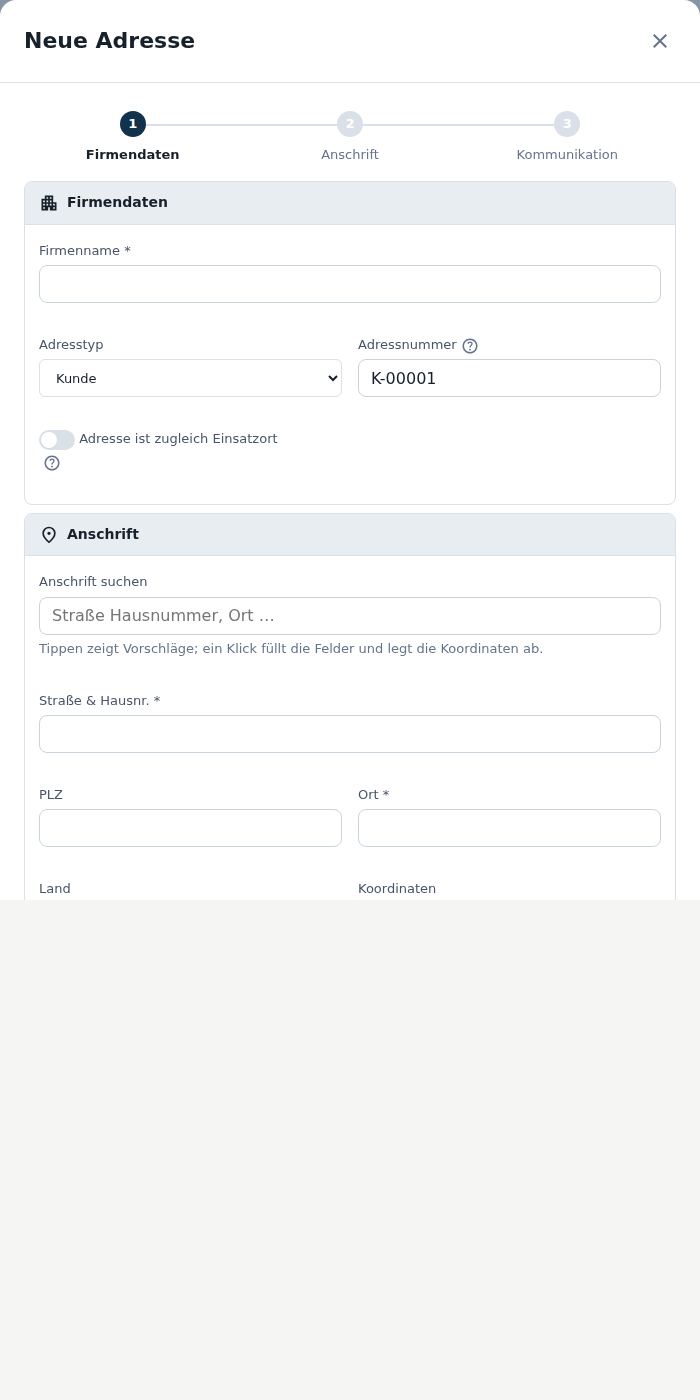
Öffnet sich auf der Seite Adressen über den Knopf Neue Adresse.
| Feld | Art | Erklärung |
|---|---|---|
| Firmenname * | Text | |
| Adresstyp | Auswahl | |
| Adressnummer | Text | Vorschlag aus dem Nummernkreis – oder die Nummer aus Ihrem Altsystem eintragen. Muss eindeutig sein. |
| Adresse ist zugleich Einsatzort | Haken | Legt einen Einsatzort mit gleichem Namen und gleicher Anschrift an und hält ihn gleich – z. B. für Objekt-Adressen. |
| Feld | Art | Erklärung |
|---|---|---|
| Anschrift suchen | Text | Tippen zeigt Vorschläge; ein Klick füllt die Felder und legt die Koordinaten ab. |
| Straße & Hausnr. * | Text | |
| PLZ | Text | |
| Ort * | Text | |
| Land | Auswahl | |
| Koordinaten |
| Feld | Art | Erklärung |
|---|---|---|
| Telefon | Text | |
| Website | Text | |
| Notizen | Freitext |
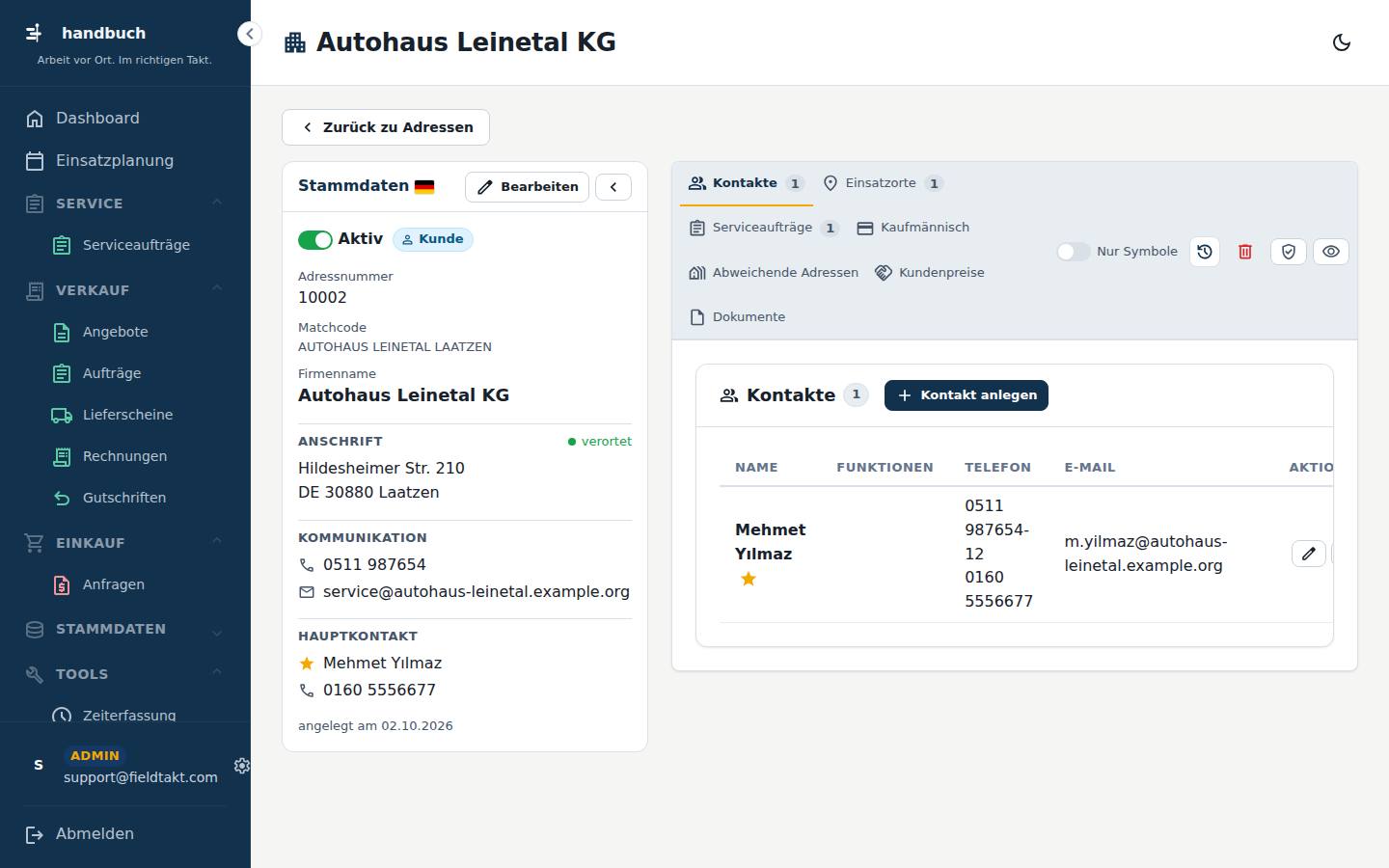
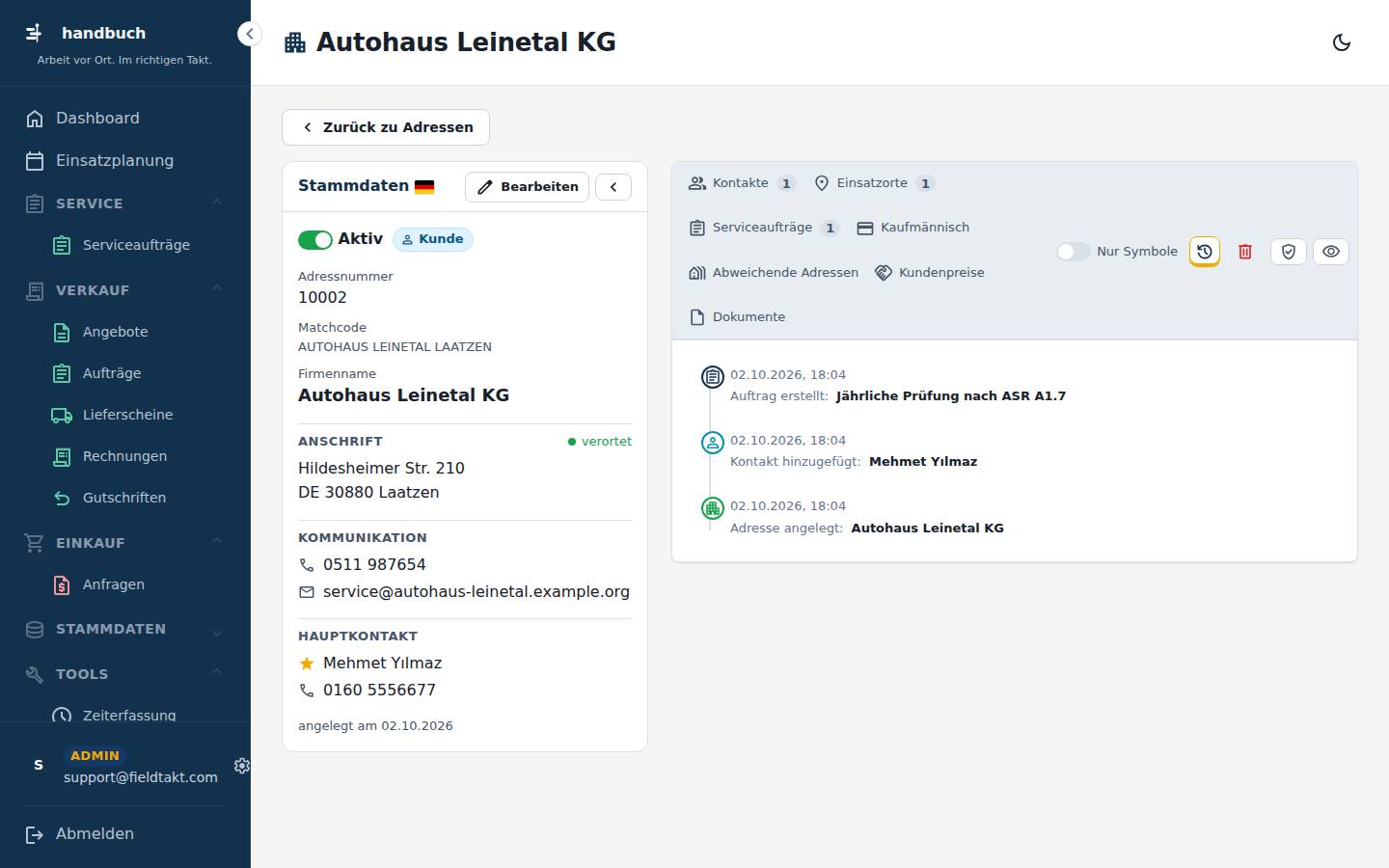
In der Liste Adressen einen Eintrag anklicken.
Die Akte zeigt links immer die Stammdaten der Adresse, rechts die Reiter mit allem, was zu ihr gehört.
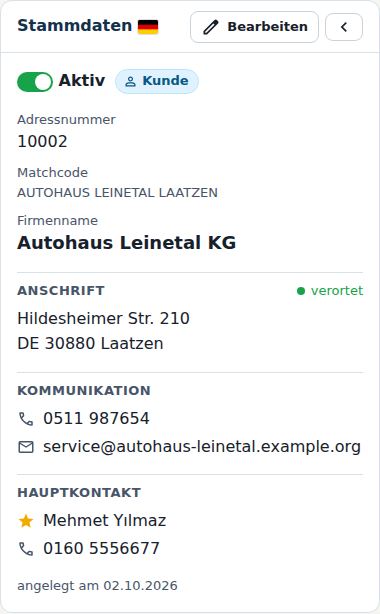
SpaltenNameFunktionenTelefonE-MailAktionen
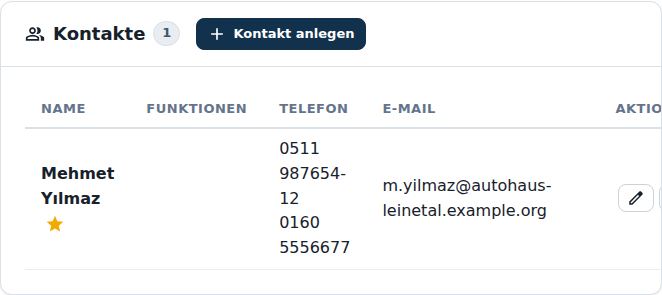
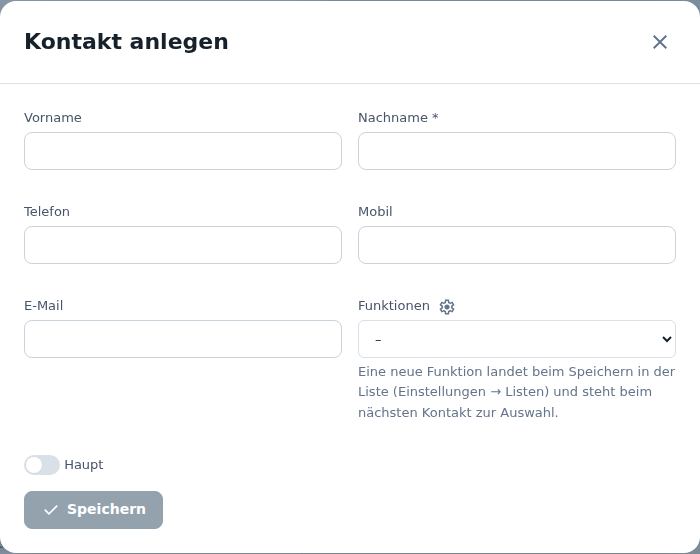
Öffnet sich auf der Seite Akte (Adressen) über den Knopf Kontakt anlegen.
Eine neue Funktion landet beim Speichern in der Liste (Einstellungen → Listen) und steht beim nächsten Kontakt zur Auswahl.
| Feld | Art | Erklärung |
|---|---|---|
| Vorname | Text | |
| Nachname * | Text | |
| Telefon | Text | |
| Mobil | Text | |
| Funktionen | Auswahl | Eine neue Funktion landet beim Speichern in der Liste (Einstellungen → Listen) und steht beim nächsten Kontakt zur Auswahl. |
| Haupt | Haken |
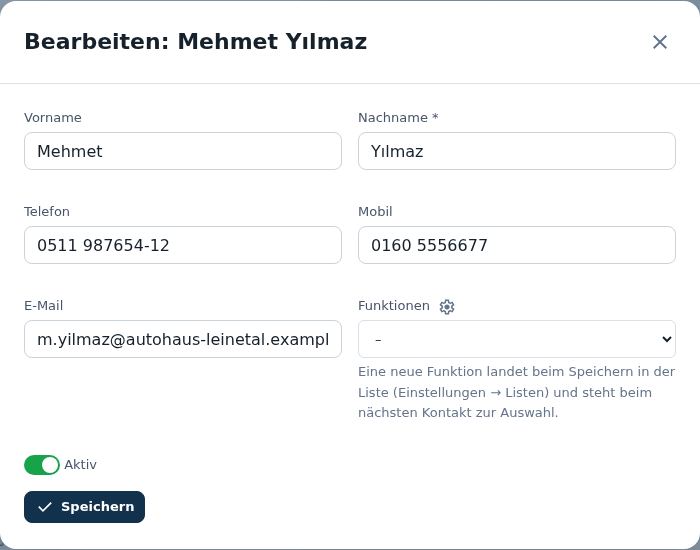
Öffnet sich auf der Seite Akte (Adressen) über den Knopf Bearbeiten.
Eine neue Funktion landet beim Speichern in der Liste (Einstellungen → Listen) und steht beim nächsten Kontakt zur Auswahl.
| Feld | Art | Erklärung |
|---|---|---|
| Vorname | Text | |
| Nachname * | Text | |
| Telefon | Text | |
| Mobil | Text | |
| Funktionen | Auswahl | Eine neue Funktion landet beim Speichern in der Liste (Einstellungen → Listen) und steht beim nächsten Kontakt zur Auswahl. |
| Aktiv | Haken |
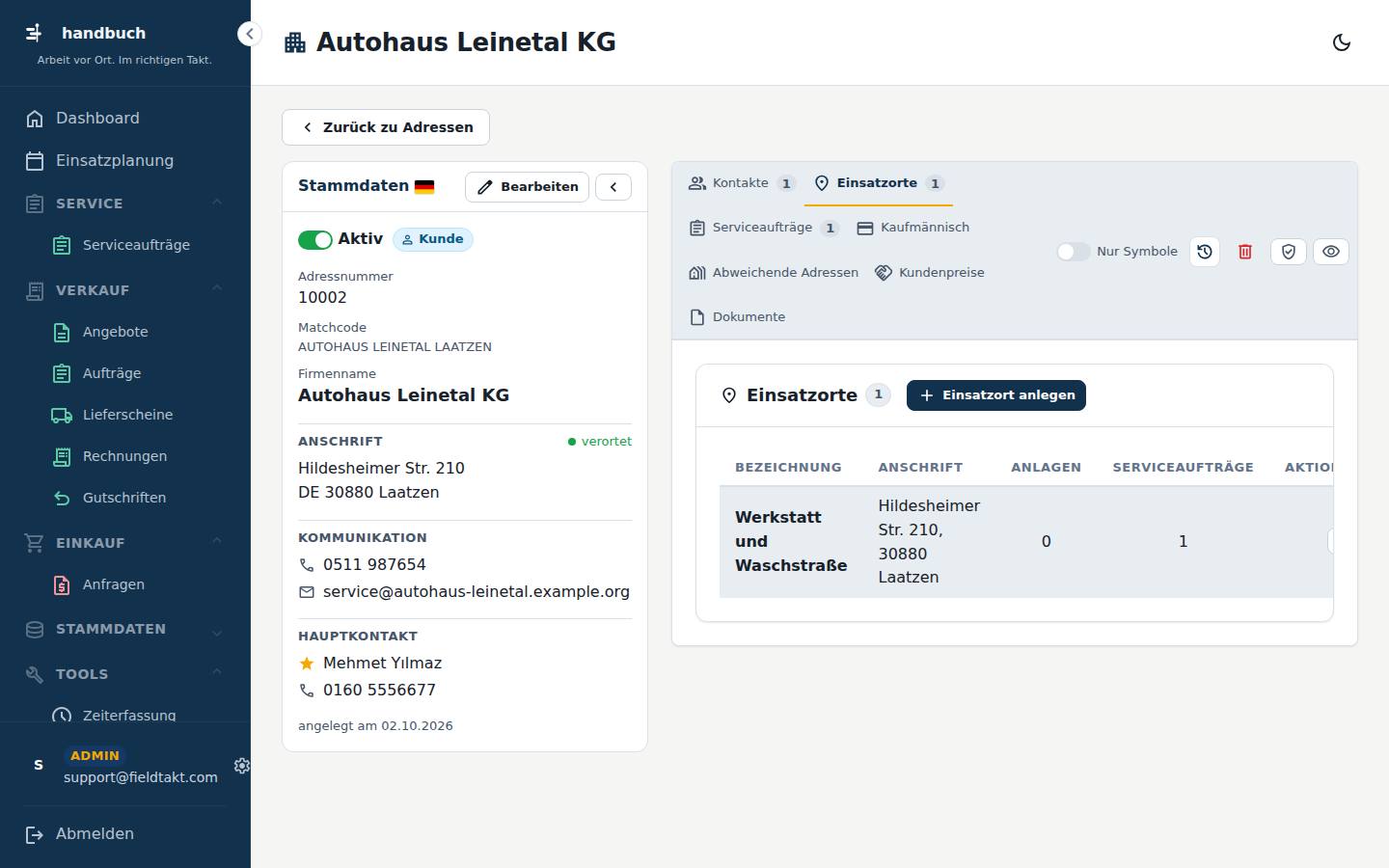
Reiter Einsatzorte auf der Seite Akte (Adressen).
SpaltenBezeichnungAnschriftAnlagenServiceaufträgeAktionen
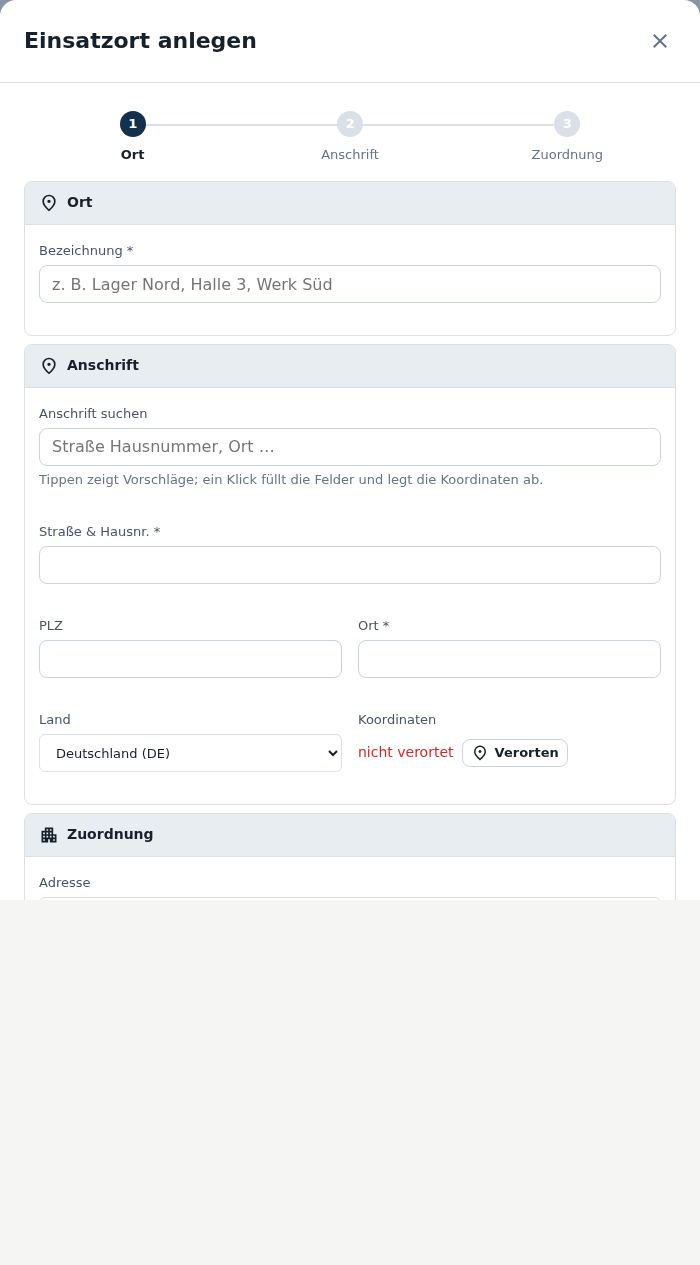
Öffnet sich auf der Seite Einsatzorte über den Knopf Einsatzort anlegen.
| Feld | Art | Erklärung |
|---|---|---|
| Bezeichnung * | Text |
| Feld | Art | Erklärung |
|---|---|---|
| Anschrift suchen | Text | Tippen zeigt Vorschläge; ein Klick füllt die Felder und legt die Koordinaten ab. |
| Straße & Hausnr. * | Text | |
| PLZ | Text | |
| Ort * | Text | |
| Land | Auswahl | |
| Koordinaten |
| Feld | Art | Erklärung |
|---|---|---|
| Adresse | Auswahl | Leer = noch keiner Adresse zugeordnet. Anlagen ziehen beim Wechsel mit. |
| Hinweise für den Techniker (Zugang, Schlüssel, Zeiten) | Freitext | |
| Notizen | Freitext |
Reiter Serviceaufträge auf der Seite Akte (Adressen).
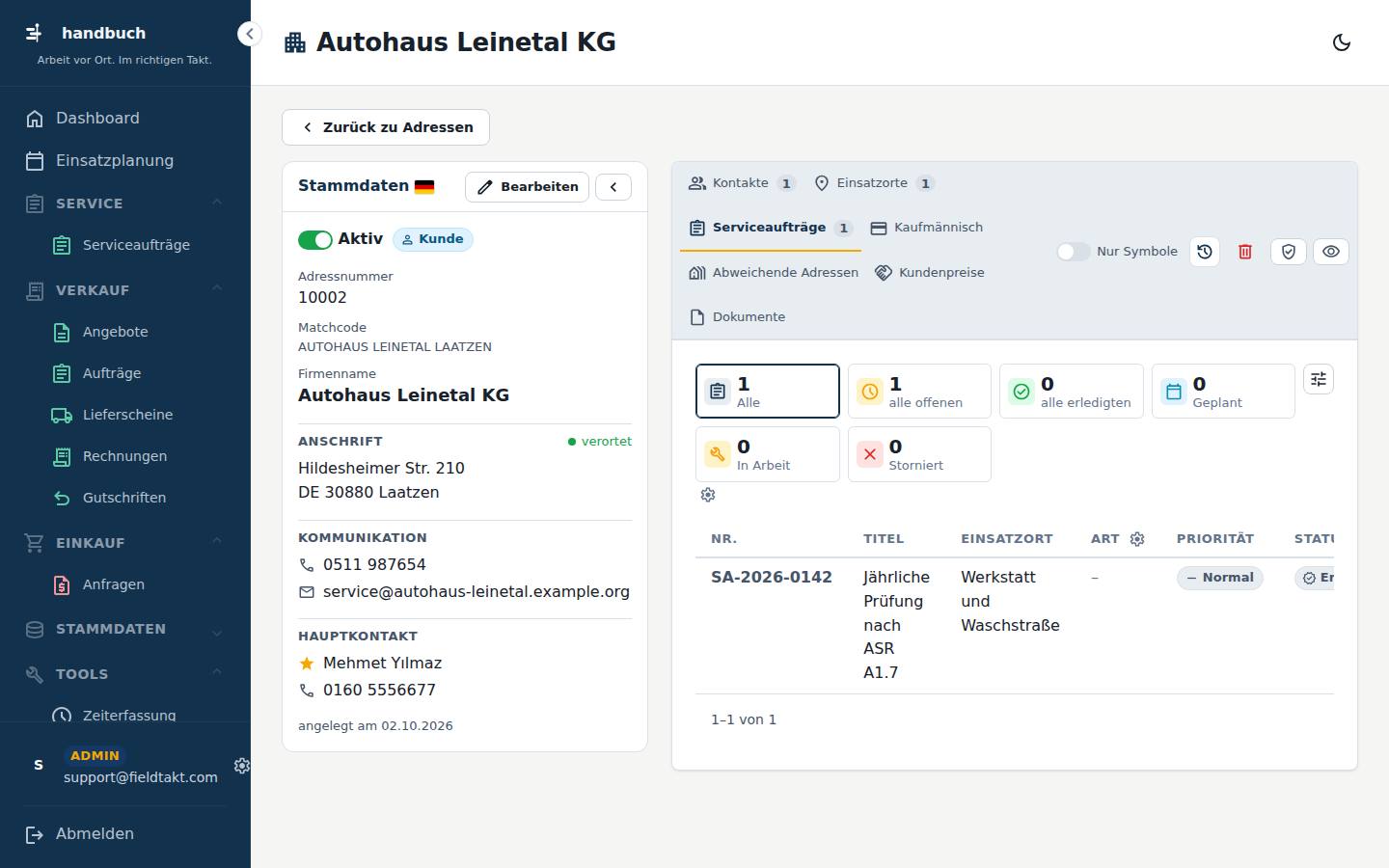
Nr.TitelEinsatzortArtPrioritätStatusDatum
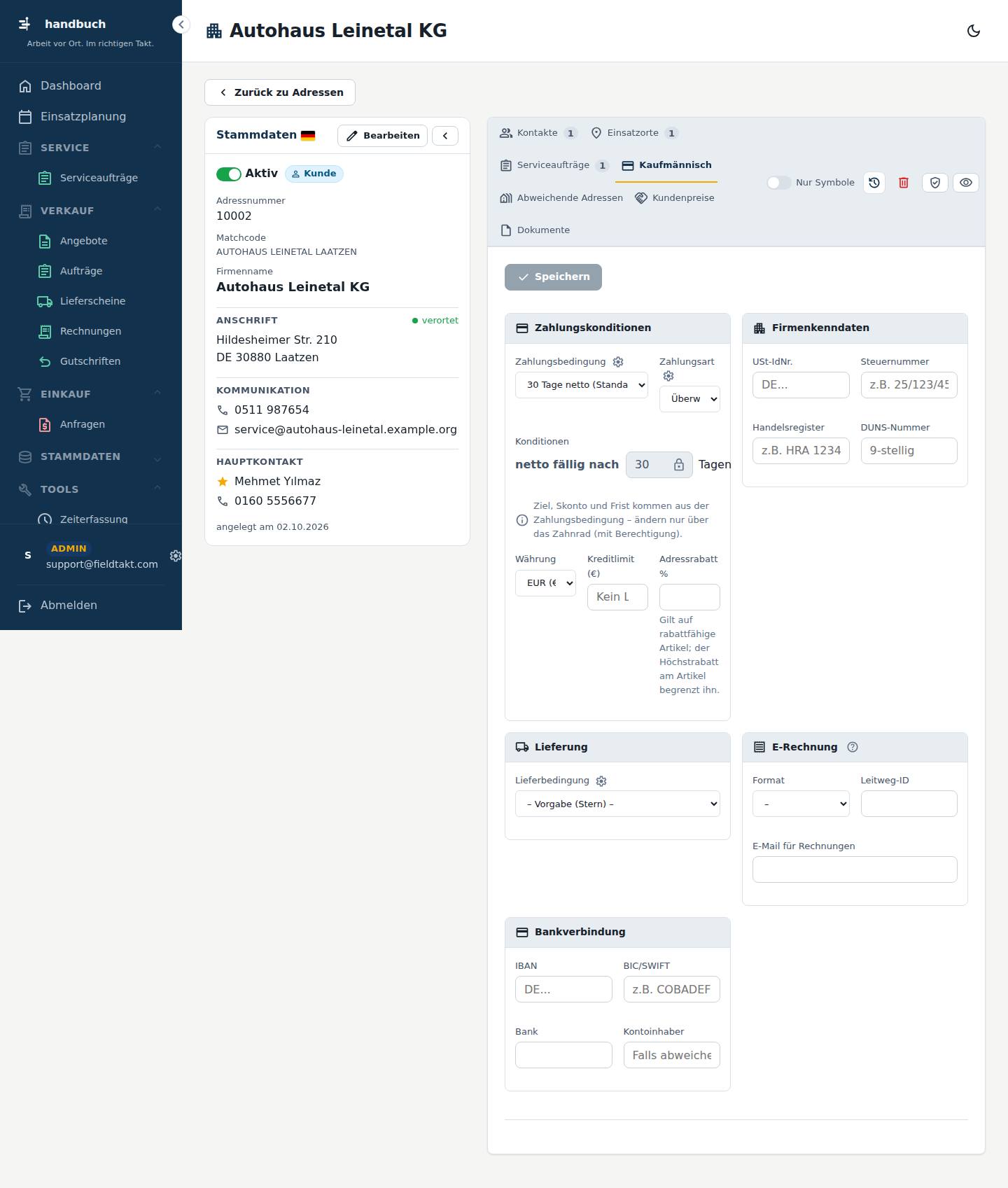
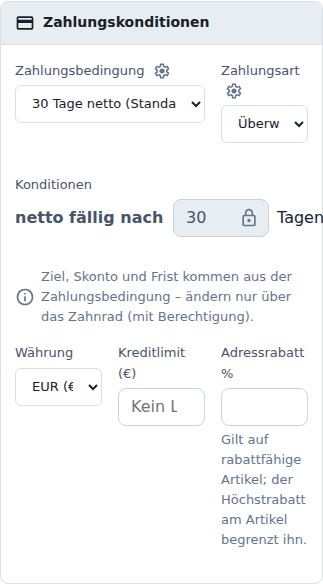
Reiter Kaufmännisch auf der Seite Akte (Adressen).
Ziel, Skonto und Frist kommen aus der Zahlungsbedingung – ändern nur über das Zahnrad (mit Berechtigung).
| Feld | Art | Erklärung |
|---|---|---|
| Zahlungsbedingung | Auswahl | |
| Zahlungsart | Auswahl | |
| Konditionen | Text | |
| Währung | Auswahl | |
| Kreditlimit (€) | Zahl | |
| Adressrabatt % | Text | Gilt auf rabattfähige Artikel; der Höchstrabatt am Artikel begrenzt ihn. |
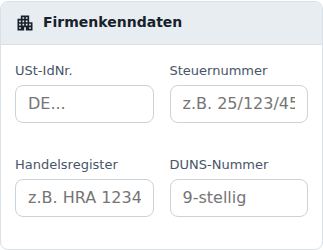
| Feld | Art | Erklärung |
|---|---|---|
| USt-IdNr. | Text | |
| Steuernummer | Text | |
| Handelsregister | Text | |
| DUNS-Nummer | Text |
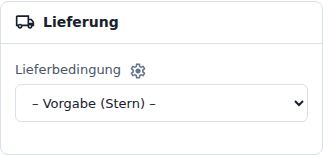
| Feld | Art | Erklärung |
|---|---|---|
| Lieferbedingung | Auswahl |
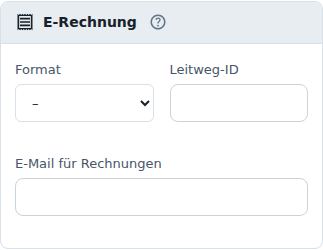
Pflicht für öffentliche Auftraggeber (XRechnung mit Leitweg-ID). Neue Belege übernehmen diese Angaben vom Rechnungsempfänger.
| Feld | Art | Erklärung |
|---|---|---|
| Format | Auswahl | |
| Leitweg-ID | Text | |
| E-Mail für Rechnungen |
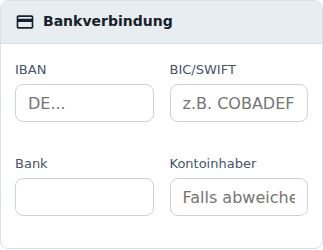
| Feld | Art | Erklärung |
|---|---|---|
| IBAN | Text | |
| BIC/SWIFT | Text | |
| Bank | Text | |
| Kontoinhaber | Text |
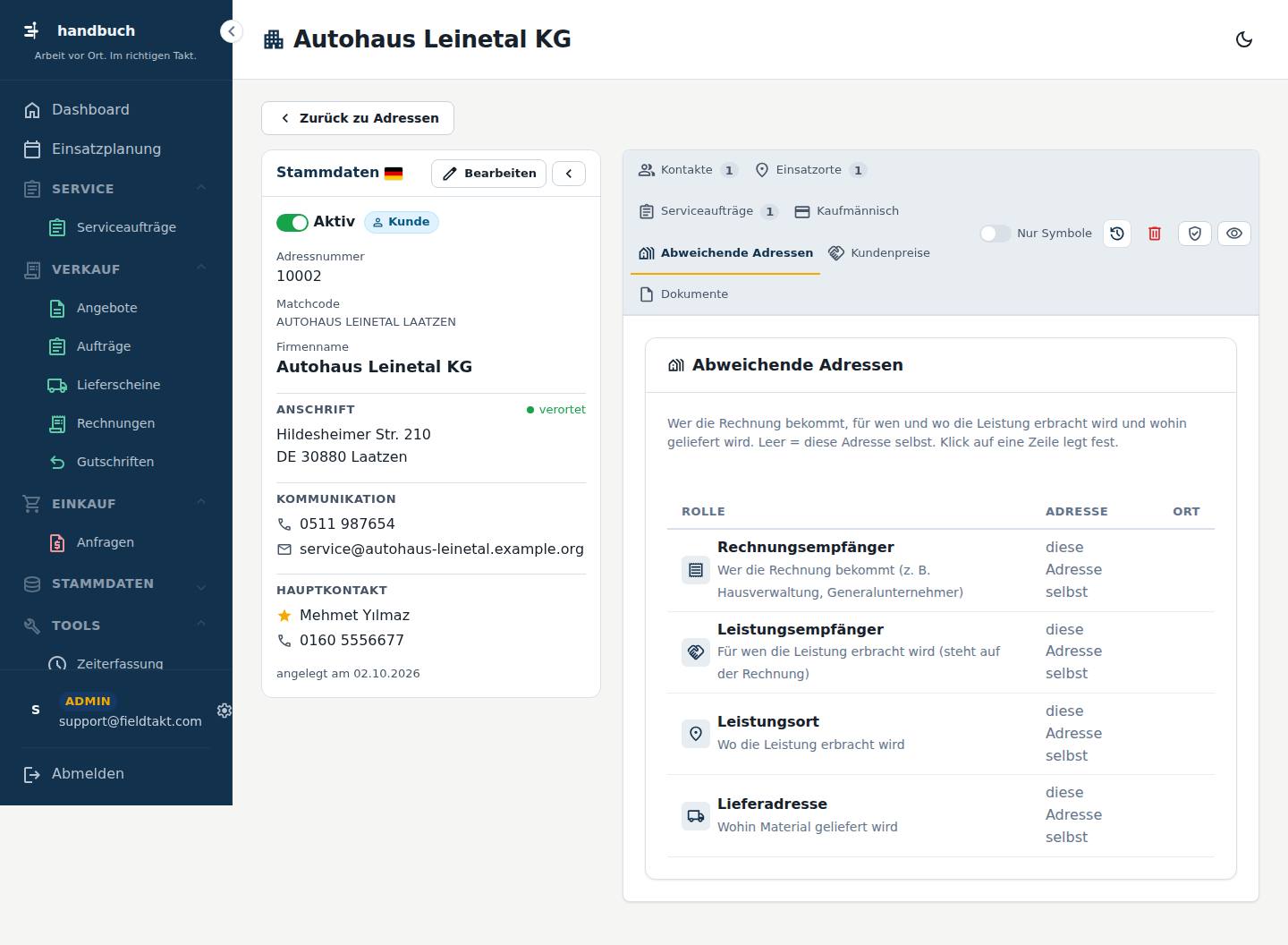
Reiter Abweichende Adressen auf der Seite Akte (Adressen).
SpaltenRolleAdresseOrt
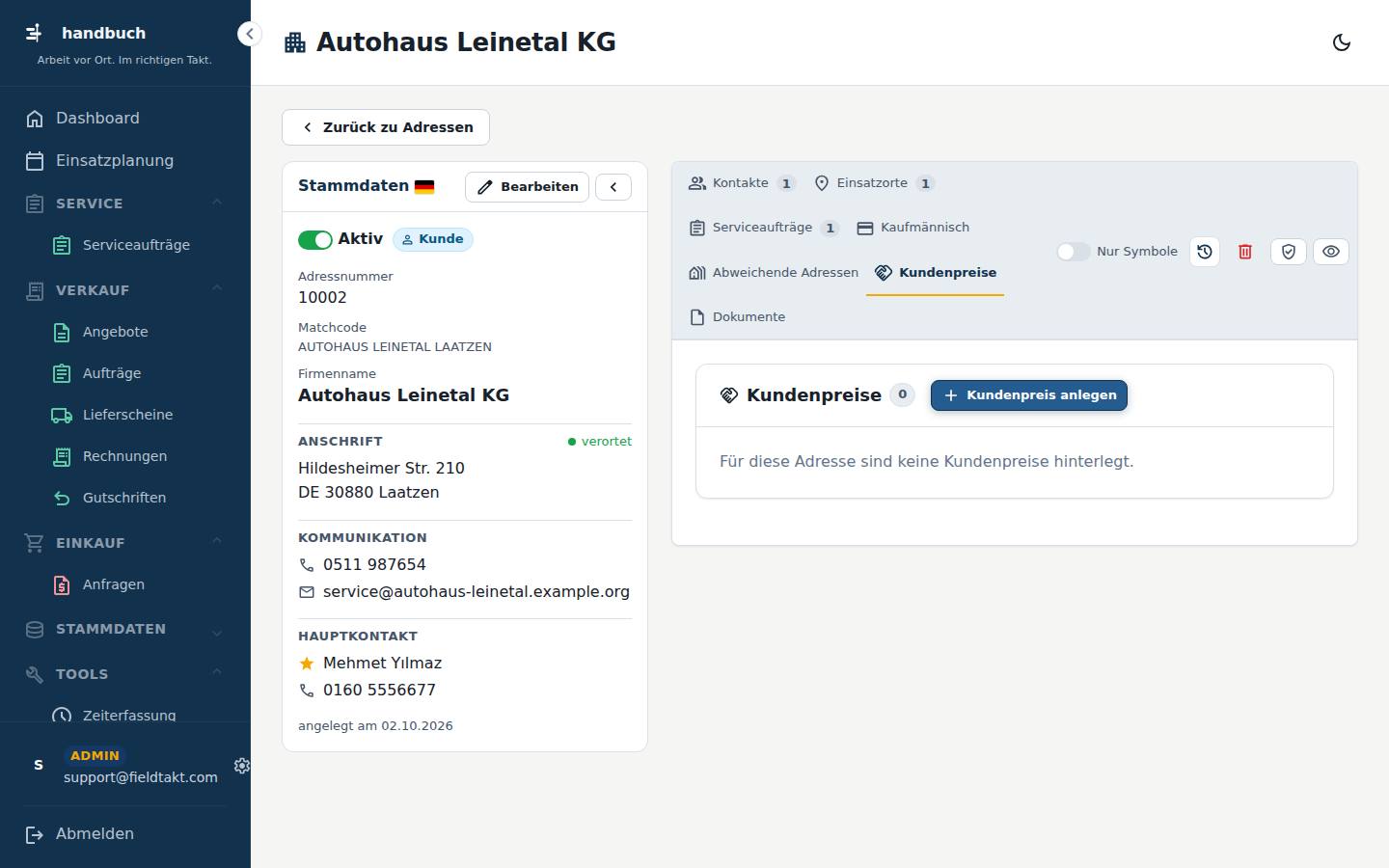
Reiter Kundenpreise auf der Seite Akte (Adressen).
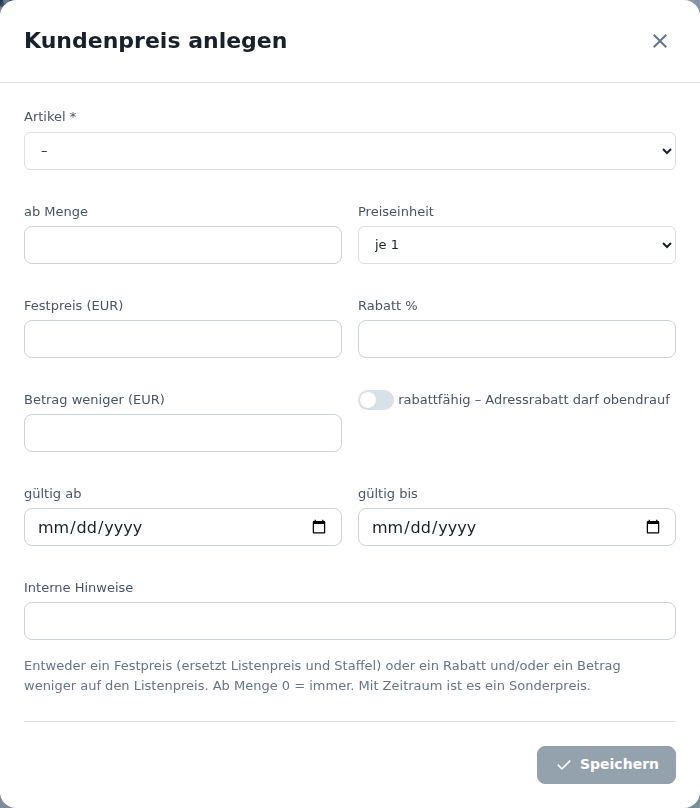
Öffnet sich auf der Seite Kundenpreise über den Knopf Kundenpreis anlegen.
Entweder ein Festpreis (ersetzt Listenpreis und Staffel) oder ein Rabatt und/oder ein Betrag weniger auf den Listenpreis. Ab Menge 0 = immer. Mit Zeitraum ist es ein Sonderpreis.
| Feld | Art | Erklärung |
|---|---|---|
| Artikel * | Auswahl | |
| ab Menge | Text | |
| Preiseinheit | Auswahl | |
| Festpreis (EUR) | Text | |
| Rabatt % | Text | |
| Betrag weniger (EUR) | Text | |
| rabattfähig – Adressrabatt darf obendrauf | Haken | |
| gültig ab | Datum | |
| gültig bis | Datum | |
| Interne Hinweise | Text |
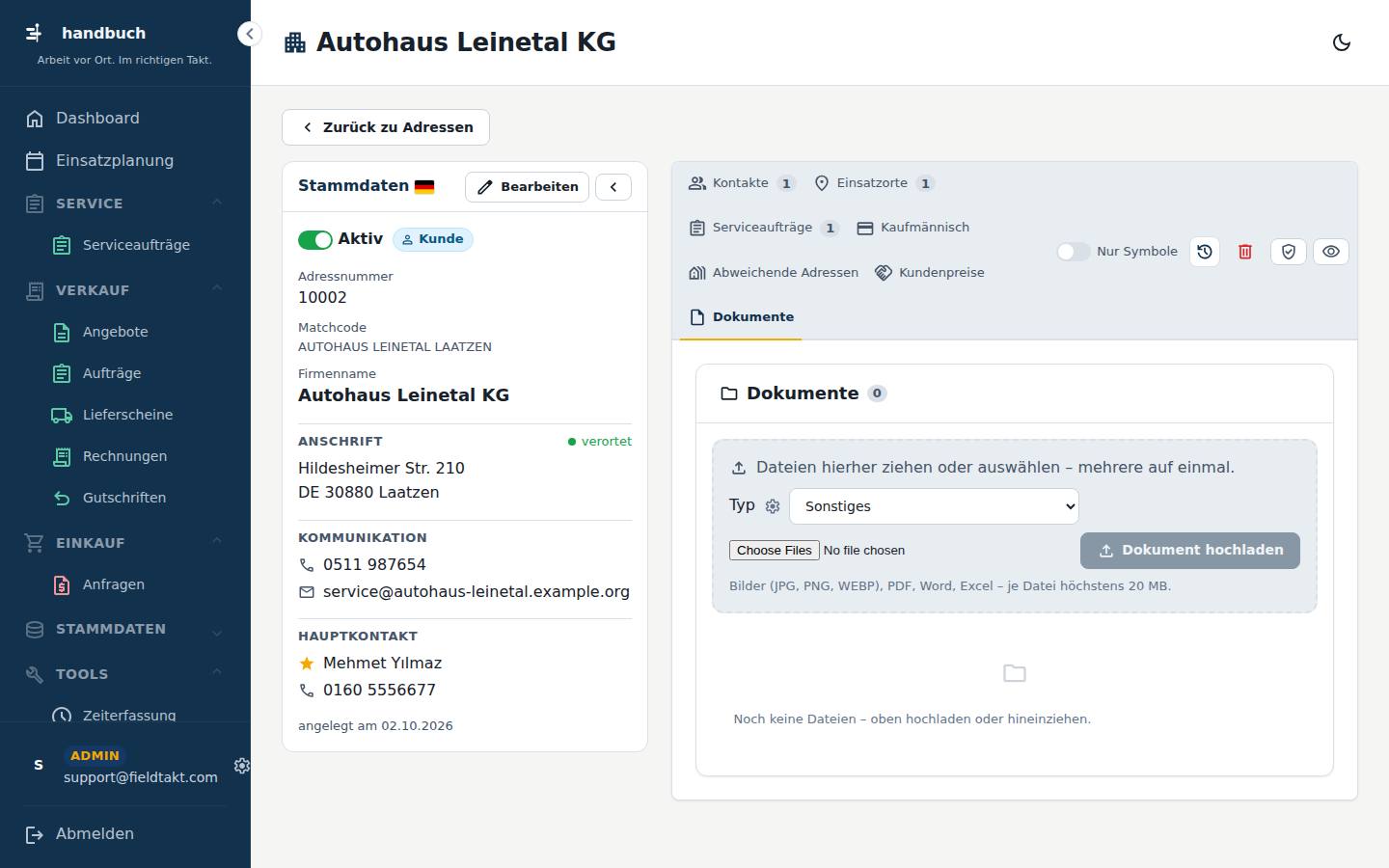
Reiter Dokumente auf der Seite Akte (Adressen).
Solange noch nichts angelegt ist, steht hier: Noch keine Dateien – oben hochladen oder hineinziehen.
Bilder (JPG, PNG, WEBP), PDF, Word, Excel – je Datei höchstens 20 MB.
Reiter Aktivitäten auf der Seite Akte (Adressen).
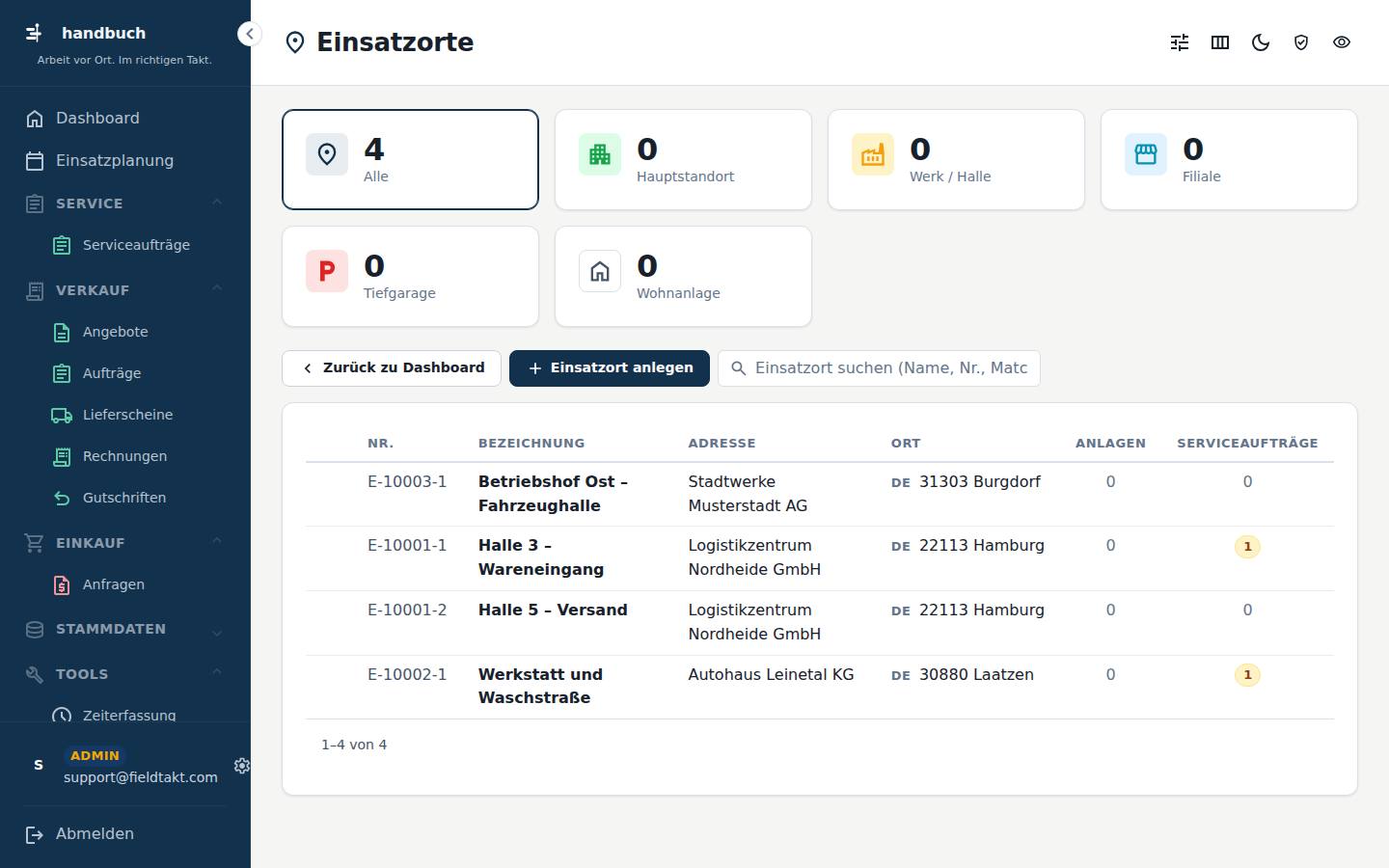
Im Menü unter Stammdaten › Einsatzorte.
SpaltenNr.BezeichnungAdresseOrtAnlagenServiceaufträge
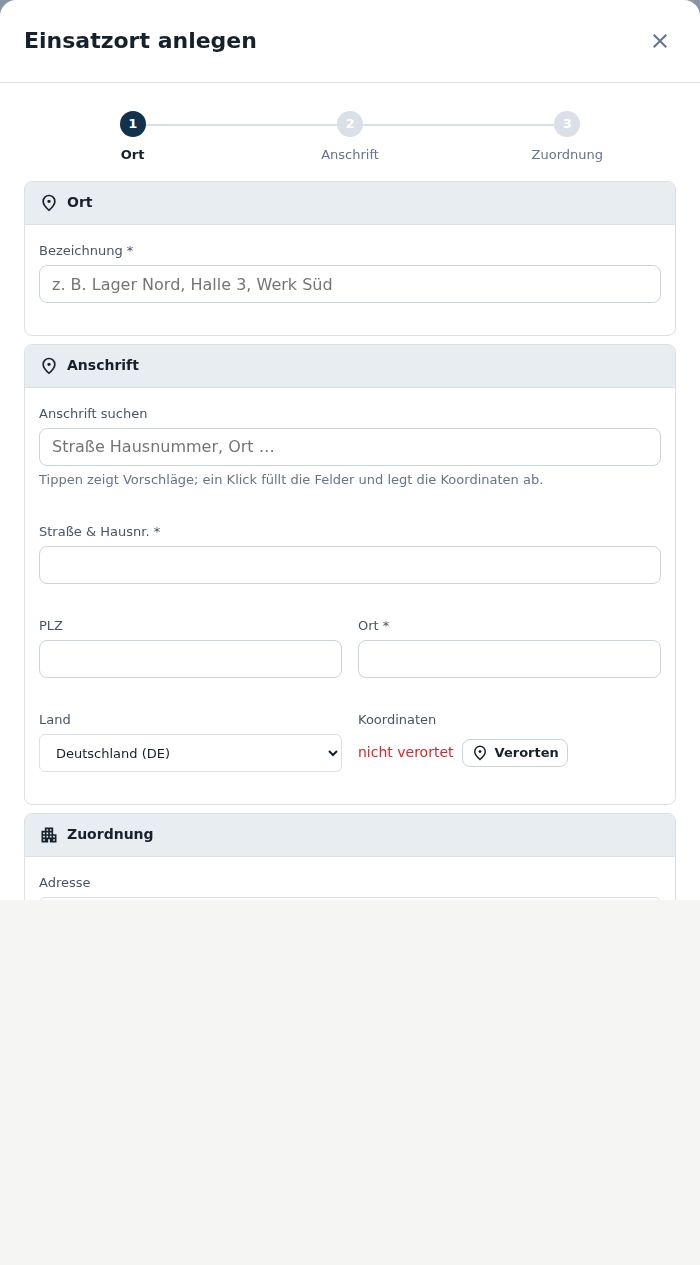
Öffnet sich auf der Seite Einsatzorte über den Knopf Einsatzort anlegen.
| Feld | Art | Erklärung |
|---|---|---|
| Bezeichnung * | Text |
| Feld | Art | Erklärung |
|---|---|---|
| Anschrift suchen | Text | Tippen zeigt Vorschläge; ein Klick füllt die Felder und legt die Koordinaten ab. |
| Straße & Hausnr. * | Text | |
| PLZ | Text | |
| Ort * | Text | |
| Land | Auswahl | |
| Koordinaten |
| Feld | Art | Erklärung |
|---|---|---|
| Adresse | Auswahl | Leer = noch keiner Adresse zugeordnet. Anlagen ziehen beim Wechsel mit. |
| Hinweise für den Techniker (Zugang, Schlüssel, Zeiten) | Freitext | |
| Notizen | Freitext |
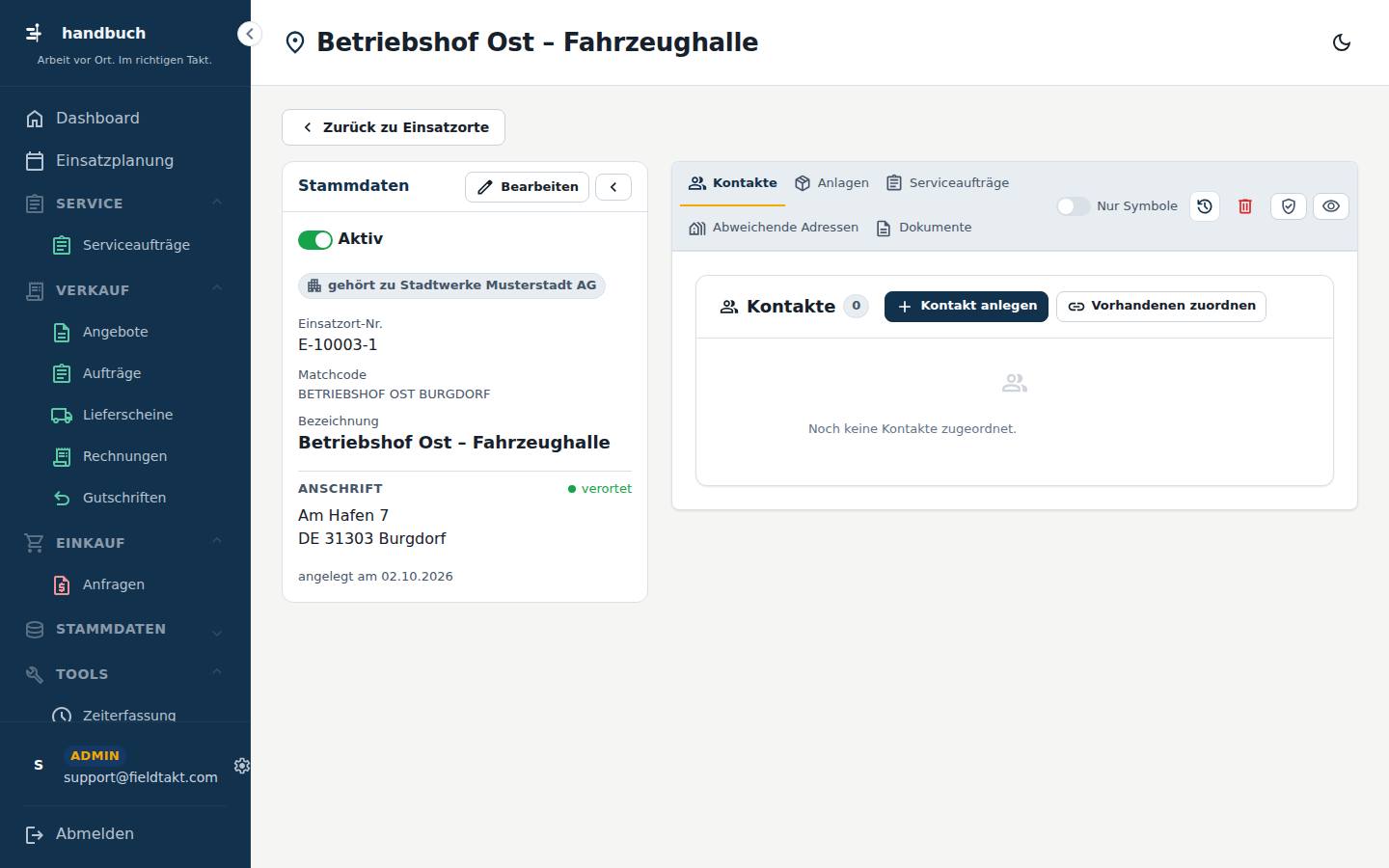
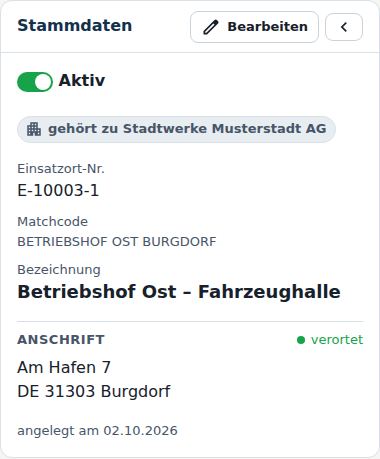
In der Liste Einsatzorte einen Eintrag anklicken.
Solange noch nichts angelegt ist, steht hier: Noch keine Kontakte zugeordnet.
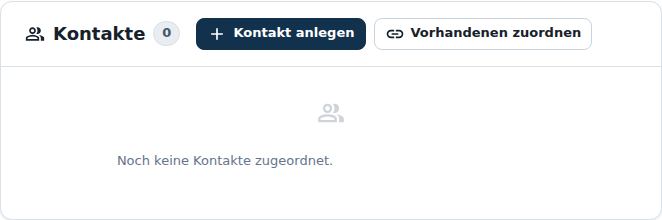
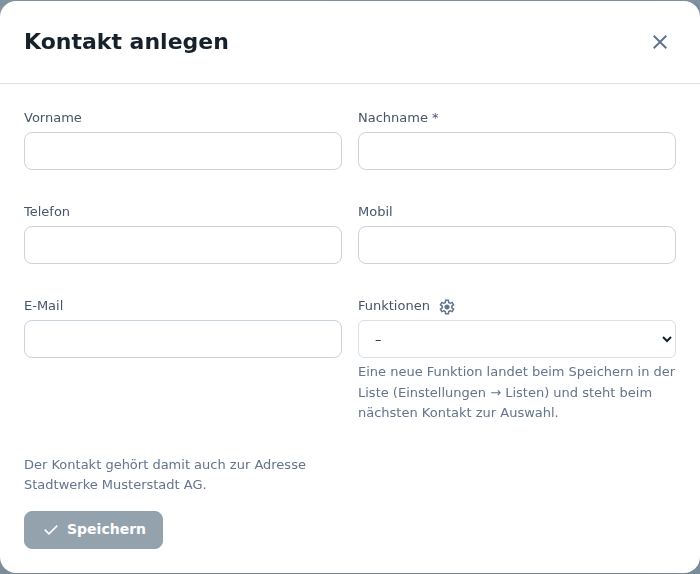
Öffnet sich auf der Seite Akte (Einsatzorte) über den Knopf Kontakt anlegen.
Eine neue Funktion landet beim Speichern in der Liste (Einstellungen → Listen) und steht beim nächsten Kontakt zur Auswahl.
Der Kontakt gehört damit auch zur Adresse Stadtwerke Musterstadt AG.
| Feld | Art | Erklärung |
|---|---|---|
| Vorname | Text | |
| Nachname * | Text | |
| Telefon | Text | |
| Mobil | Text | |
| Funktionen | Auswahl | Eine neue Funktion landet beim Speichern in der Liste (Einstellungen → Listen) und steht beim nächsten Kontakt zur Auswahl. |
Öffnet sich auf der Seite Akte (Einsatzorte) über den Knopf Vorhandenen zuordnen.
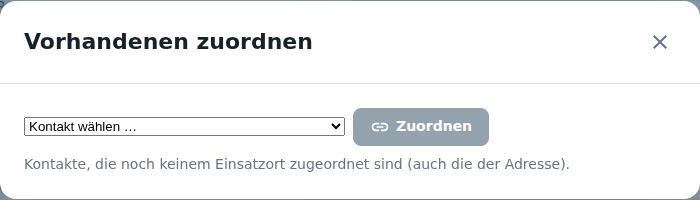
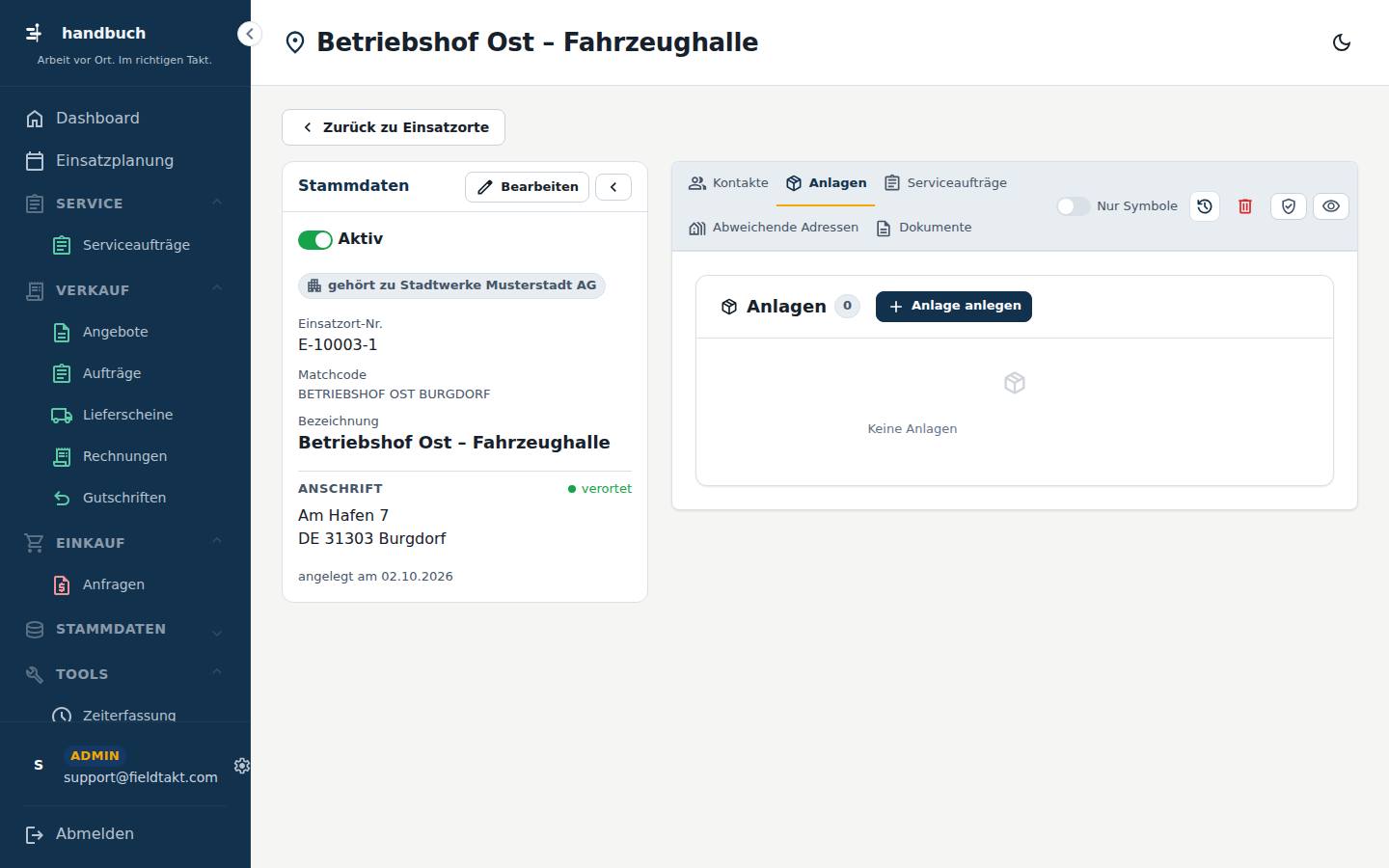
Reiter Anlagen auf der Seite Akte (Einsatzorte).
Solange noch nichts angelegt ist, steht hier: Keine Anlagen
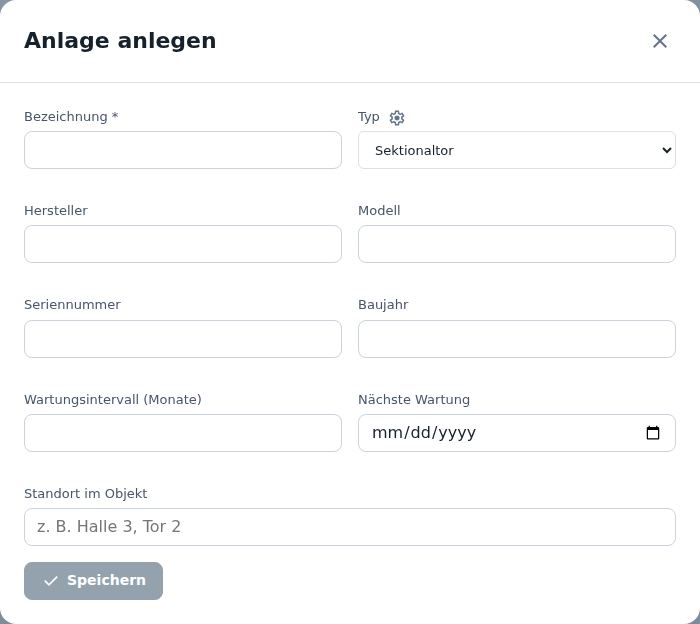
Öffnet sich auf der Seite Anlagen über den Knopf Anlage anlegen.
| Feld | Art | Erklärung |
|---|---|---|
| Bezeichnung * | Text | |
| Typ | Auswahl | |
| Hersteller | Text | |
| Modell | Text | |
| Seriennummer | Text | |
| Baujahr | Zahl | |
| Wartungsintervall (Monate) | Zahl | |
| Nächste Wartung | Datum | |
| Standort im Objekt | Text |
Reiter Serviceaufträge auf der Seite Akte (Einsatzorte).
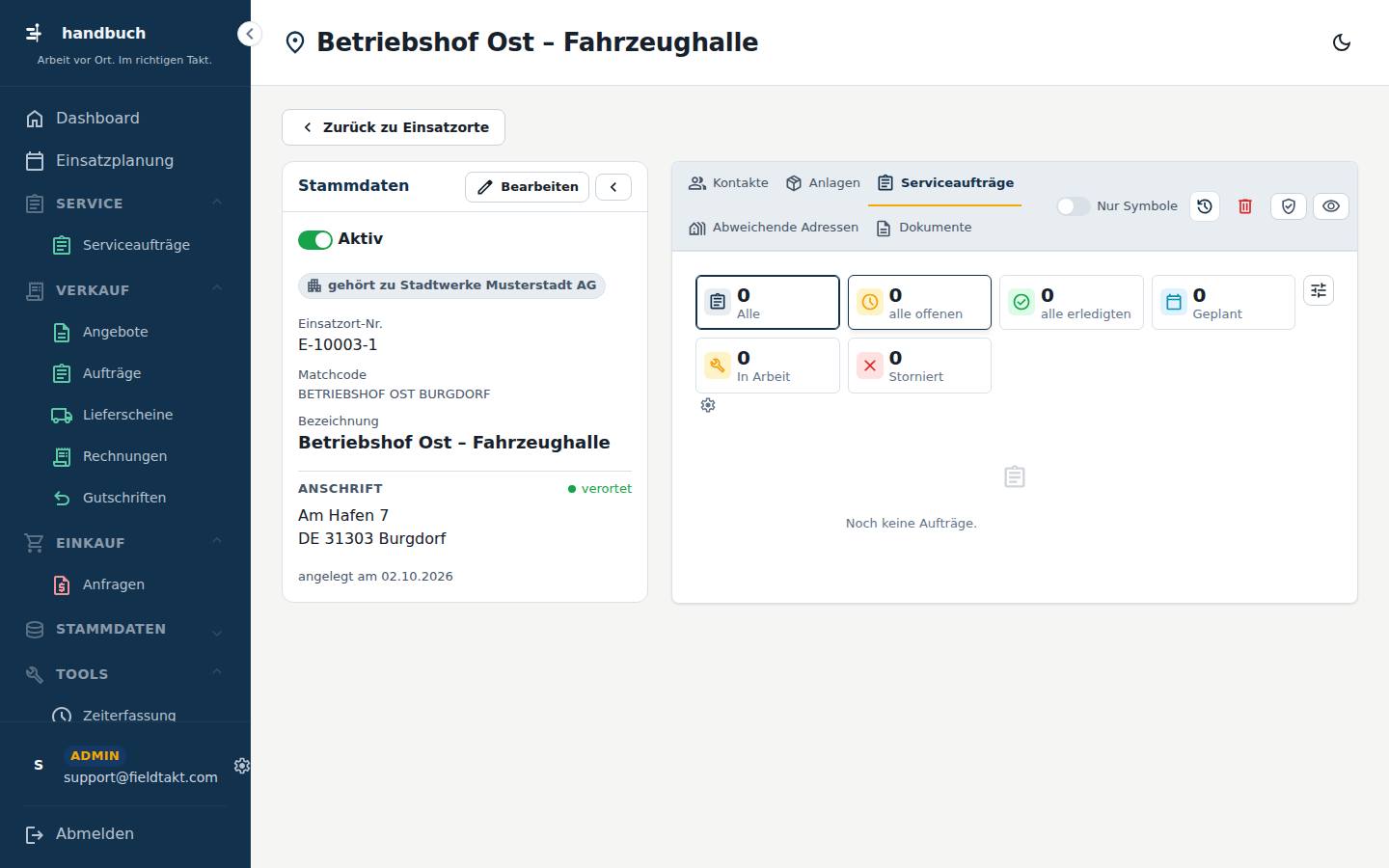
Solange noch nichts angelegt ist, steht hier: Noch keine Aufträge.
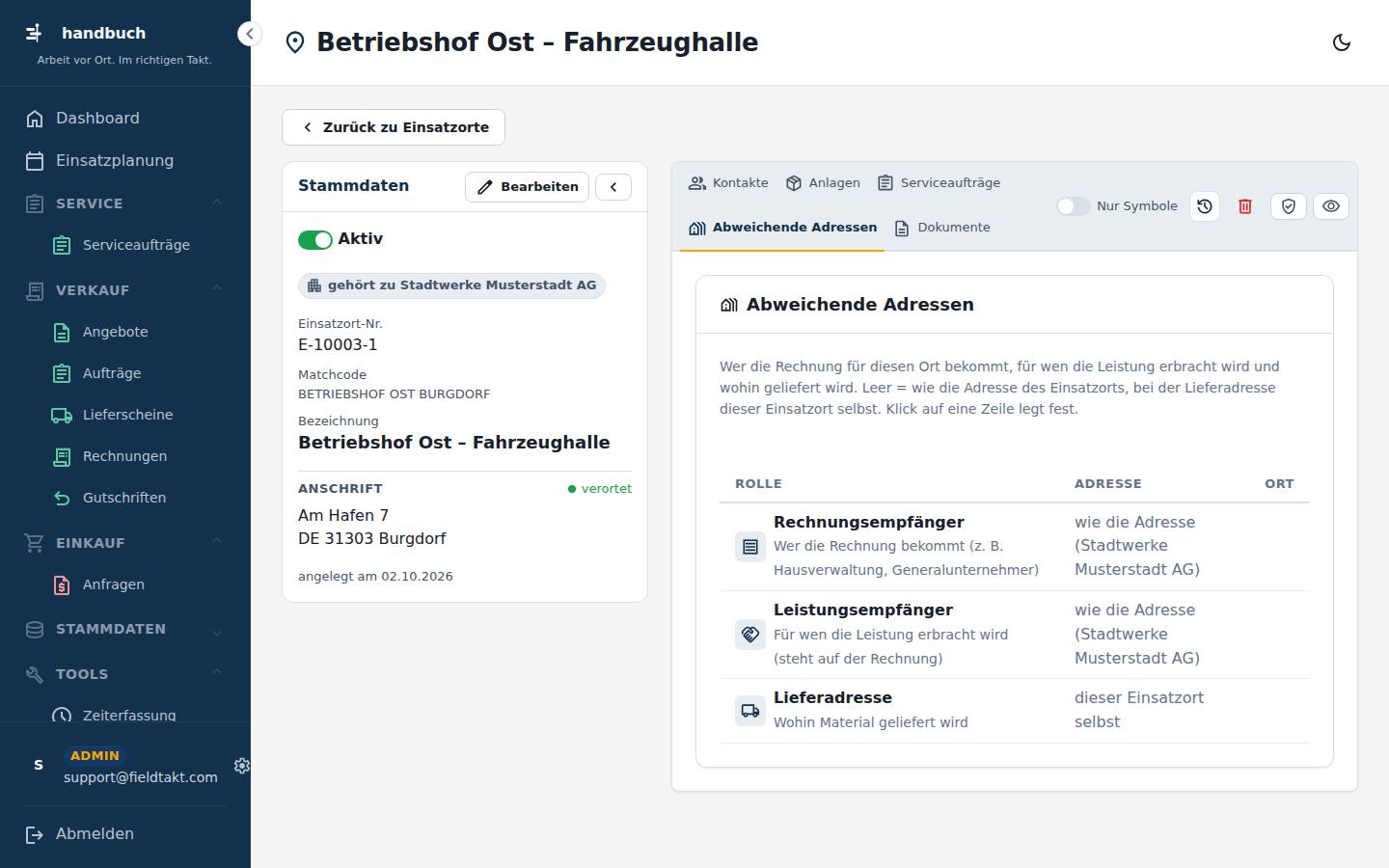
Reiter Abweichende Adressen auf der Seite Akte (Einsatzorte).
SpaltenRolleAdresseOrt
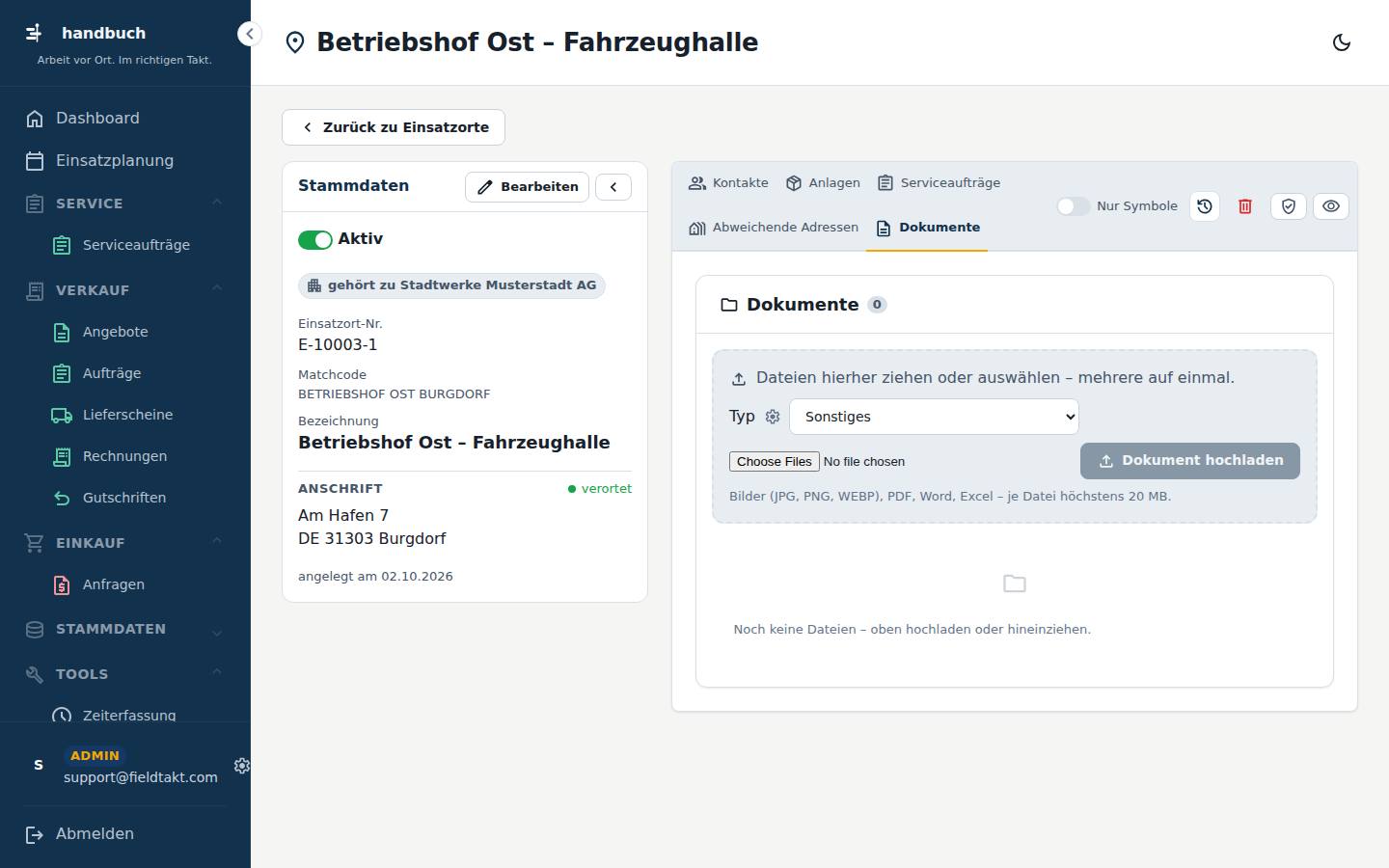
Reiter Dokumente auf der Seite Akte (Einsatzorte).
Solange noch nichts angelegt ist, steht hier: Noch keine Dateien – oben hochladen oder hineinziehen.
Bilder (JPG, PNG, WEBP), PDF, Word, Excel – je Datei höchstens 20 MB.
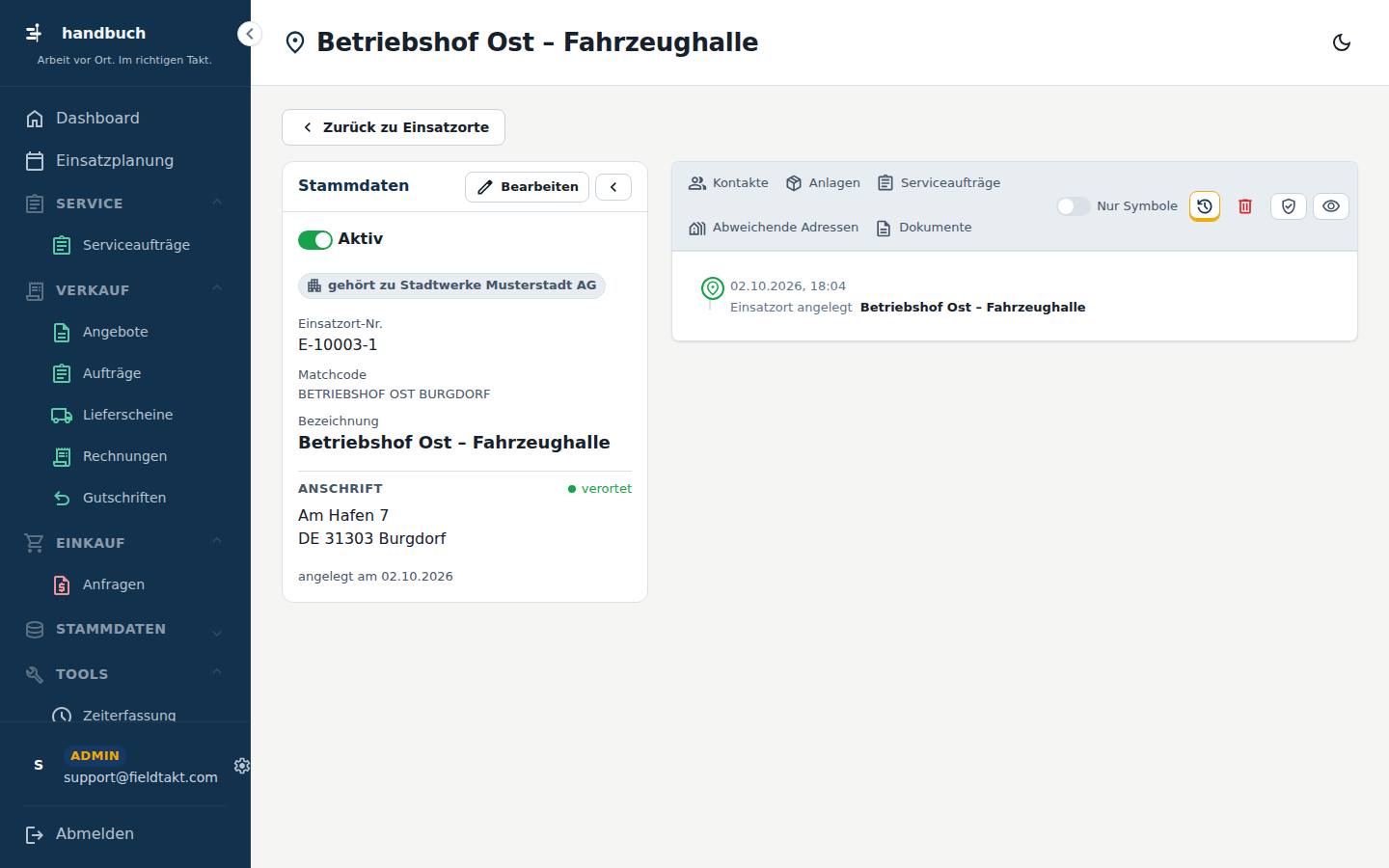
Reiter Aktivitäten auf der Seite Akte (Einsatzorte).
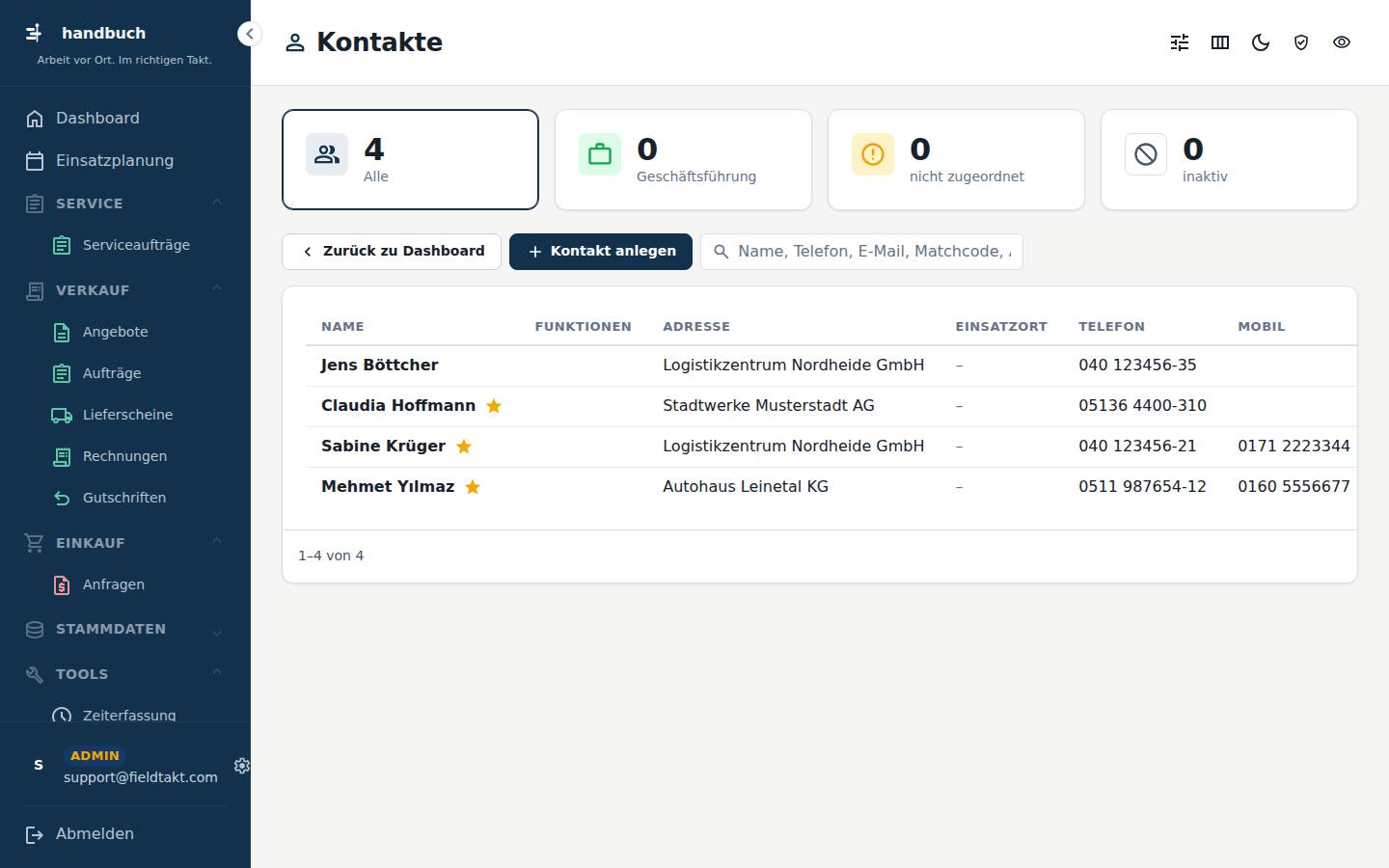
Im Menü unter Stammdaten › Kontakte.
SpaltenNameFunktionenAdresseEinsatzortTelefonMobilE-Mail
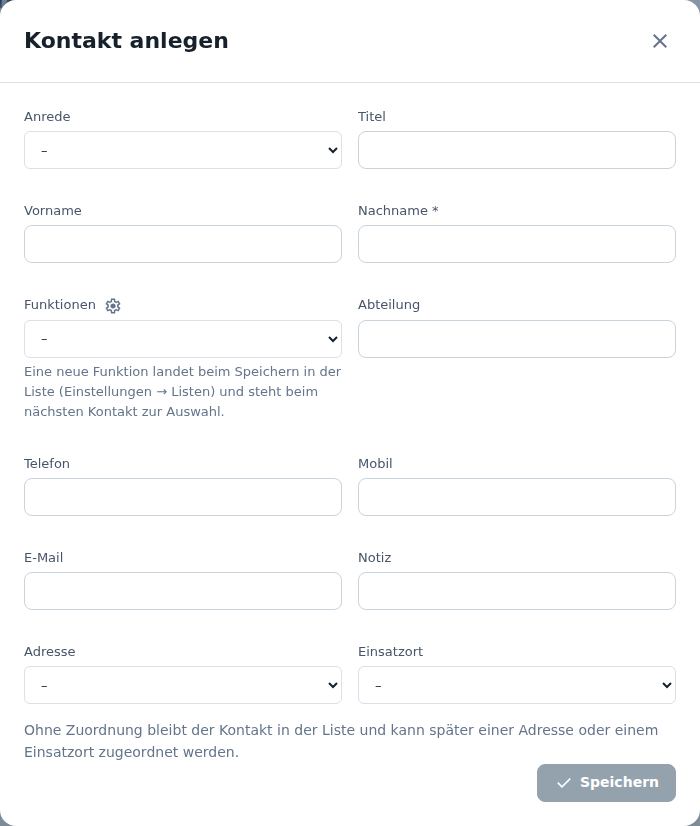
Öffnet sich auf der Seite Kontakte über den Knopf Kontakt anlegen.
Eine neue Funktion landet beim Speichern in der Liste (Einstellungen → Listen) und steht beim nächsten Kontakt zur Auswahl.
| Feld | Art | Erklärung |
|---|---|---|
| Anrede | Auswahl | |
| Titel | Text | |
| Vorname | Text | |
| Nachname * | Text | |
| Funktionen | Auswahl | Eine neue Funktion landet beim Speichern in der Liste (Einstellungen → Listen) und steht beim nächsten Kontakt zur Auswahl. |
| Abteilung | Text | |
| Telefon | Text | |
| Mobil | Text | |
| Notiz | Text | |
| Adresse | Auswahl | |
| Einsatzort | Auswahl |
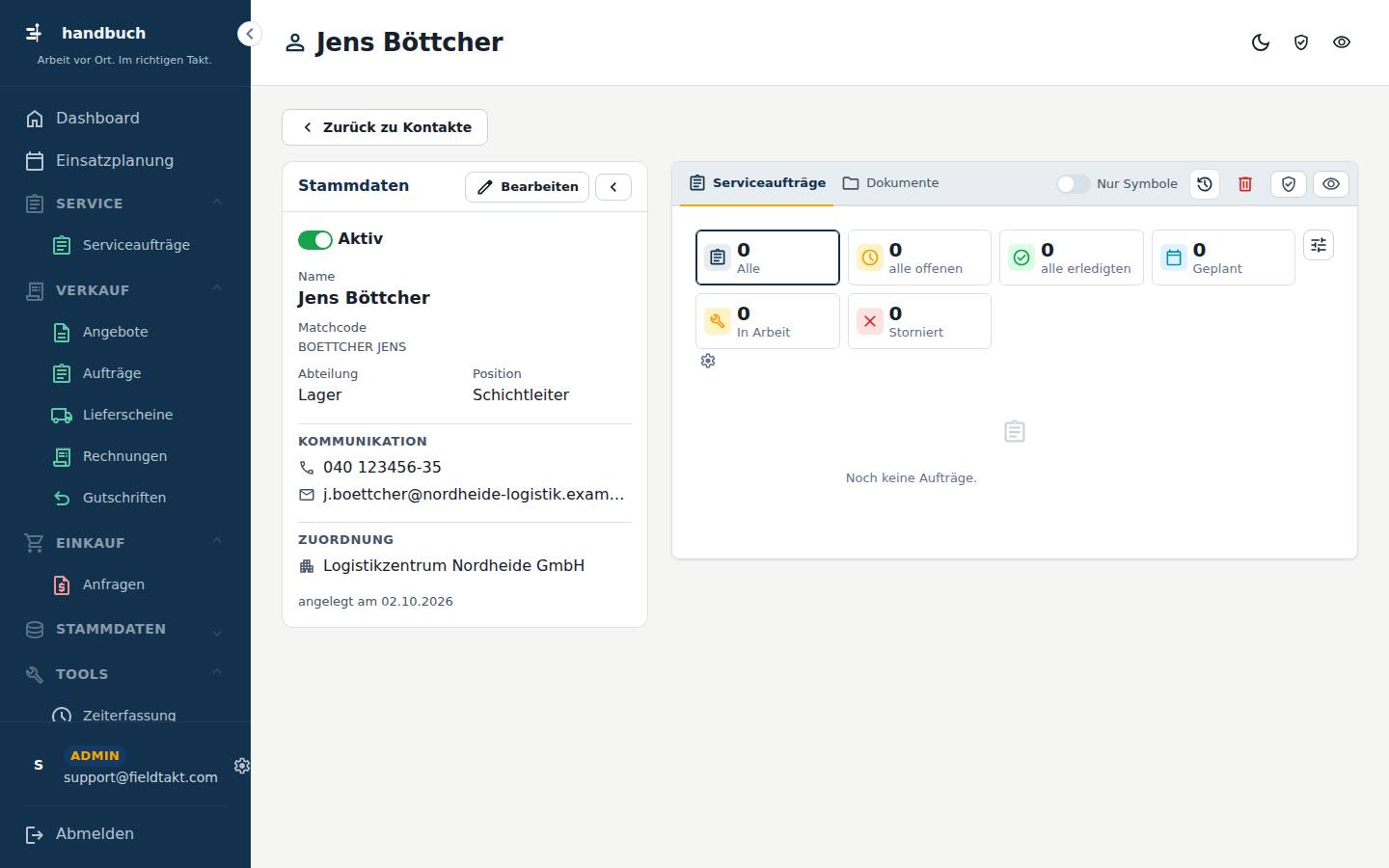
In der Liste Kontakte einen Eintrag anklicken.
Solange noch nichts angelegt ist, steht hier: Noch keine Aufträge.
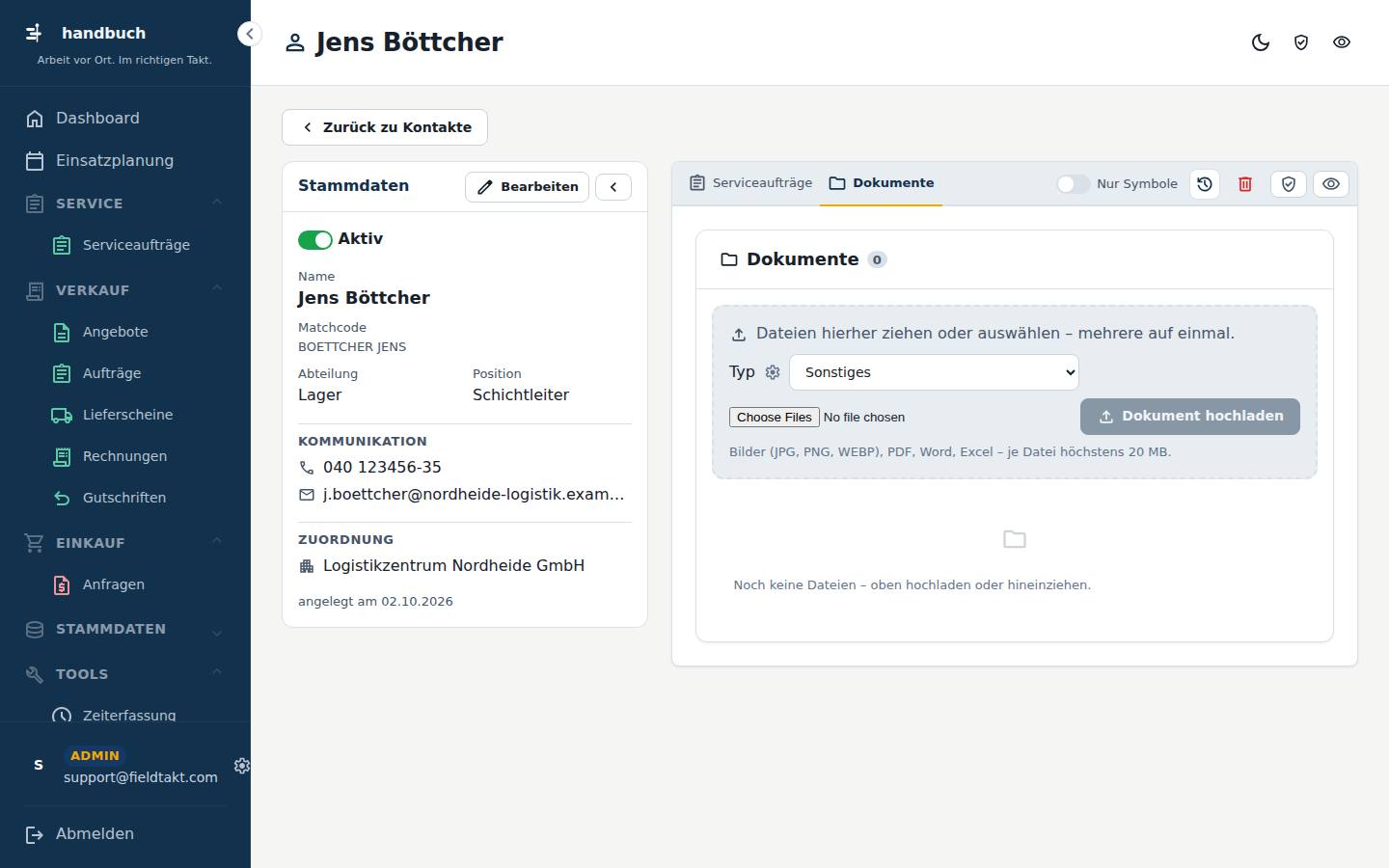
Reiter Dokumente auf der Seite Akte (Kontakte).
Solange noch nichts angelegt ist, steht hier: Noch keine Dateien – oben hochladen oder hineinziehen.
Bilder (JPG, PNG, WEBP), PDF, Word, Excel – je Datei höchstens 20 MB.
Reiter Aktivitäten auf der Seite Akte (Kontakte).
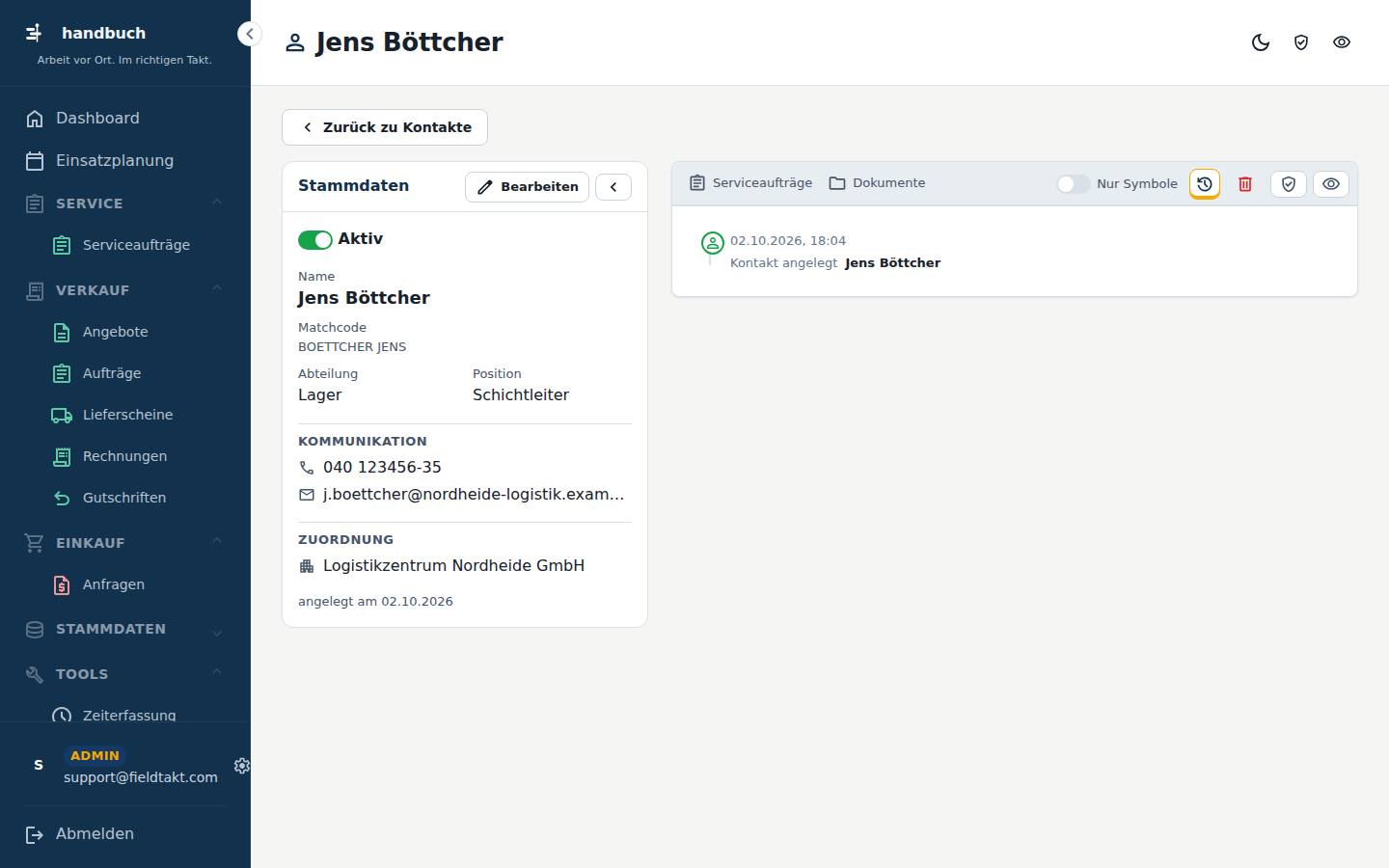
Im Menü unter Stammdaten › Wartungsereignisse.
Im Menü unter Stammdaten › Dokumente.
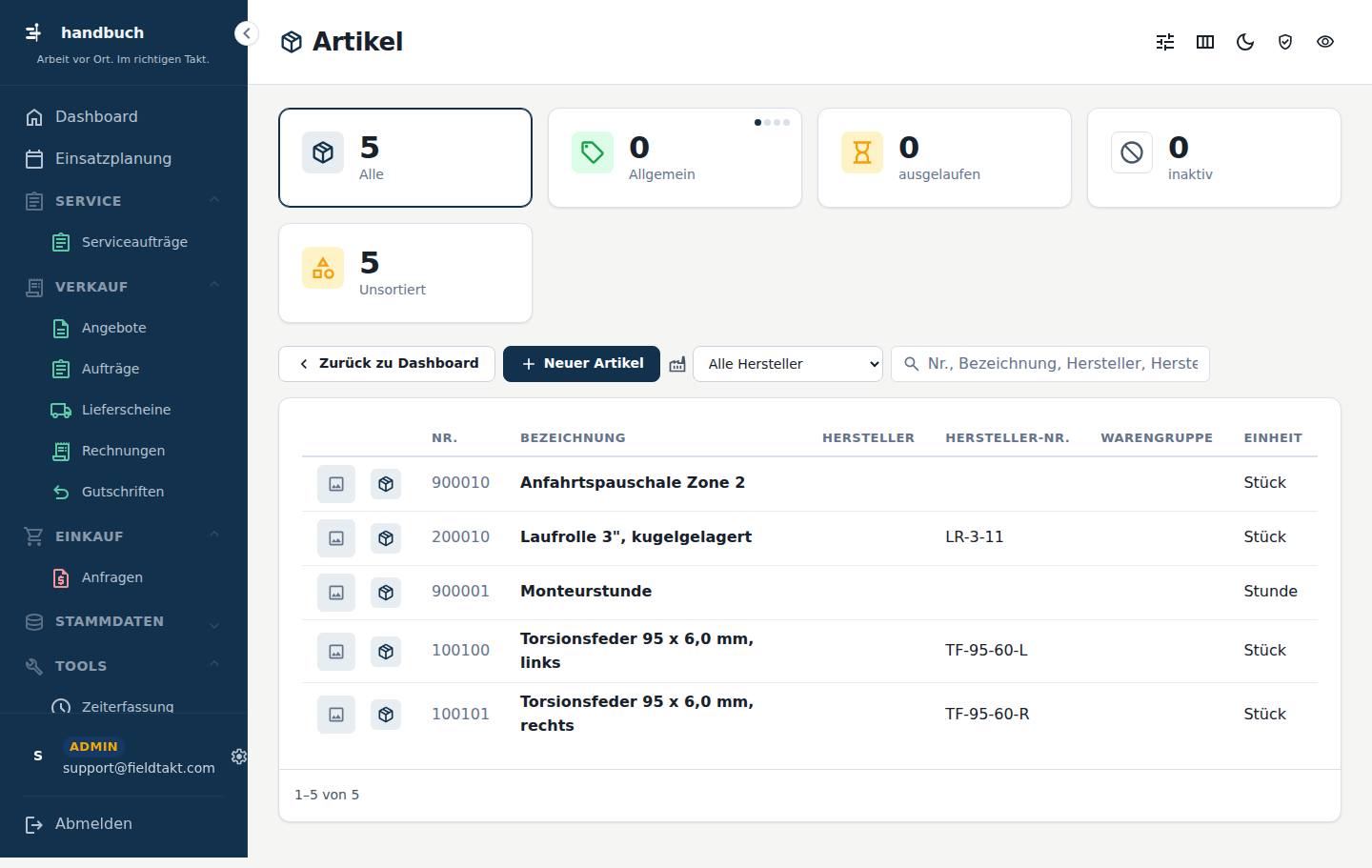
Im Menü unter Stammdaten › Artikel.
SpaltenNr.BezeichnungHerstellerHersteller-Nr.WarengruppeEinheit
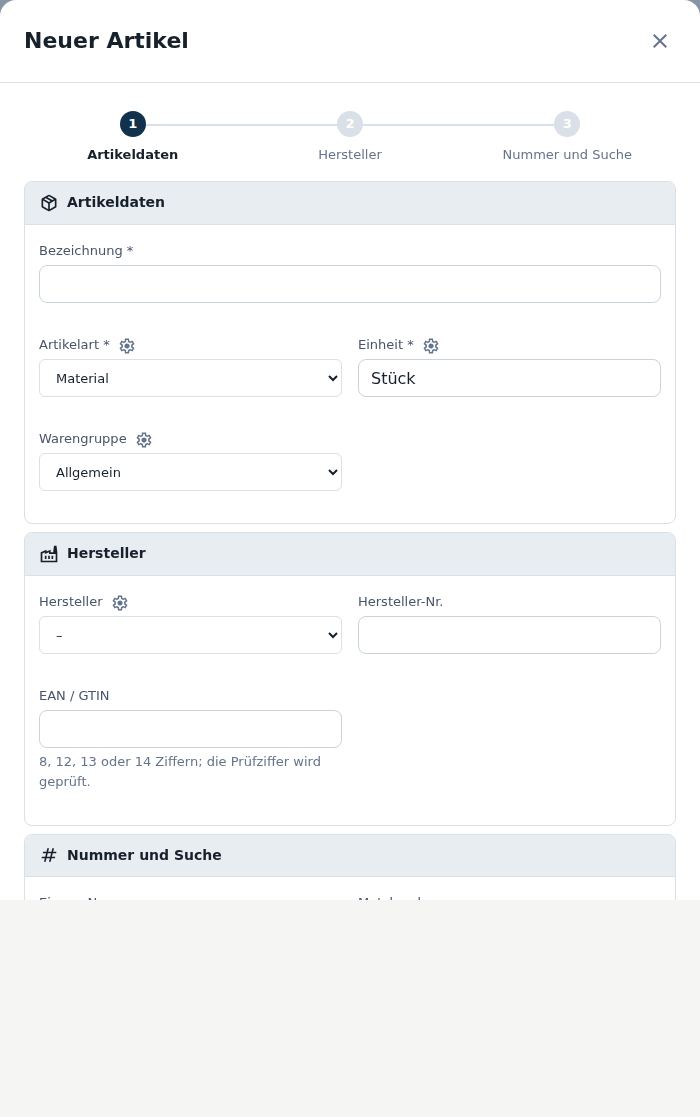
Öffnet sich auf der Seite Artikel über den Knopf Neuer Artikel.
| Feld | Art | Erklärung |
|---|---|---|
| Bezeichnung * | Text | |
| Artikelart * | Auswahl | |
| Einheit * | Text | |
| Warengruppe | Auswahl |
| Feld | Art | Erklärung |
|---|---|---|
| Hersteller | Auswahl | |
| Hersteller-Nr. | Text | |
| EAN / GTIN | Text | 8, 12, 13 oder 14 Ziffern; die Prüfziffer wird geprüft. |
| Feld | Art | Erklärung |
|---|---|---|
| Eigene Nr. | Text | Ihre bisherige Artikelnummer – muss eindeutig sein. Die Systemnummer vergibt fieldtakt. |
| Matchcode | Text | Nur für die Suche – wird nirgends gedruckt. Leer = automatisch aus der Bezeichnung (Großbuchstaben). |
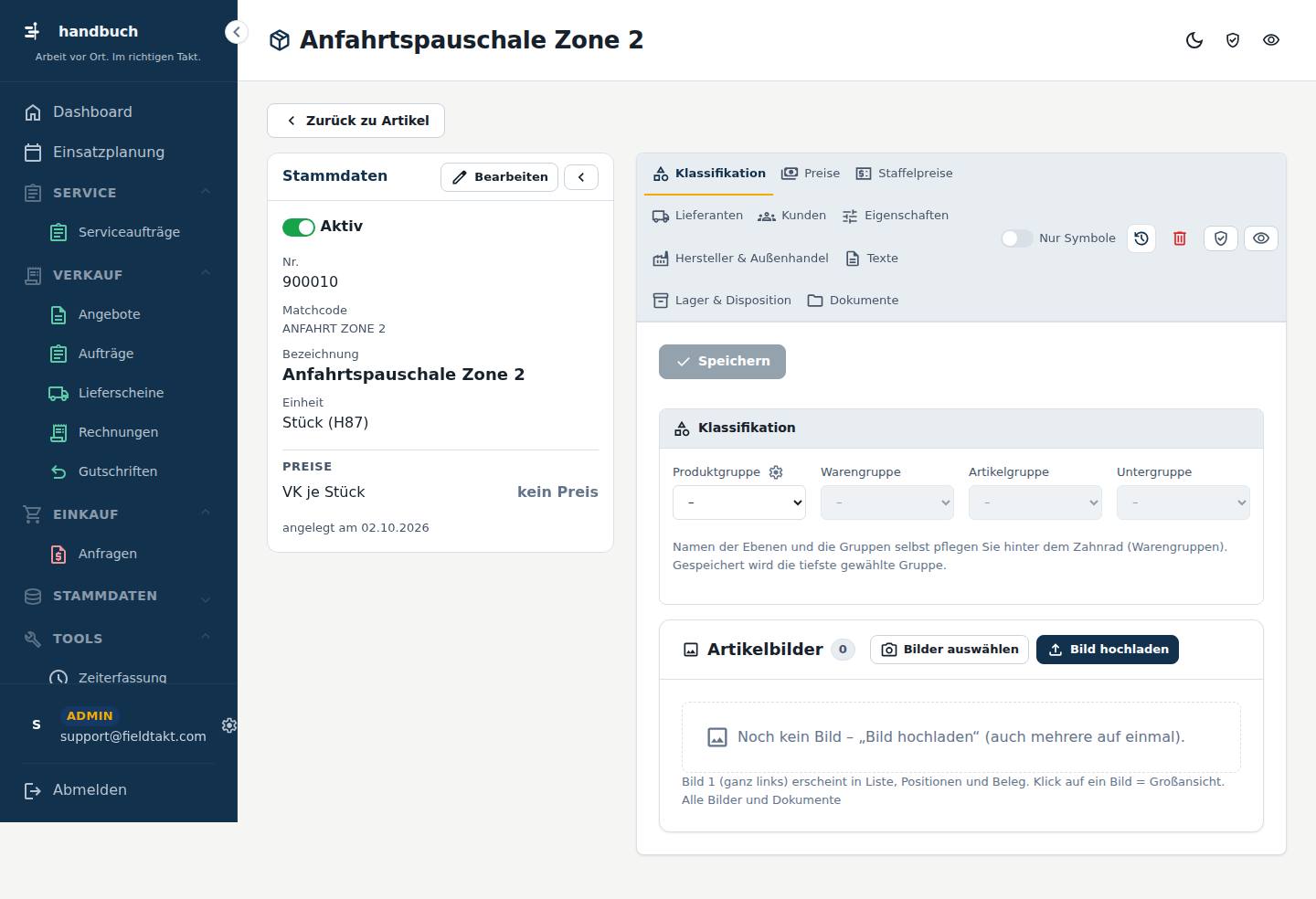
In der Liste Artikel einen Eintrag anklicken.
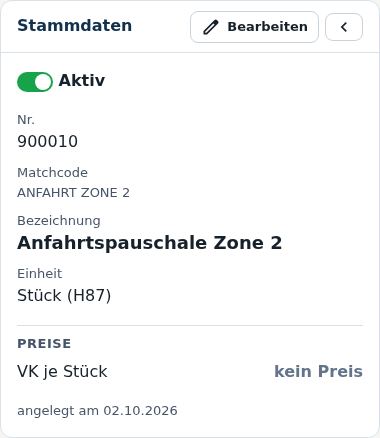
| Feld | Art | Erklärung |
|---|---|---|
| Produktgruppe | Auswahl | Namen der Ebenen und die Gruppen selbst pflegen Sie hinter dem Zahnrad (Warengruppen). Gespeichert wird die tiefste gewählte Gruppe. |
| Warengruppe | Auswahl | |
| Artikelgruppe | Auswahl | |
| Untergruppe | Auswahl |
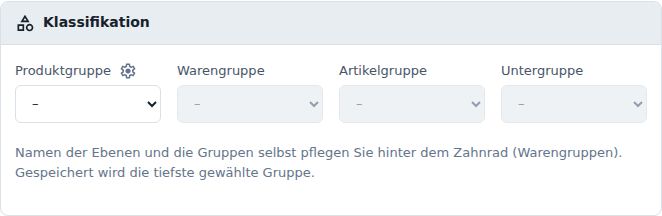
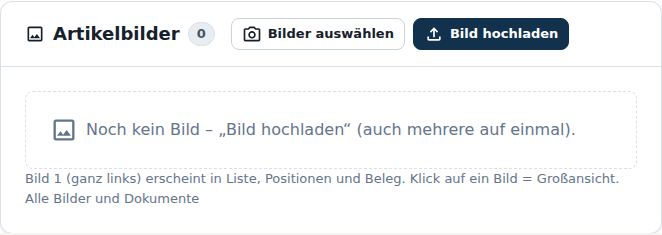
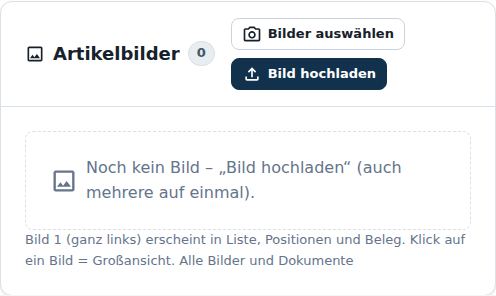
Bild 1 (ganz links) erscheint in Liste, Positionen und Beleg. Klick auf ein Bild = Großansicht. Alle Bilder und Dokumente
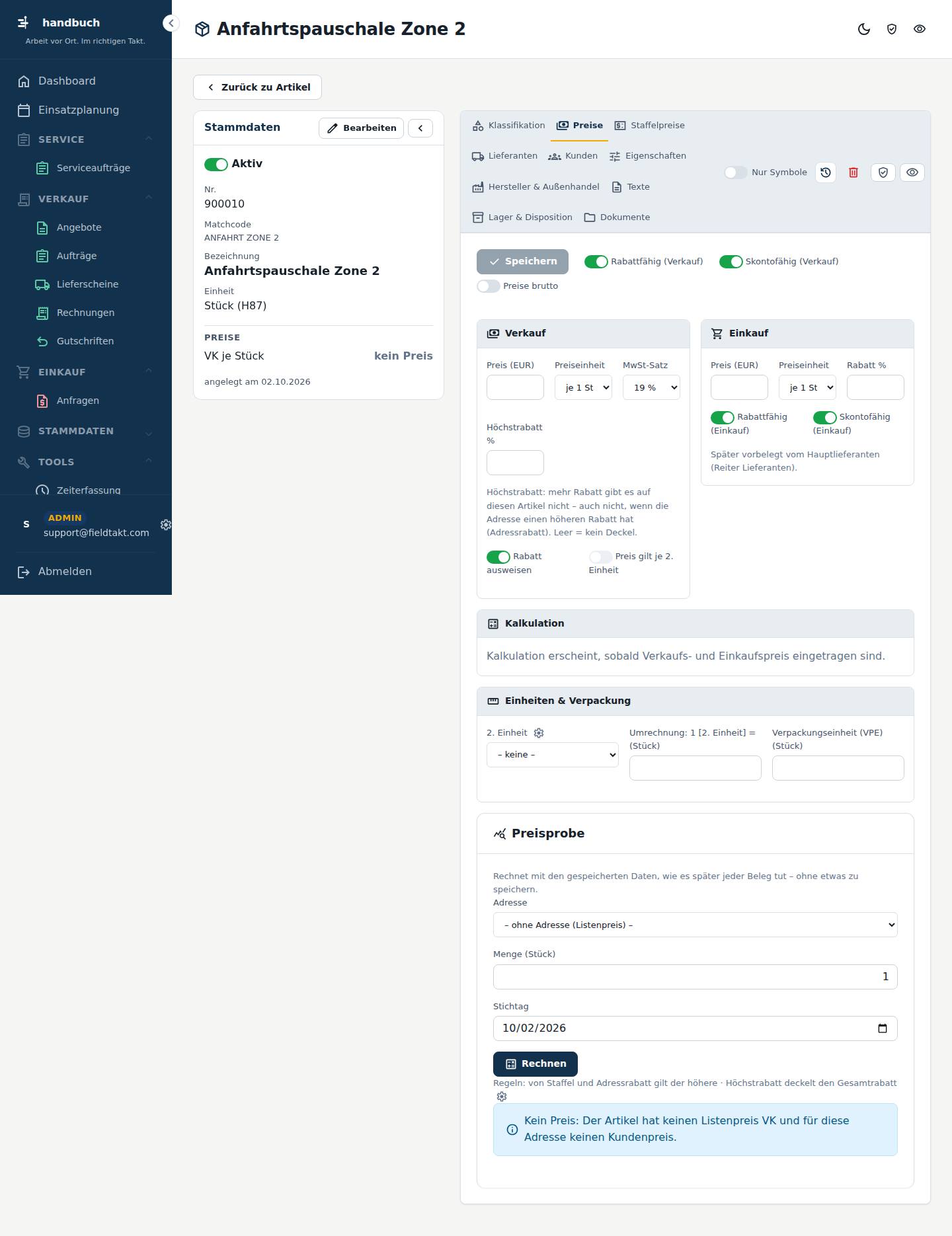
Reiter Preise auf der Seite Akte (Artikel).
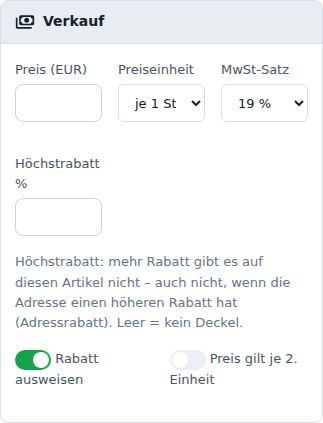
Höchstrabatt: mehr Rabatt gibt es auf diesen Artikel nicht – auch nicht, wenn die Adresse einen höheren Rabatt hat (Adressrabatt). Leer = kein Deckel.
| Feld | Art | Erklärung |
|---|---|---|
| Preis (EUR) | Text | |
| Preiseinheit | Auswahl | |
| MwSt-Satz | Auswahl | |
| Höchstrabatt % | Text | |
| Rabatt ausweisen | Haken | |
| Preis gilt je 2. Einheit | Haken |
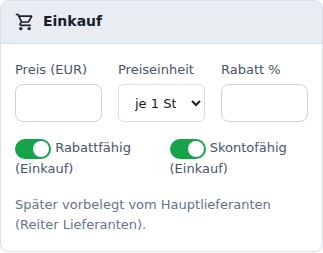
Später vorbelegt vom Hauptlieferanten (Reiter Lieferanten).
| Feld | Art | Erklärung |
|---|---|---|
| Preis (EUR) | Text | |
| Preiseinheit | Auswahl | |
| Rabatt % | Text | |
| Rabattfähig (Einkauf) | Haken | |
| Skontofähig (Einkauf) | Haken |

| Feld | Art | Erklärung |
|---|---|---|
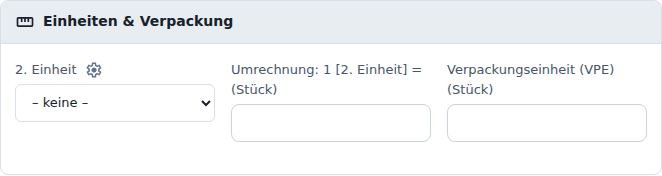
| 2. Einheit | Auswahl | |
| Umrechnung: 1 [2. Einheit] = (Stück) | Text | |
| Verpackungseinheit (VPE) (Stück) | Text |
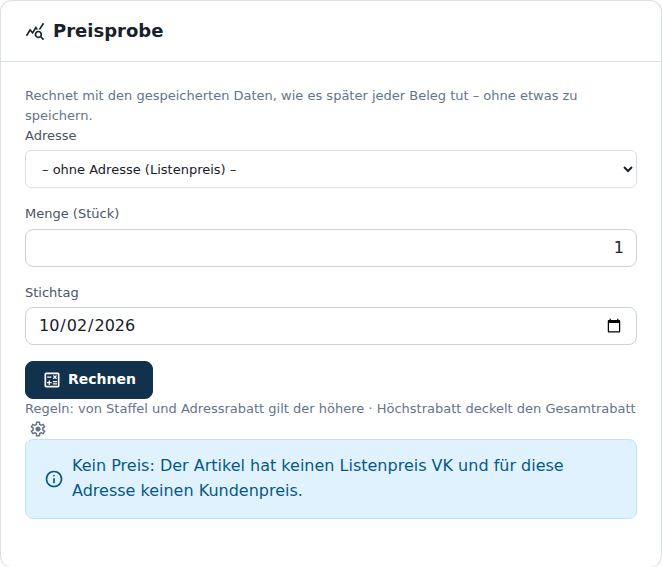
Rechnet mit den gespeicherten Daten, wie es später jeder Beleg tut – ohne etwas zu speichern.
Regeln: von Staffel und Adressrabatt gilt der höhere · Höchstrabatt deckelt den Gesamtrabatt
| Feld | Art | Erklärung |
|---|---|---|
| Adresse | Auswahl | |
| Menge (Stück) | Text | |
| Stichtag | Datum |
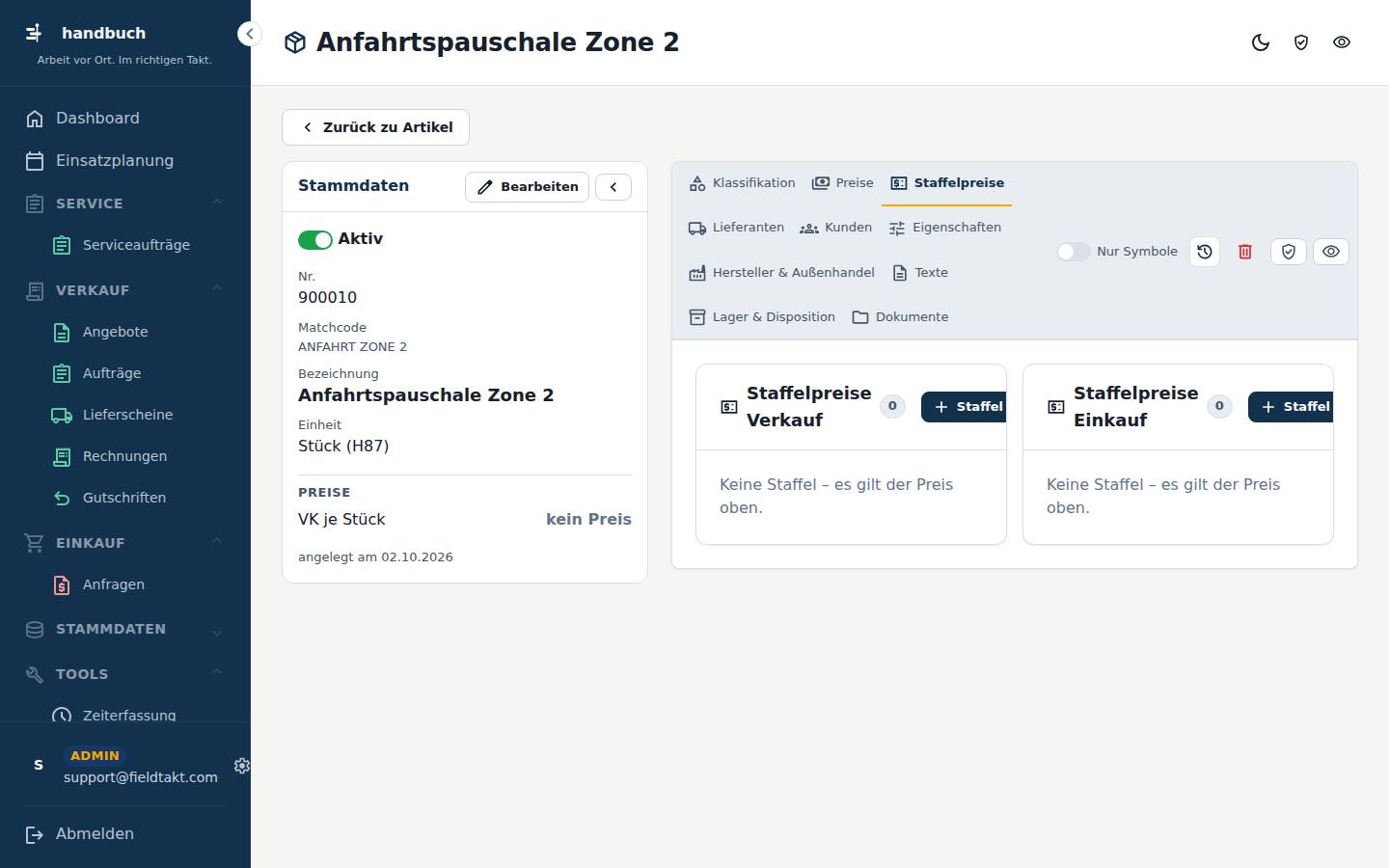
Reiter Staffelpreise auf der Seite Akte (Artikel).
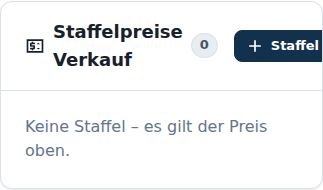
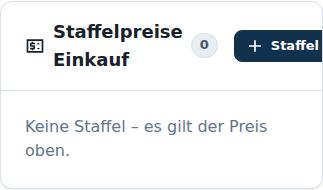
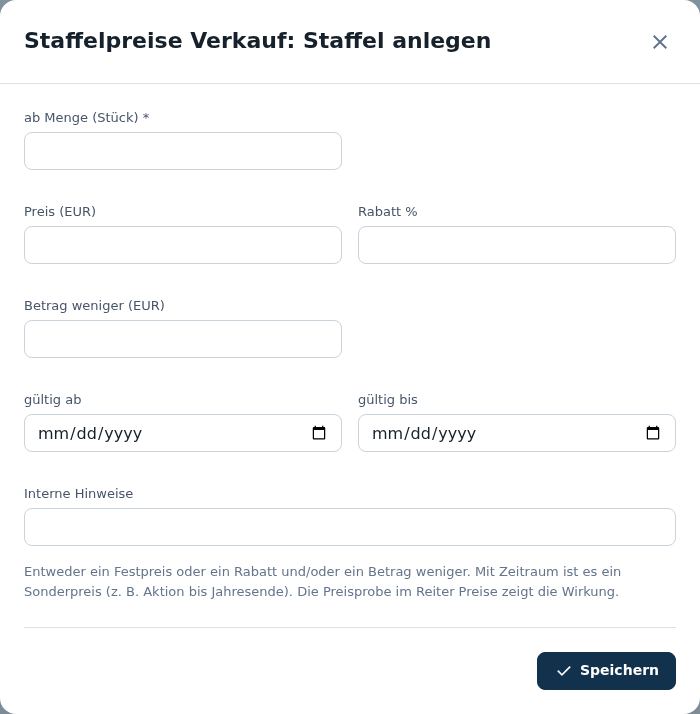
Öffnet sich auf der Seite Staffelpreise über den Knopf Staffel anlegen.
Entweder ein Festpreis oder ein Rabatt und/oder ein Betrag weniger. Mit Zeitraum ist es ein Sonderpreis (z. B. Aktion bis Jahresende). Die Preisprobe im Reiter Preise zeigt die Wirkung.
| Feld | Art | Erklärung |
|---|---|---|
| ab Menge (Stück) * | Text | |
| Preis (EUR) | Text | |
| Rabatt % | Text | |
| Betrag weniger (EUR) | Text | |
| gültig ab | Datum | |
| gültig bis | Datum | |
| Interne Hinweise | Text |
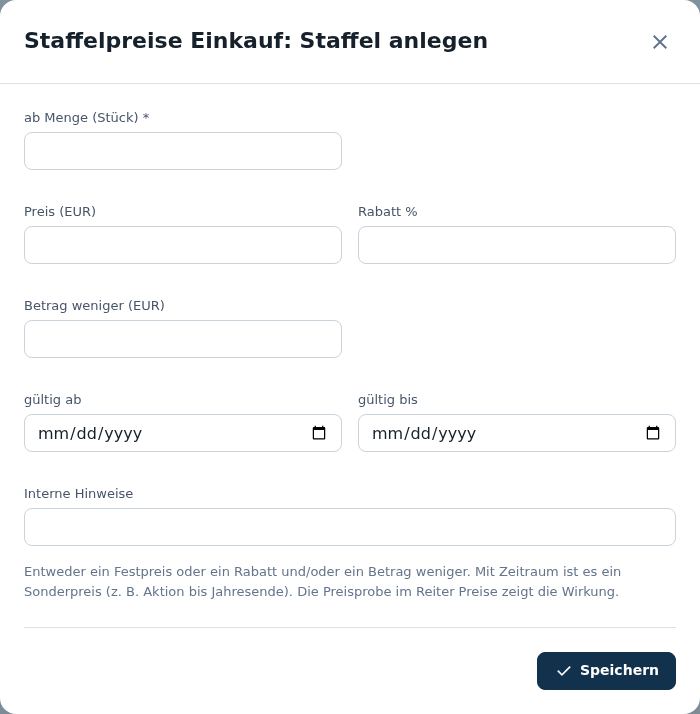
Öffnet sich auf der Seite Staffelpreise über den Knopf Staffel anlegen.
Entweder ein Festpreis oder ein Rabatt und/oder ein Betrag weniger. Mit Zeitraum ist es ein Sonderpreis (z. B. Aktion bis Jahresende). Die Preisprobe im Reiter Preise zeigt die Wirkung.
| Feld | Art | Erklärung |
|---|---|---|
| ab Menge (Stück) * | Text | |
| Preis (EUR) | Text | |
| Rabatt % | Text | |
| Betrag weniger (EUR) | Text | |
| gültig ab | Datum | |
| gültig bis | Datum | |
| Interne Hinweise | Text |
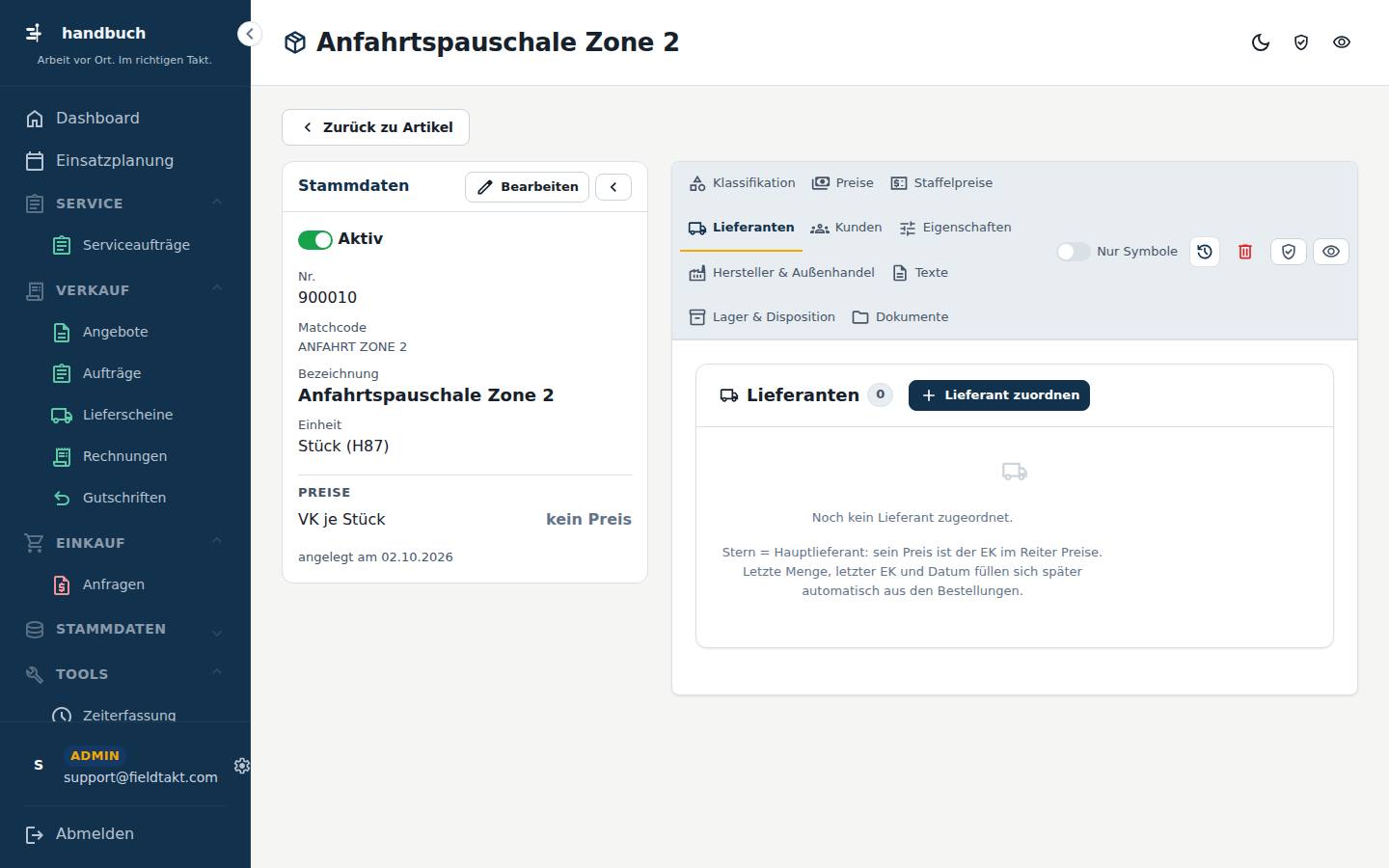
Reiter Lieferanten auf der Seite Akte (Artikel).
Solange noch nichts angelegt ist, steht hier: Noch kein Lieferant zugeordnet. Stern = Hauptlieferant: sein Preis ist der EK im Reiter Preise. Letzte Menge, letzter EK und Datum füllen sich später automatisch aus den Bestellungen.
Stern = Hauptlieferant: sein Preis ist der EK im Reiter Preise. Letzte Menge, letzter EK und Datum füllen sich später automatisch aus den Bestellungen.
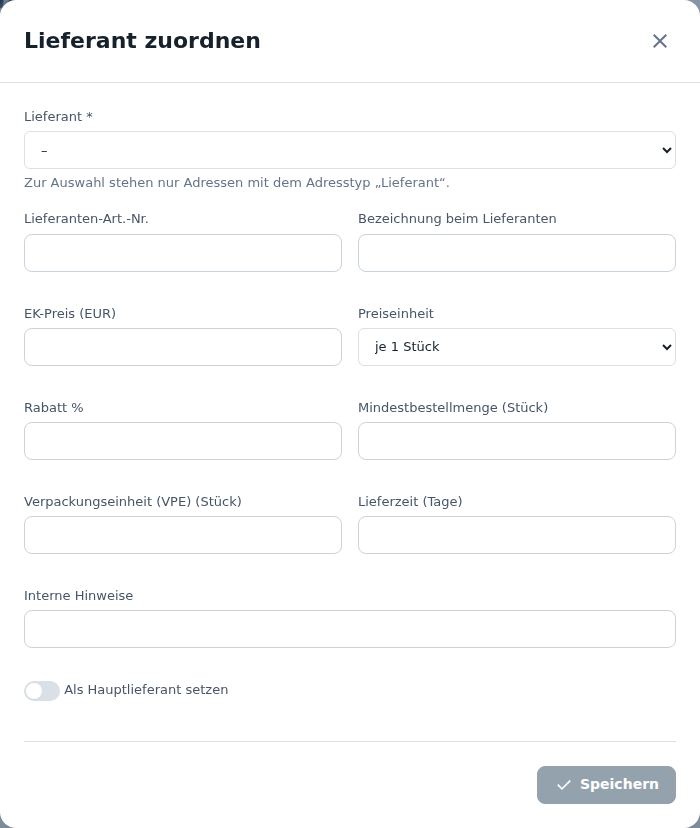
Öffnet sich auf der Seite Lieferanten über den Knopf Lieferant zuordnen.
Zur Auswahl stehen nur Adressen mit dem Adresstyp „Lieferant“.
| Feld | Art | Erklärung |
|---|---|---|
| Lieferant * | Auswahl | Zur Auswahl stehen nur Adressen mit dem Adresstyp „Lieferant“. |
| Lieferanten-Art.-Nr. | Text | |
| Bezeichnung beim Lieferanten | Text | |
| EK-Preis (EUR) | Text | |
| Preiseinheit | Auswahl | |
| Rabatt % | Text | |
| Mindestbestellmenge (Stück) | Text | |
| Verpackungseinheit (VPE) (Stück) | Text | |
| Lieferzeit (Tage) | Text | |
| Interne Hinweise | Text | |
| Als Hauptlieferant setzen | Haken |
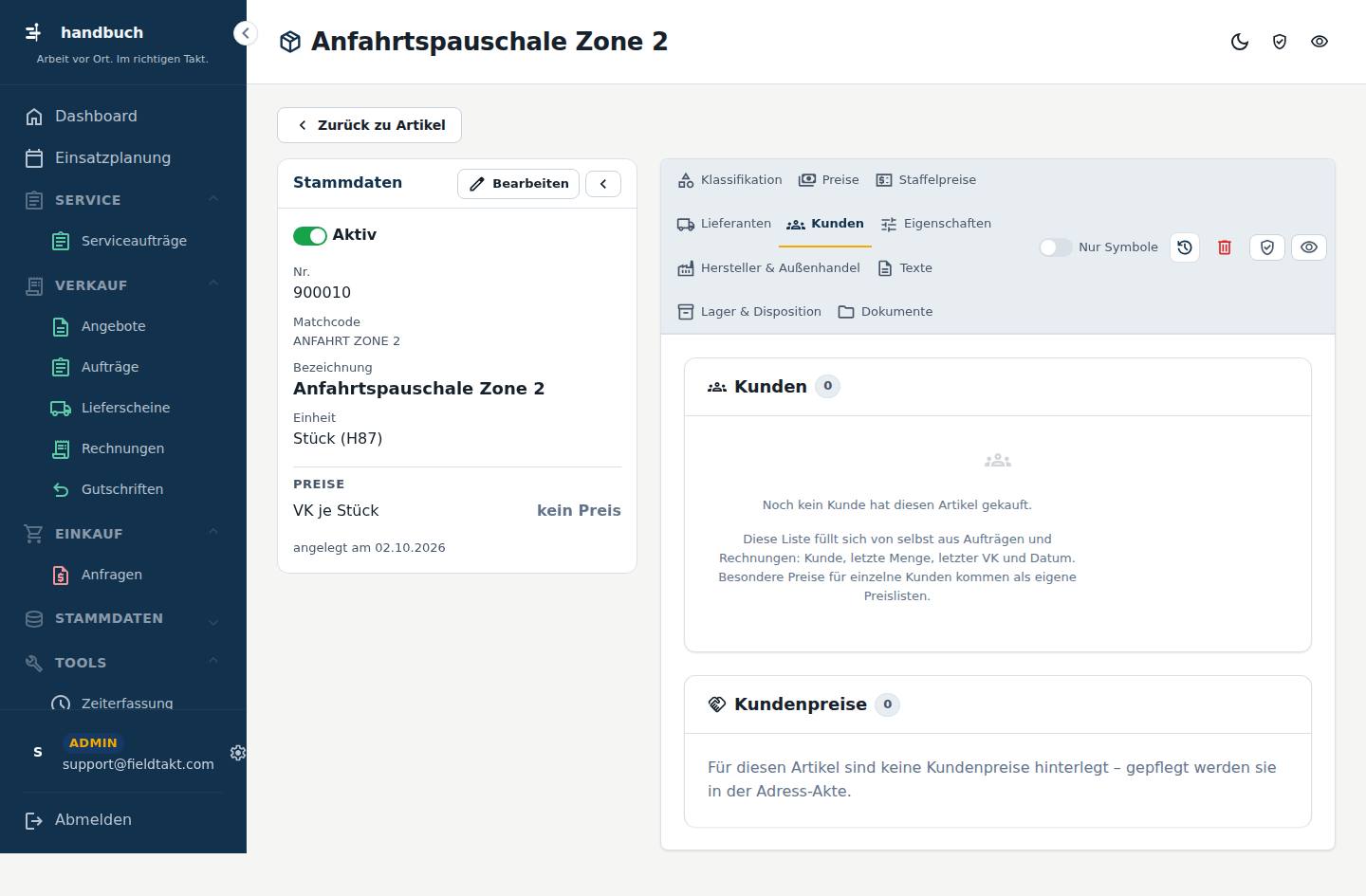
Reiter Kunden auf der Seite Akte (Artikel).
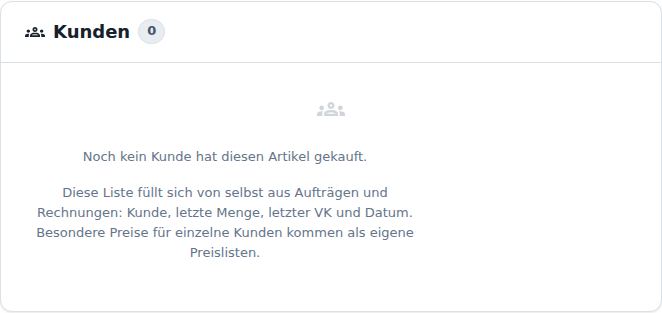
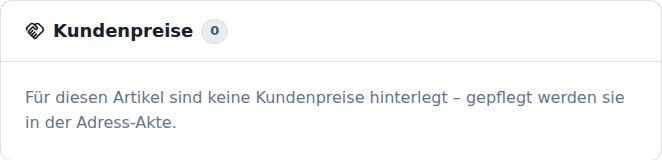
Solange noch nichts angelegt ist, steht hier: Noch kein Kunde hat diesen Artikel gekauft. Diese Liste füllt sich von selbst aus Aufträgen und Rechnungen: Kunde, letzte Menge, letzter VK und Datum. Besondere Preise für einzelne Kunden kommen als eigene Preislisten.
Diese Liste füllt sich von selbst aus Aufträgen und Rechnungen: Kunde, letzte Menge, letzter VK und Datum. Besondere Preise für einzelne Kunden kommen als eigene Preislisten.
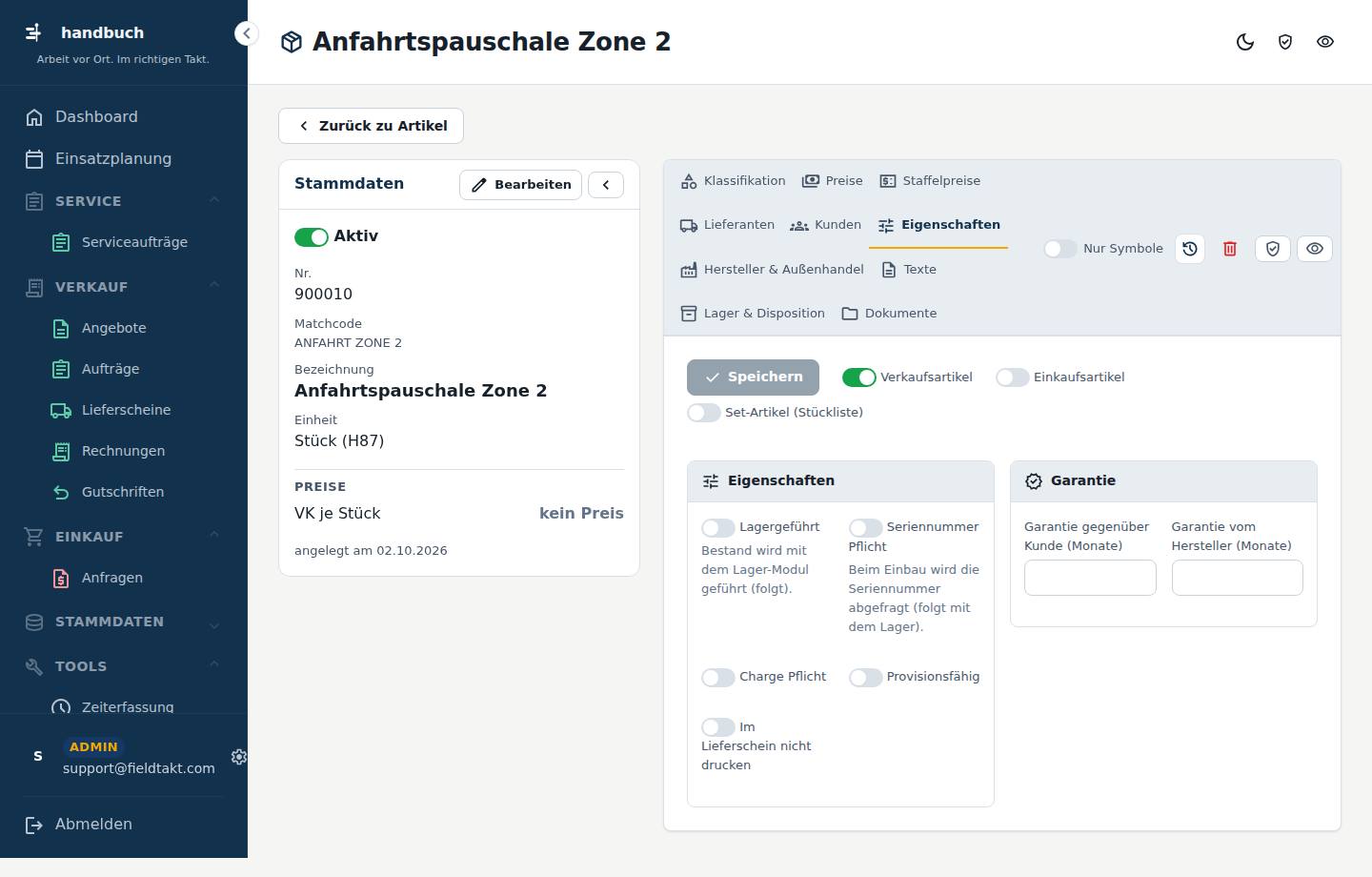
Reiter Eigenschaften auf der Seite Akte (Artikel).
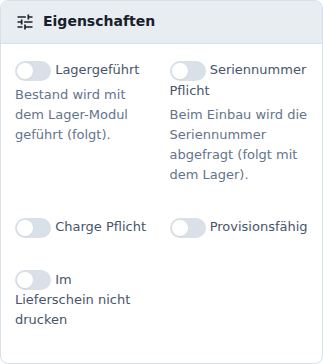
| Feld | Art | Erklärung |
|---|---|---|
| Lagergeführt | Haken | Bestand wird mit dem Lager-Modul geführt (folgt). |
| Seriennummer Pflicht | Haken | Beim Einbau wird die Seriennummer abgefragt (folgt mit dem Lager). |
| Charge Pflicht | Haken | |
| Provisionsfähig | Haken | |
| Im Lieferschein nicht drucken | Haken |
| Feld | Art | Erklärung |
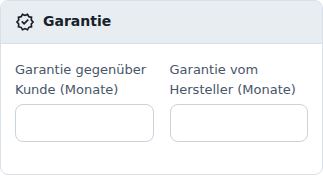
|---|---|---|
| Garantie gegenüber Kunde (Monate) | Text | |
| Garantie vom Hersteller (Monate) | Text |
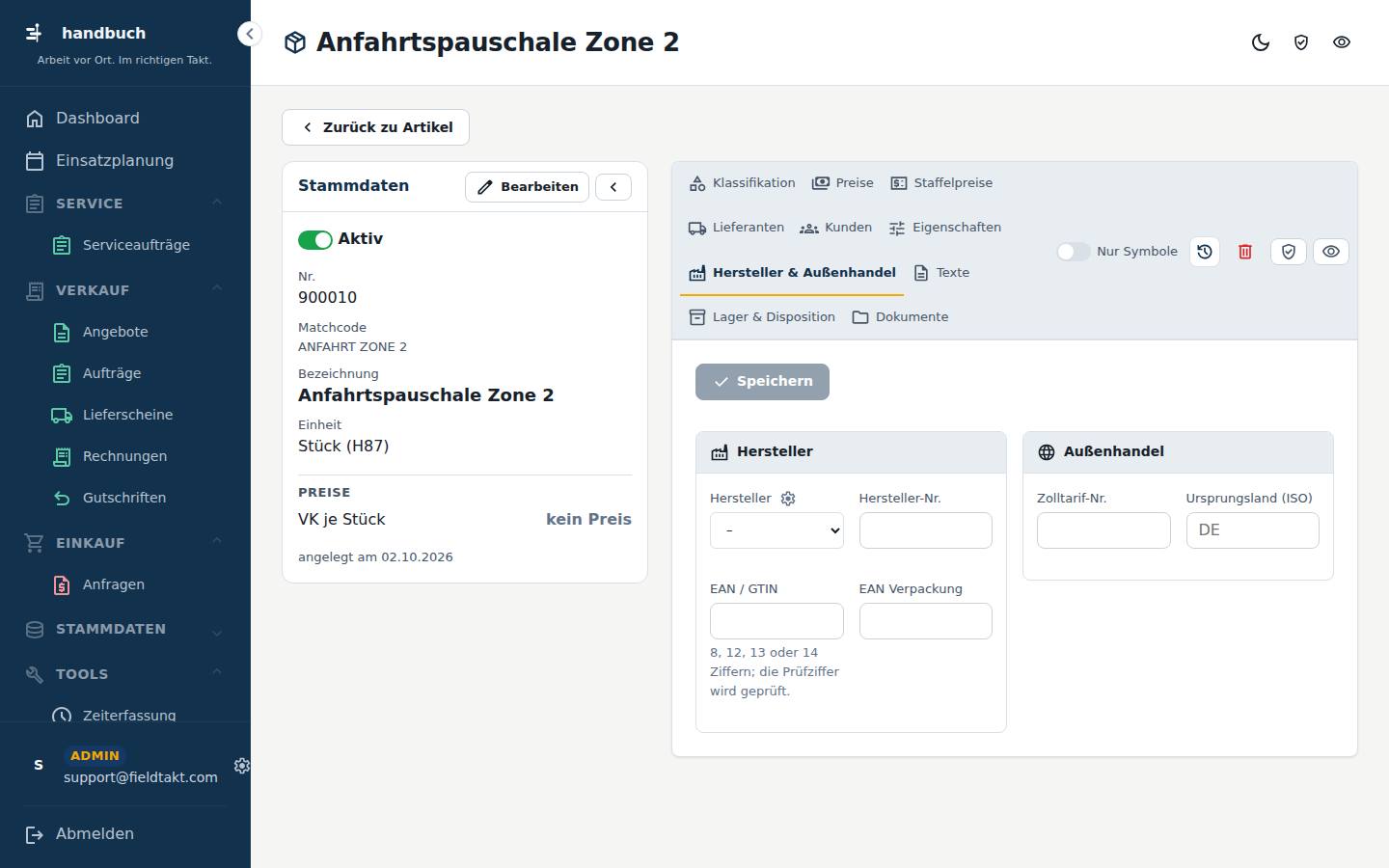
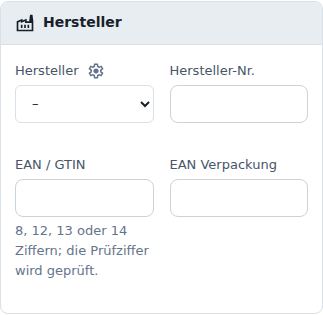
Reiter Hersteller & Außenhandel auf der Seite Akte (Artikel).
| Feld | Art | Erklärung |
|---|---|---|
| Hersteller | Auswahl | |
| Hersteller-Nr. | Text | |
| EAN / GTIN | Text | 8, 12, 13 oder 14 Ziffern; die Prüfziffer wird geprüft. |
| EAN Verpackung | Text |
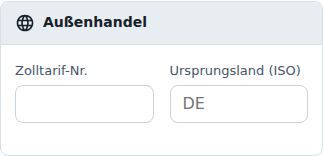
| Feld | Art | Erklärung |
|---|---|---|
| Zolltarif-Nr. | Text | |
| Ursprungsland (ISO) | Text |
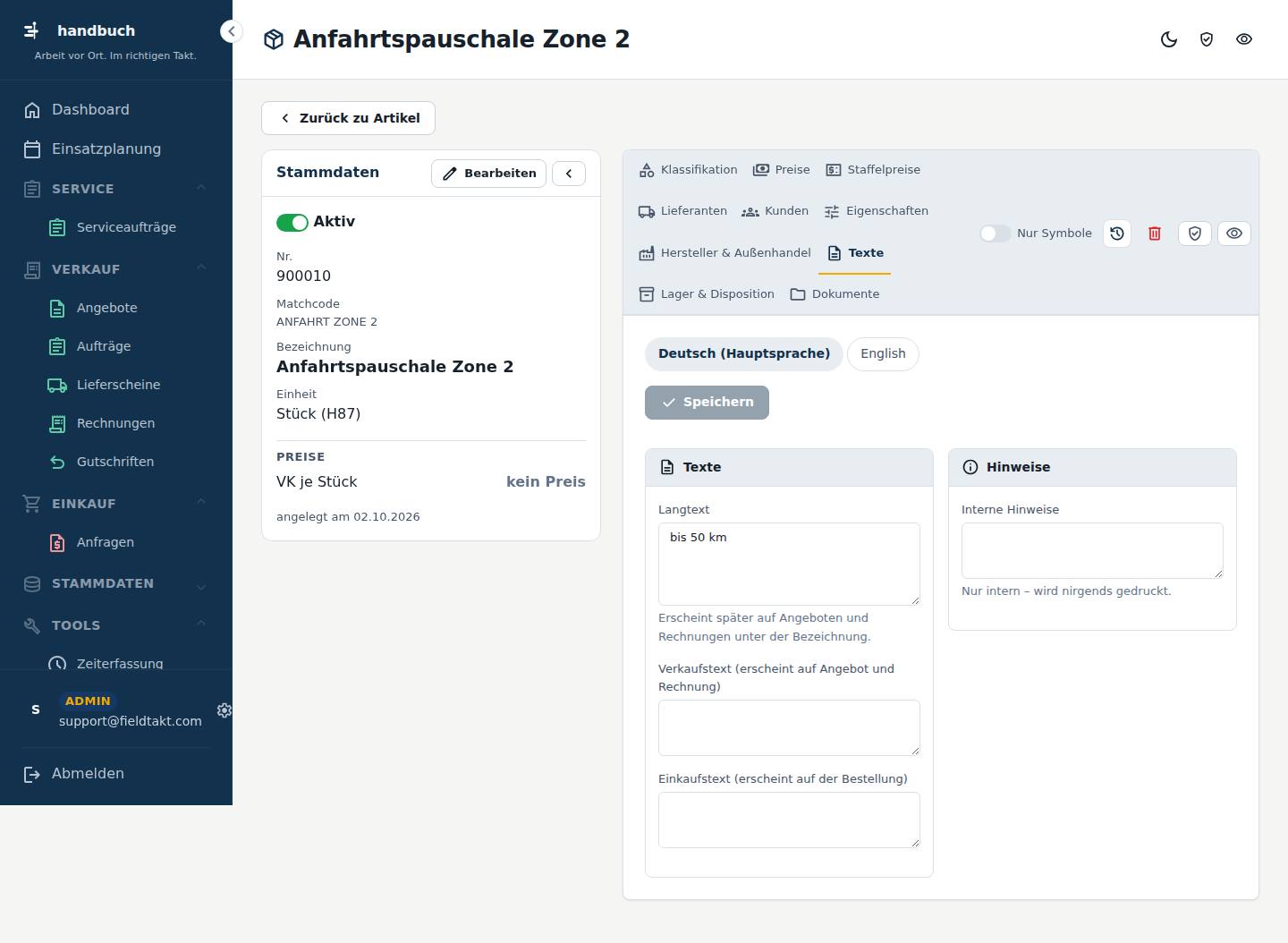
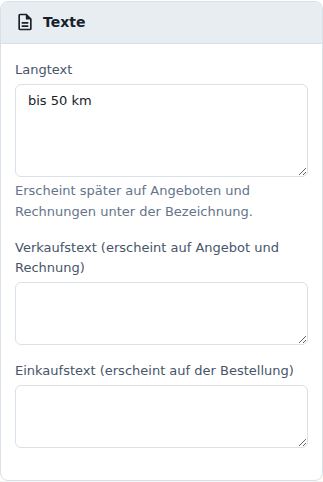
Reiter Texte auf der Seite Akte (Artikel).
| Feld | Art | Erklärung |
|---|---|---|
| Langtext | Freitext | Erscheint später auf Angeboten und Rechnungen unter der Bezeichnung. |
| Verkaufstext (erscheint auf Angebot und Rechnung) | Freitext | |
| Einkaufstext (erscheint auf der Bestellung) | Freitext |
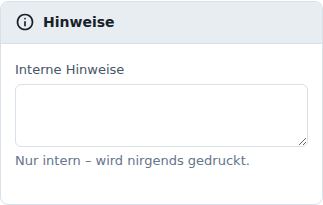
| Feld | Art | Erklärung |
|---|---|---|
| Interne Hinweise | Freitext | Nur intern – wird nirgends gedruckt. |
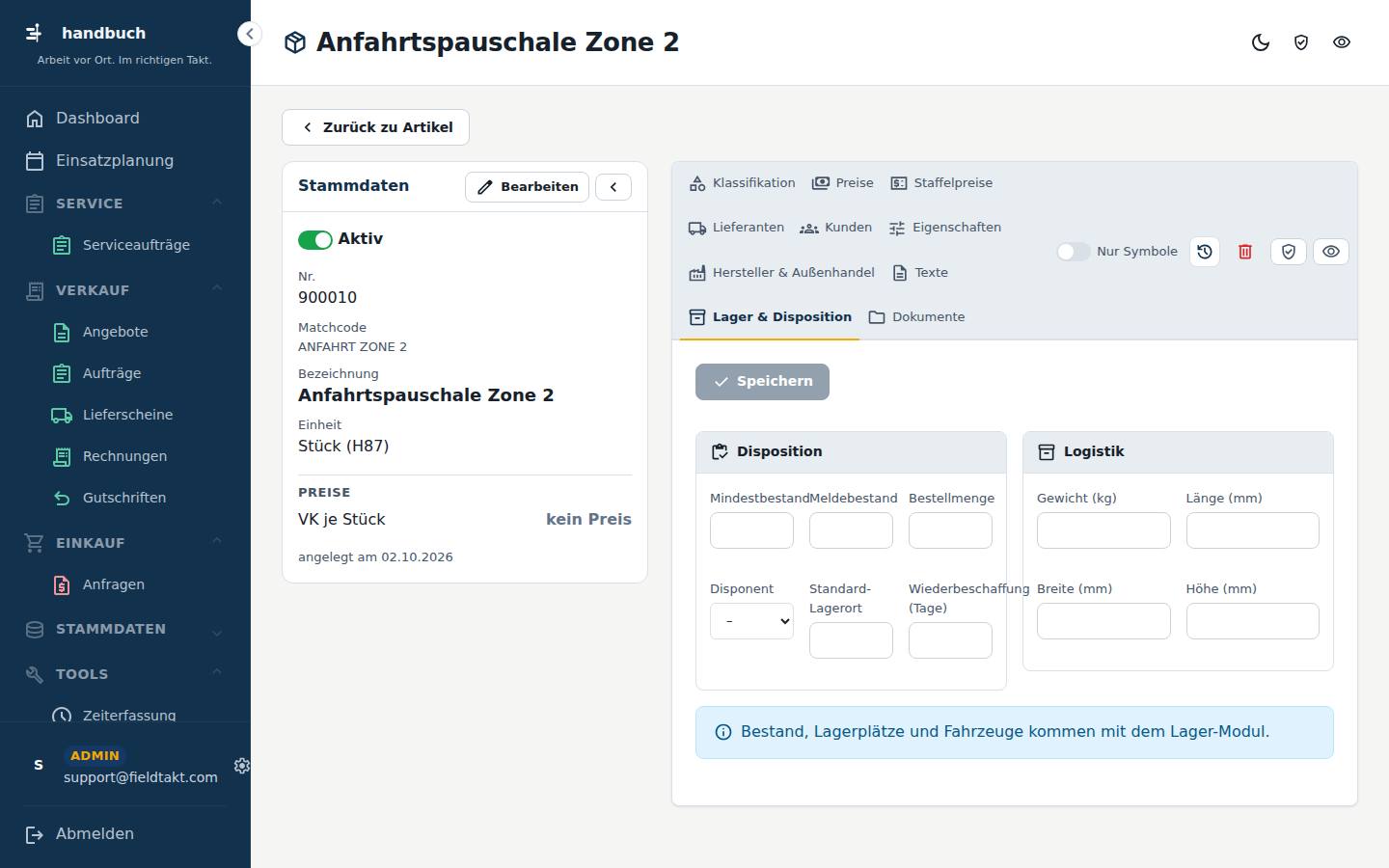
Reiter Lager & Disposition auf der Seite Akte (Artikel).
| Feld | Art | Erklärung |
|---|---|---|
| Mindestbestand | Text | |
| Meldebestand | Text | |
| Bestellmenge | Text | |
| Disponent | Auswahl | |
| Standard-Lagerort | Text | |
| Wiederbeschaffung (Tage) | Text |
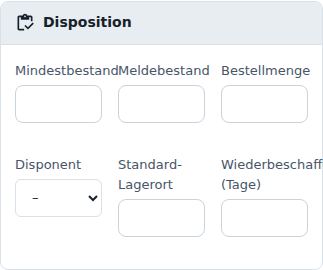
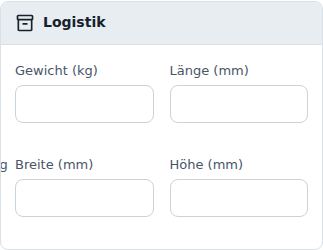
| Feld | Art | Erklärung |
|---|---|---|
| Gewicht (kg) | Text | |
| Länge (mm) | Text | |
| Breite (mm) | Text | |
| Höhe (mm) | Text |
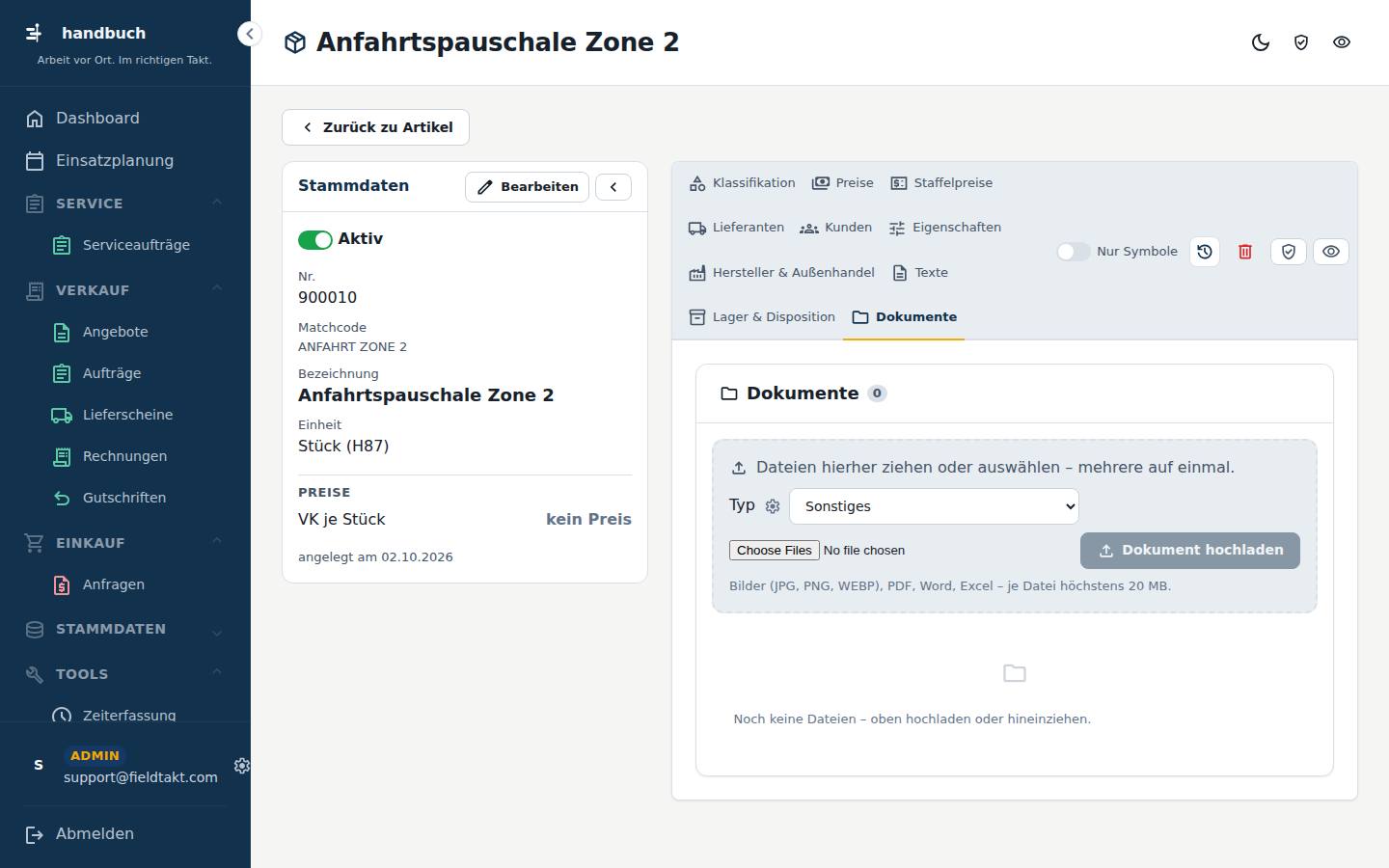
Reiter Dokumente auf der Seite Akte (Artikel).
Solange noch nichts angelegt ist, steht hier: Noch keine Dateien – oben hochladen oder hineinziehen.
Bilder (JPG, PNG, WEBP), PDF, Word, Excel – je Datei höchstens 20 MB.
Reiter Aktivitäten auf der Seite Akte (Artikel).
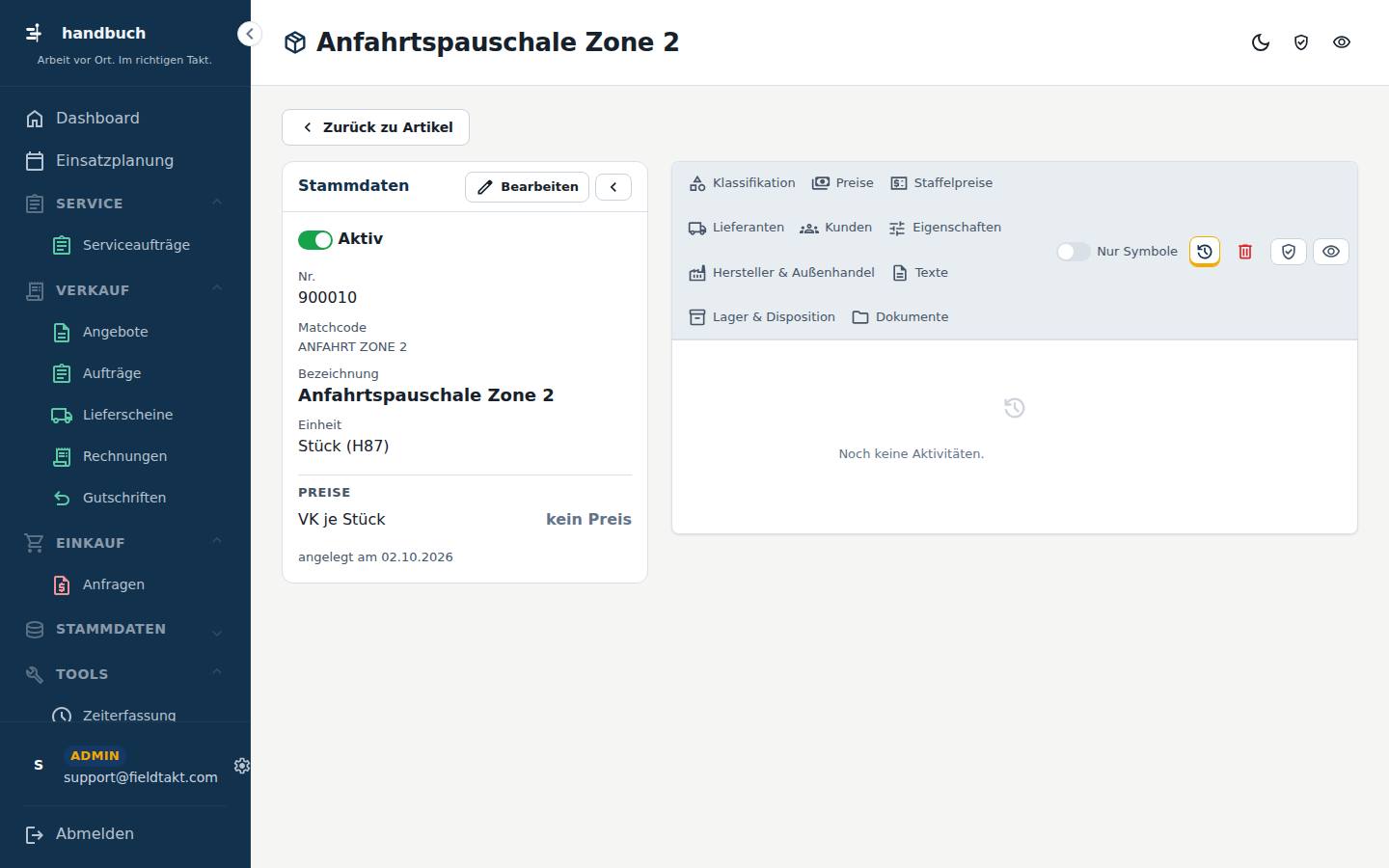
Solange noch nichts angelegt ist, steht hier: Noch keine Aktivitäten.
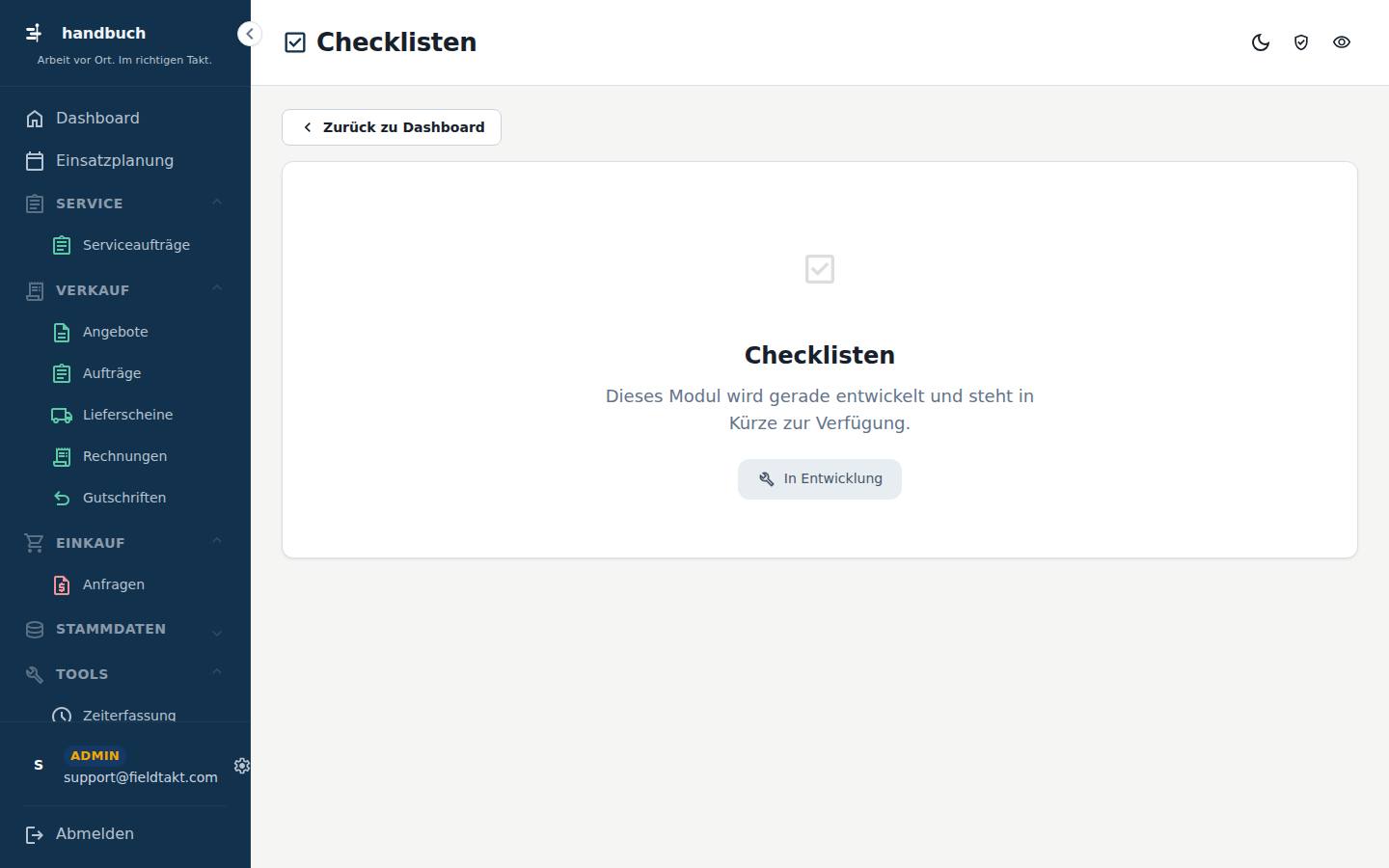
Im Menü unter Stammdaten › Checklisten.
Im Menü unter Stammdaten › Vorlagen.
Im Menü unter Tools › Zeiterfassung.
Im Menü unter Tools › Lager.
Im Menü unter Tools › Berichtsdesigner.
Im Menü unter Tools › GPS-Tracking.
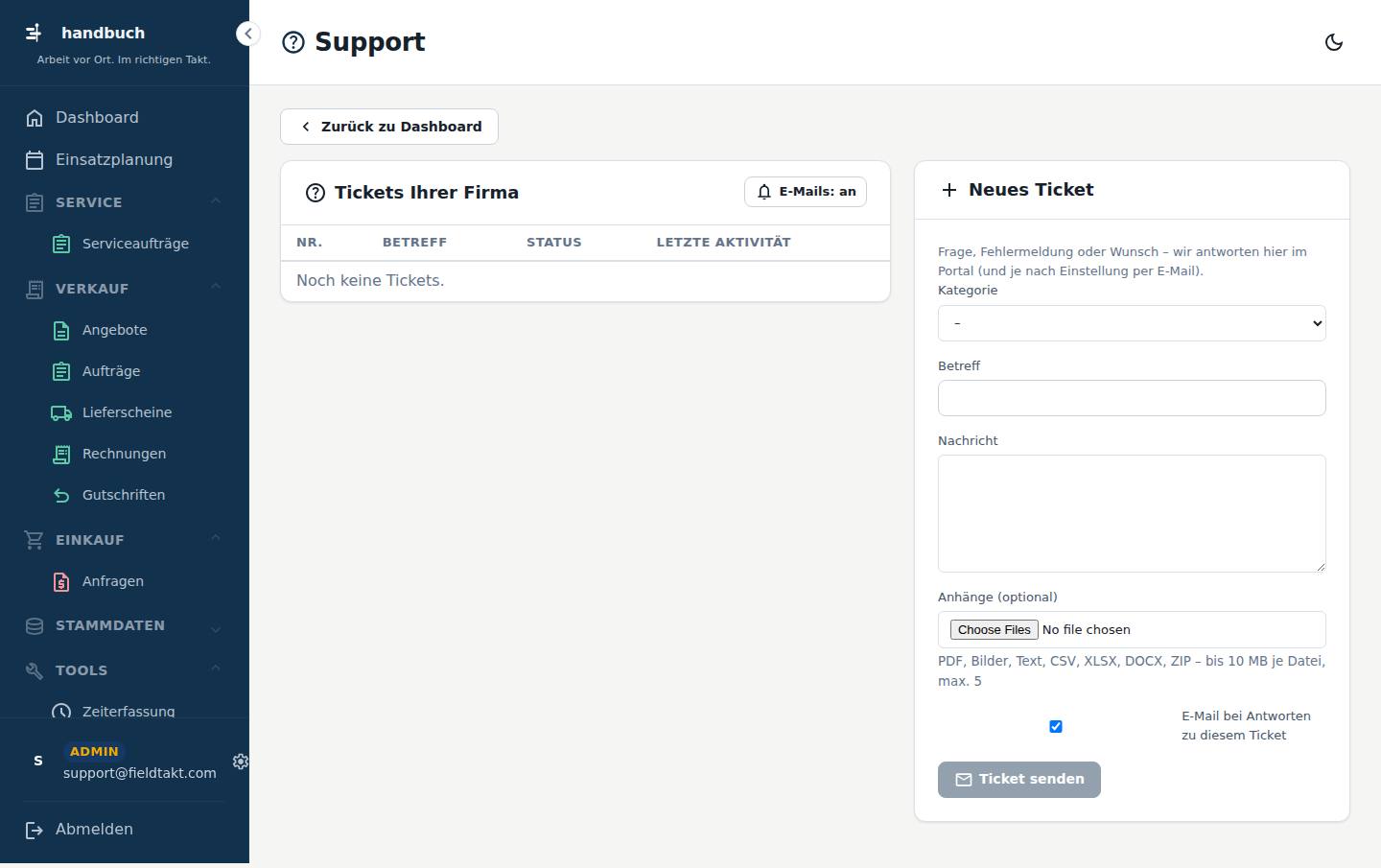
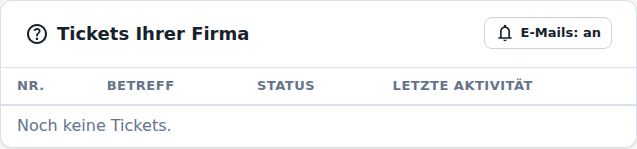
Im Menü unter Support.
SpaltenNr.BetreffStatusLetzte Aktivität
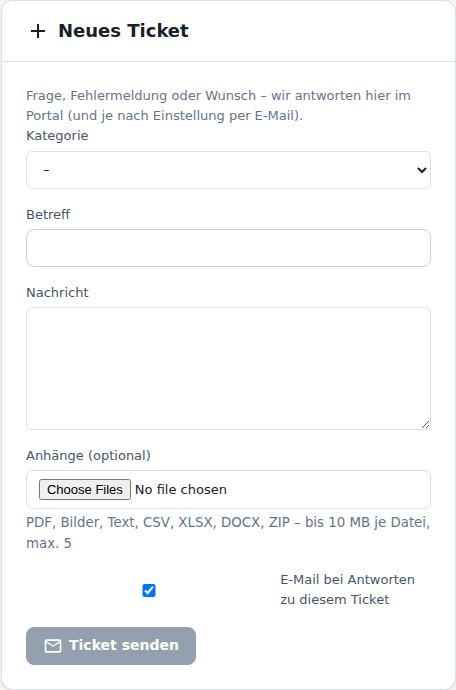
| Feld | Art | Erklärung |
|---|---|---|
| Kategorie | Auswahl | |
| Betreff | Text | |
| Nachricht | Freitext | |
| Anhänge (optional) | Datei | |
| E-Mail bei Antworten zu diesem Ticket | Haken |
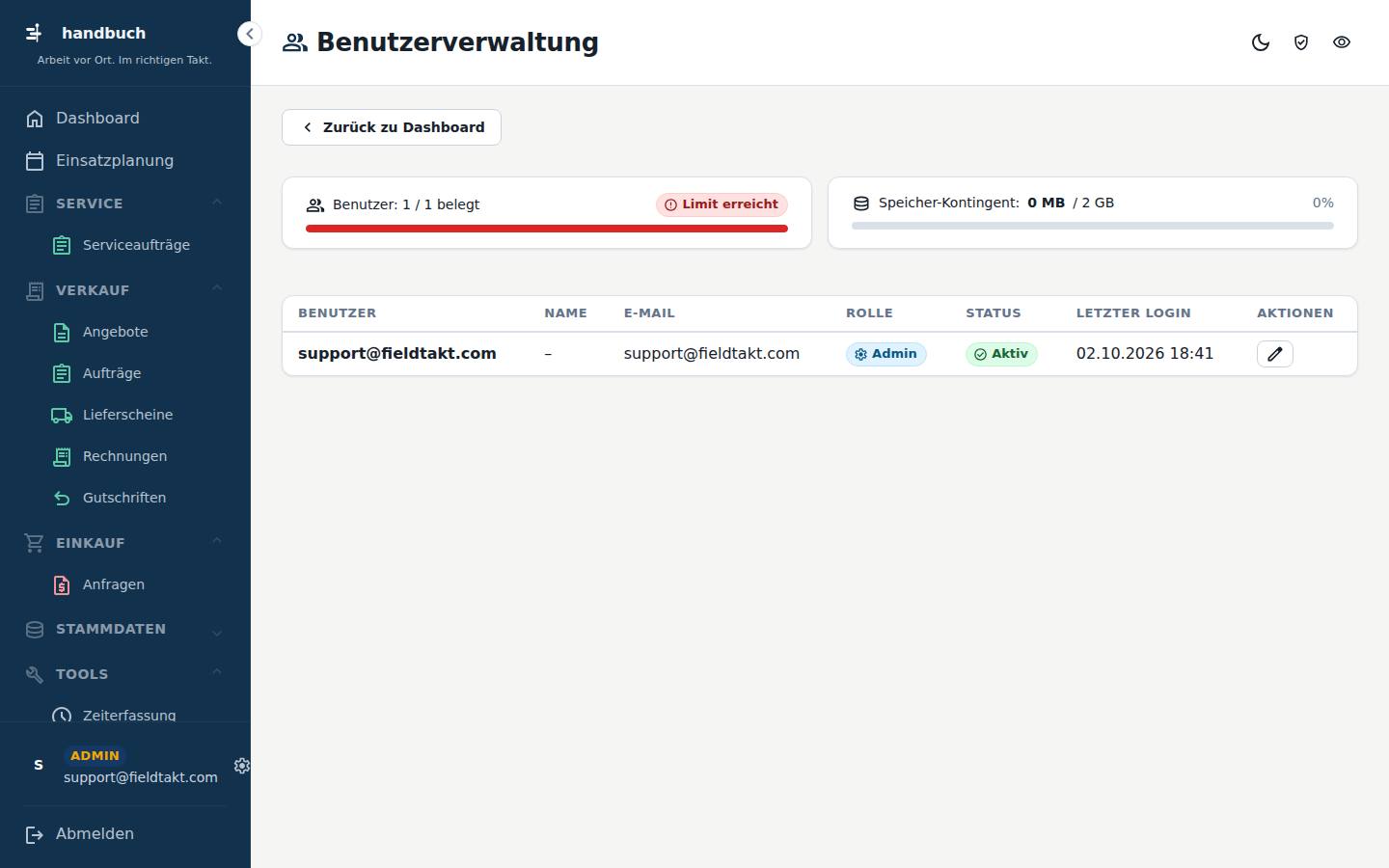
Im Menü unter Einstellungen › Benutzer.
SpaltenBenutzerNameE-MailRolleStatusLetzter LoginAktionen
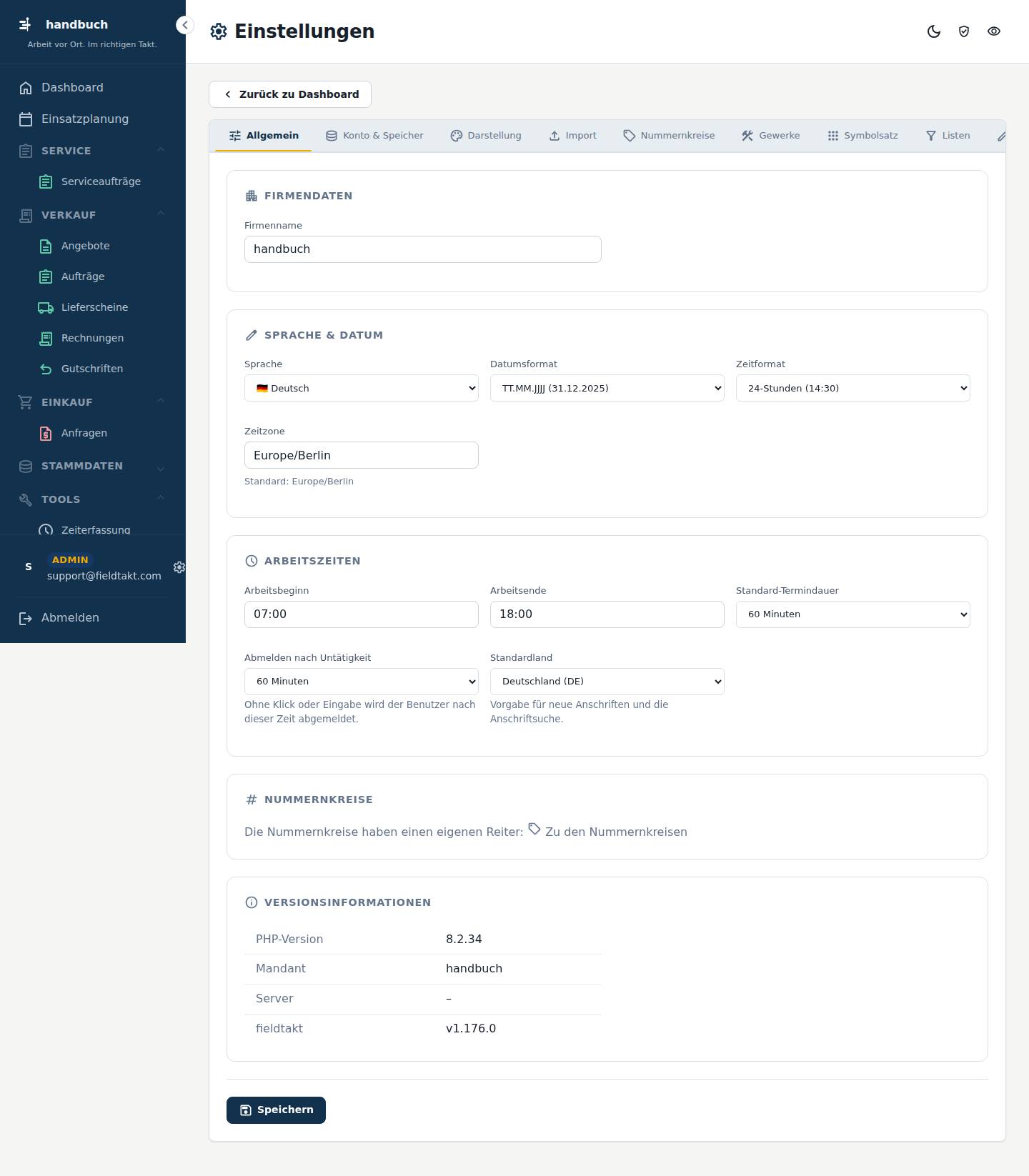
Im Menü unter Einstellungen › Einstellungen.
| Feld | Art | Erklärung |
|---|---|---|
| Firmenname | Text |

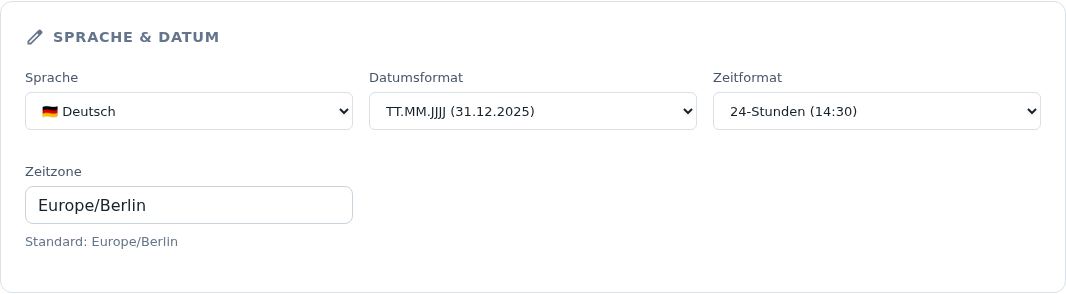
| Feld | Art | Erklärung |
|---|---|---|
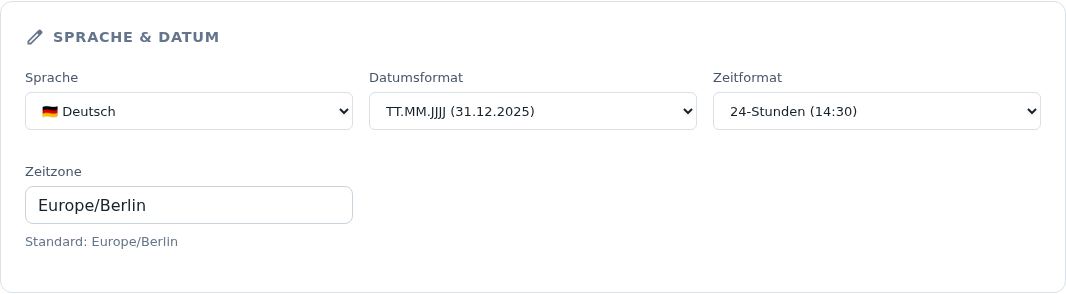
| Sprache | Auswahl | |
| Datumsformat | Auswahl | |
| Zeitformat | Auswahl | |
| Zeitzone | Text | Standard: Europe/Berlin |
| Feld | Art | Erklärung |
|---|---|---|
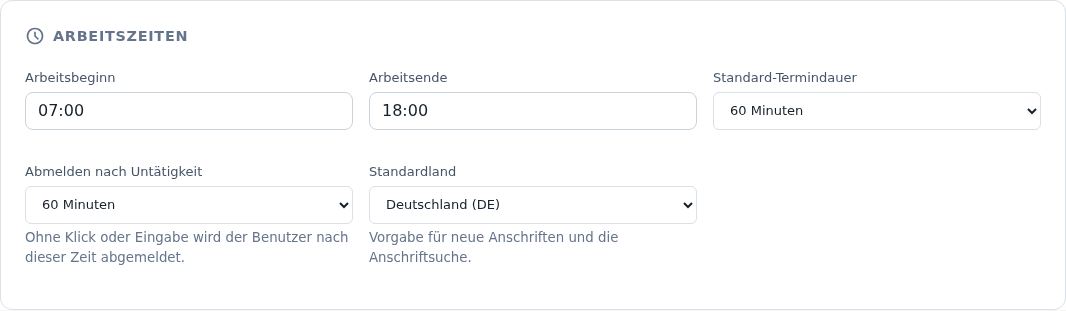
| Arbeitsbeginn | Text | |
| Arbeitsende | Text | |
| Standard-Termindauer | Auswahl | |
| Abmelden nach Untätigkeit | Auswahl | |
| Standardland | Auswahl |
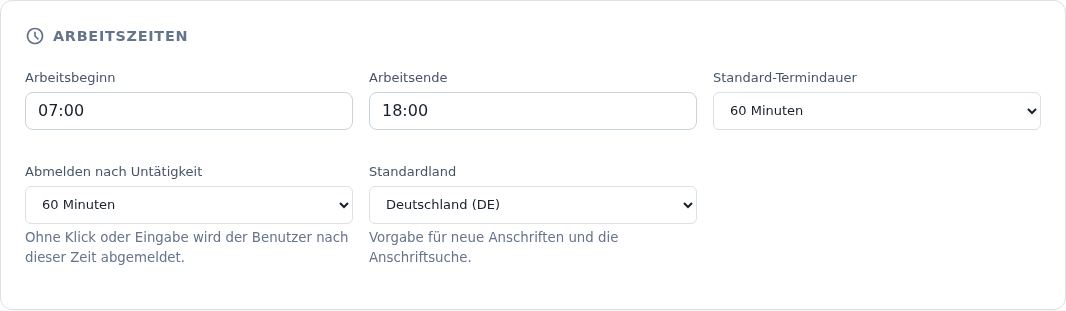

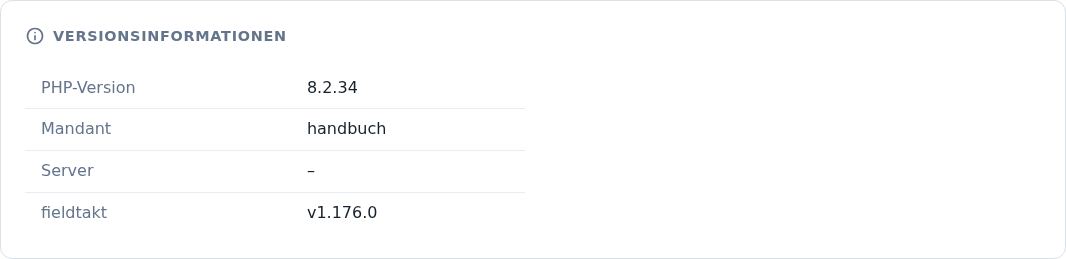
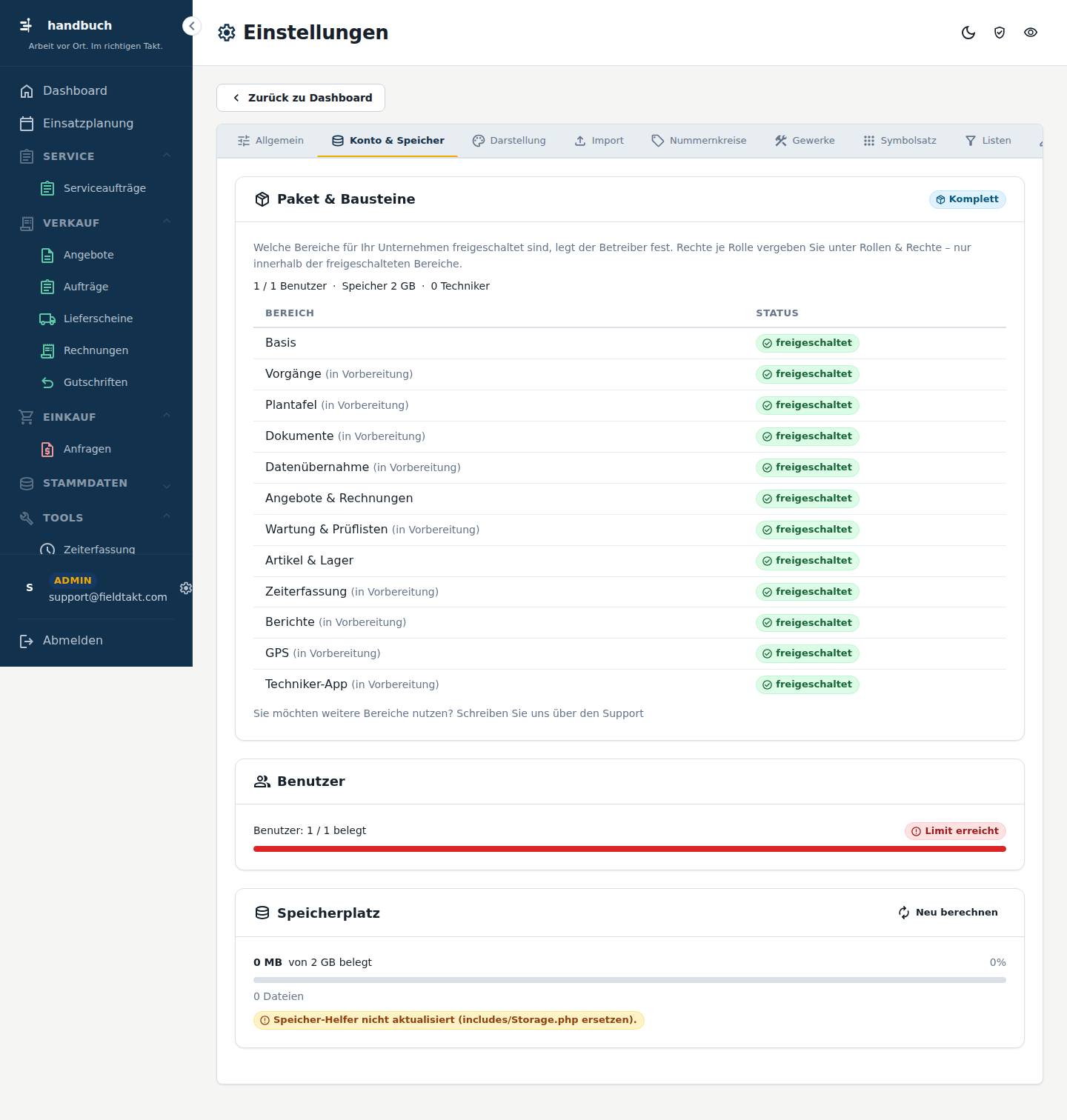
Reiter Konto & Speicher auf der Seite Einstellungen.
SpaltenBereichStatus
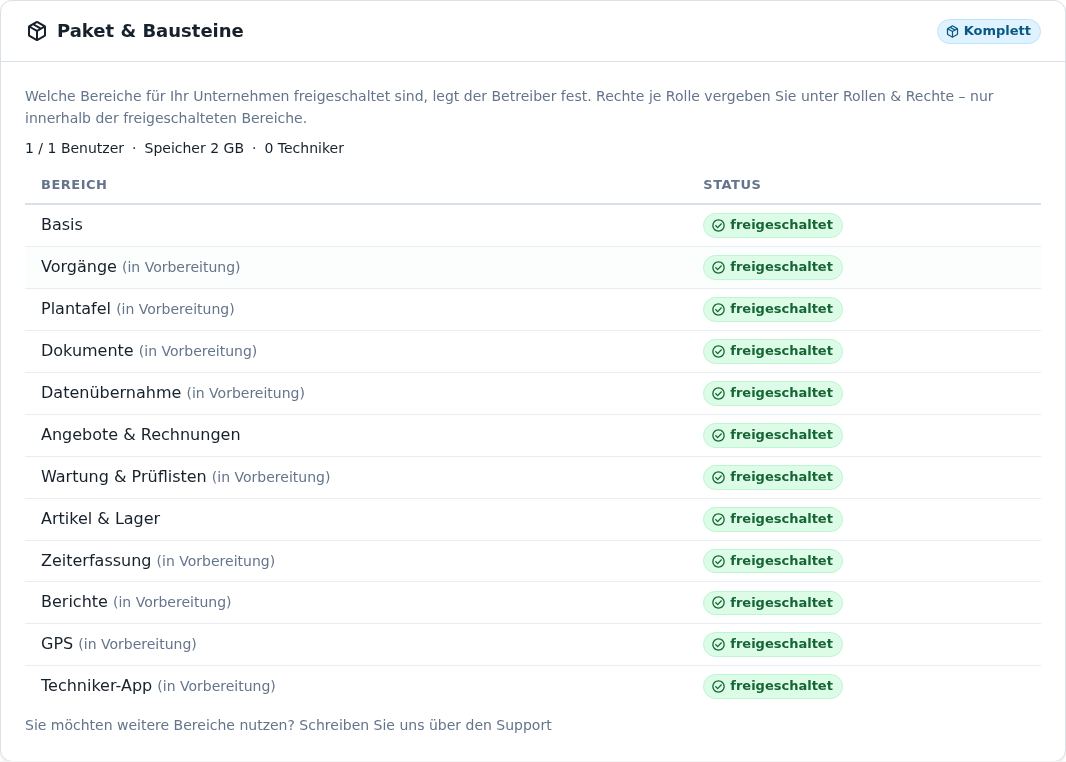

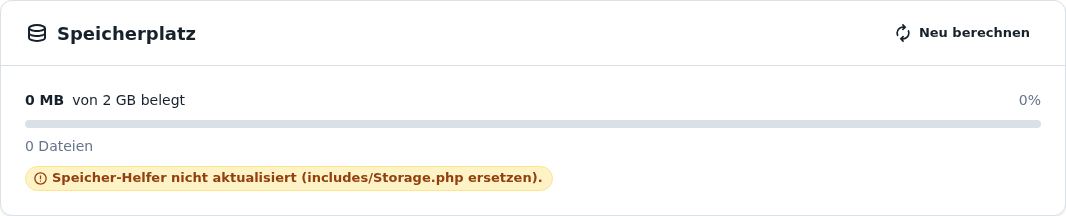
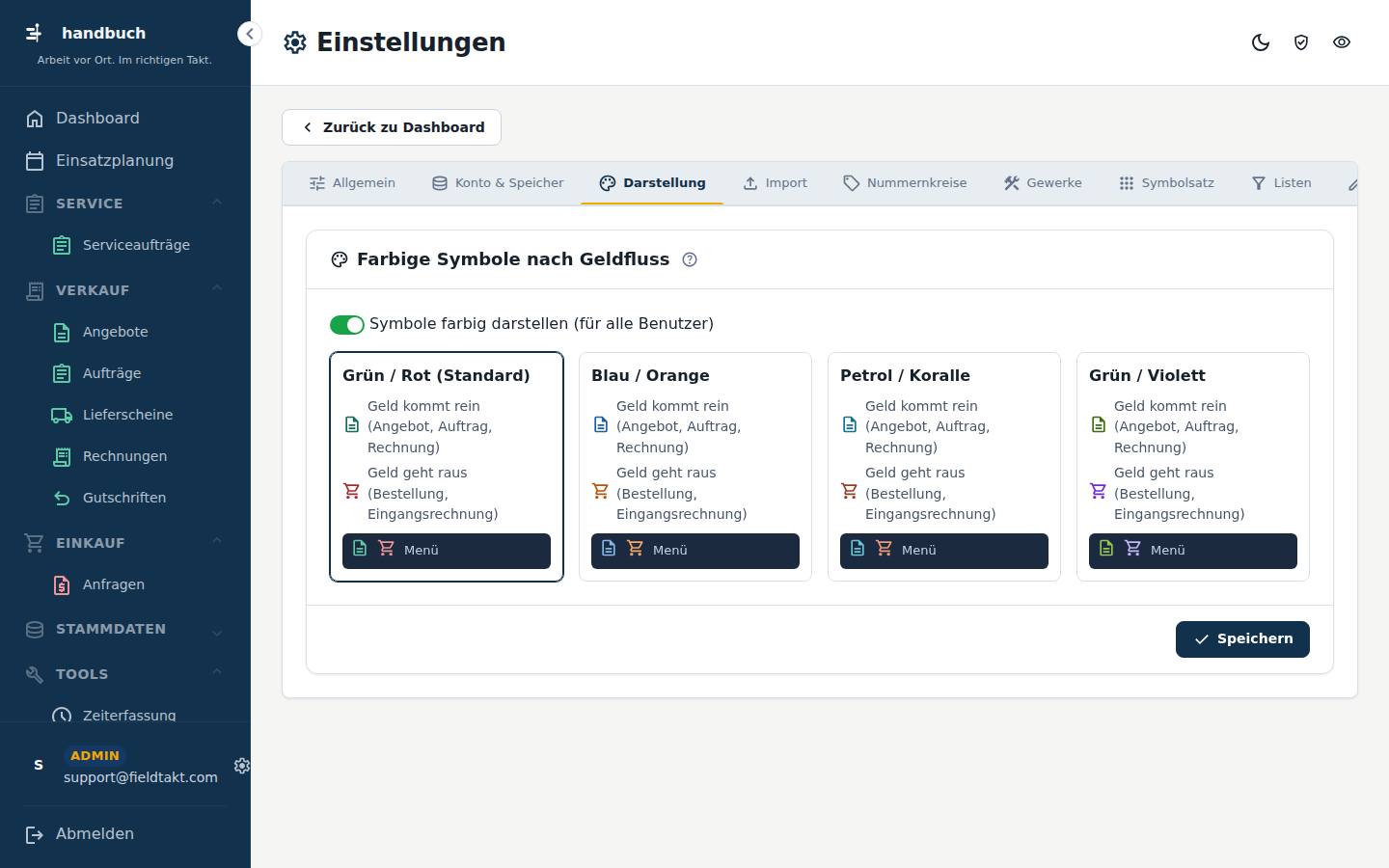
Reiter Darstellung auf der Seite Einstellungen.
Vorgänge, bei denen Geld hereinkommt (Verkauf), und Vorgänge, bei denen Geld hinausgeht (Einkauf), bekommen im Menü und im Seitenkopf eine eigene Farbe – wie in easyWinArt. Gilt für alle Benutzer. Blau / Orange ist gut unterscheidbar bei Rot-Grün-Schwäche.
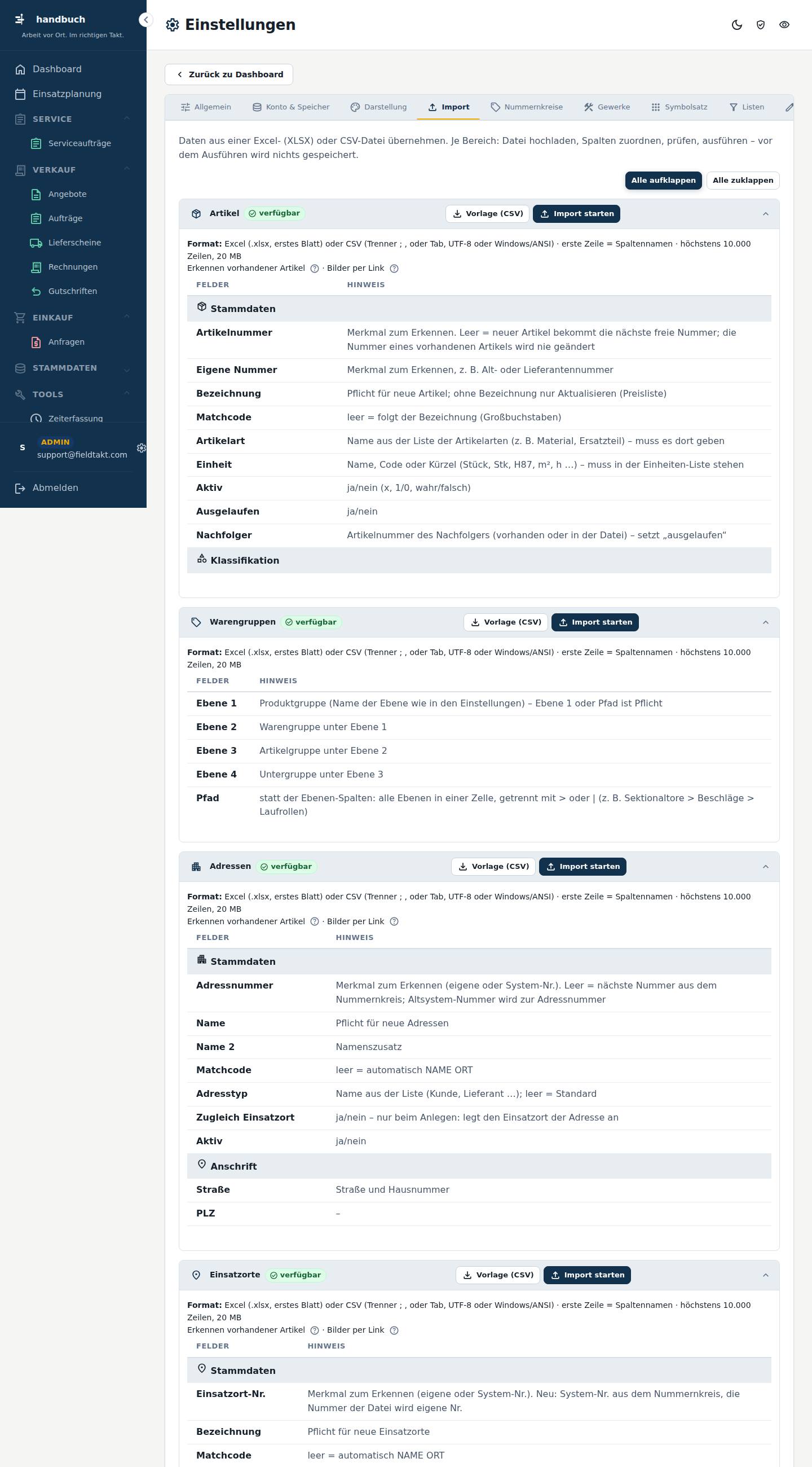
Reiter Import auf der Seite Einstellungen.
Der Import sucht über Artikelnummer, eigene Nummer, EAN, Hersteller + Hersteller-Nr. und Lieferant + Bestellnummer. Alle gefüllten Merkmale müssen auf denselben Artikel zeigen, sonst ist die Zeile ein Fehler. Gefunden = aktualisieren (nur gefüllte Zellen), nicht gefunden = neu anlegen – beides per Schieber abschaltbar. VK/EK zeigt die Prüfung alt → neu mit Prozent; über 30 % „auffällig“.
Spalten Bild 1 bis 5 mit Links (https://…), mehrere Links in einer Zelle mit | trennen. Nach dem Import lädt fieldtakt die Bilder mit Fortschrittsbalken, normiert sie wie ein Hochladen, Bild 1 wird Hauptbild, gleiche Bilder werden nicht doppelt abgelegt. Erlaubt: JPG, PNG, WebP bis 20 MB; Freigabelinks von Dropbox und Google Drive werden umgewandelt.
SpaltenFelderHinweis
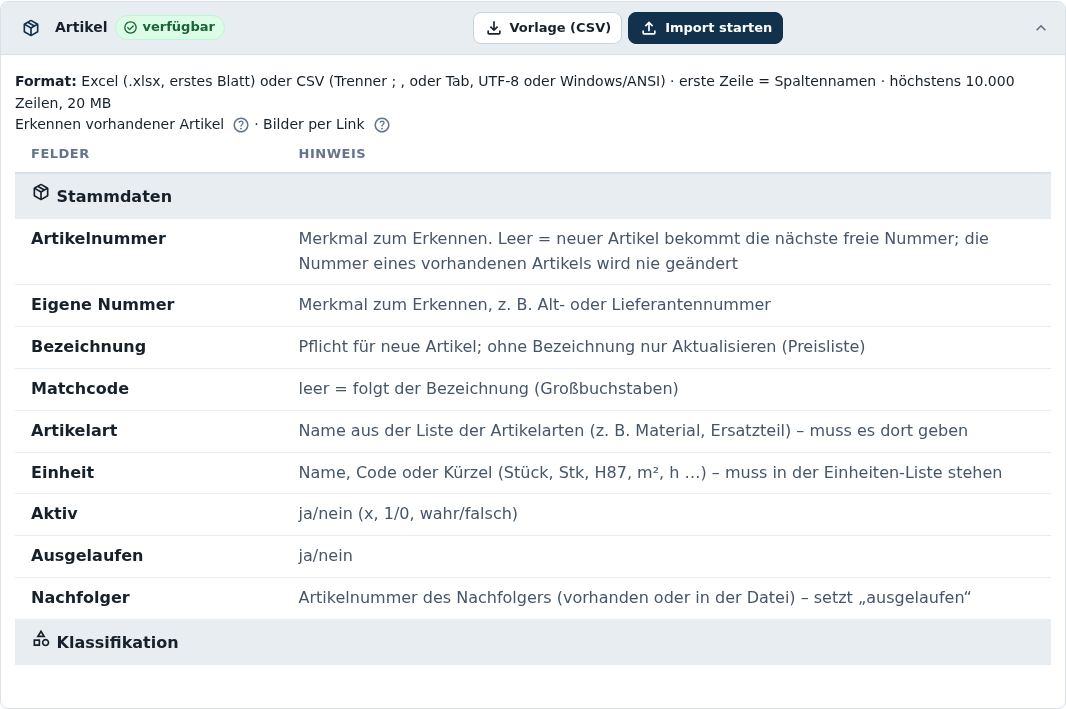
SpaltenFelderHinweis
Der Import sucht über Artikelnummer, eigene Nummer, EAN, Hersteller + Hersteller-Nr. und Lieferant + Bestellnummer. Alle gefüllten Merkmale müssen auf denselben Artikel zeigen, sonst ist die Zeile ein Fehler. Gefunden = aktualisieren (nur gefüllte Zellen), nicht gefunden = neu anlegen – beides per Schieber abschaltbar. VK/EK zeigt die Prüfung alt → neu mit Prozent; über 30 % „auffällig“.
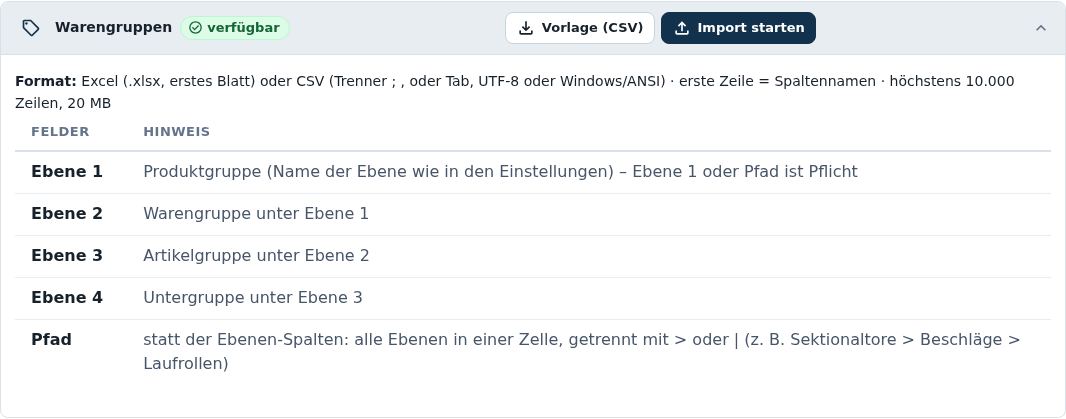
Spalten Bild 1 bis 5 mit Links (https://…), mehrere Links in einer Zelle mit | trennen. Nach dem Import lädt fieldtakt die Bilder mit Fortschrittsbalken, normiert sie wie ein Hochladen, Bild 1 wird Hauptbild, gleiche Bilder werden nicht doppelt abgelegt. Erlaubt: JPG, PNG, WebP bis 20 MB; Freigabelinks von Dropbox und Google Drive werden umgewandelt.
SpaltenFelderHinweis
Der Import sucht über Artikelnummer, eigene Nummer, EAN, Hersteller + Hersteller-Nr. und Lieferant + Bestellnummer. Alle gefüllten Merkmale müssen auf denselben Artikel zeigen, sonst ist die Zeile ein Fehler. Gefunden = aktualisieren (nur gefüllte Zellen), nicht gefunden = neu anlegen – beides per Schieber abschaltbar. VK/EK zeigt die Prüfung alt → neu mit Prozent; über 30 % „auffällig“.
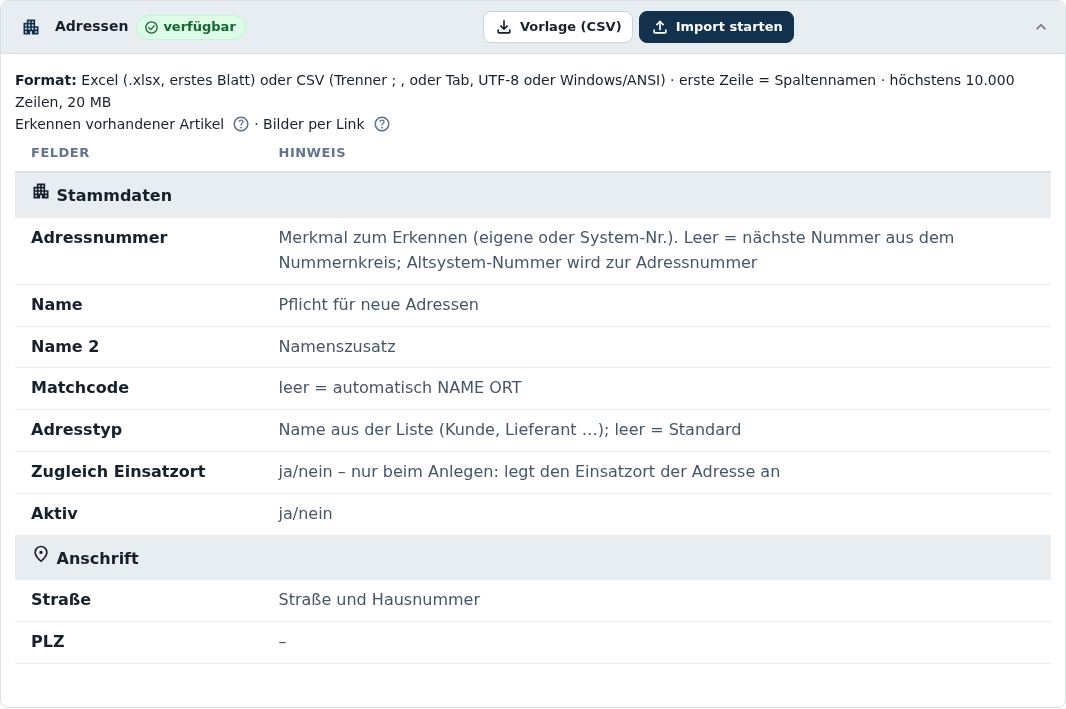
Spalten Bild 1 bis 5 mit Links (https://…), mehrere Links in einer Zelle mit | trennen. Nach dem Import lädt fieldtakt die Bilder mit Fortschrittsbalken, normiert sie wie ein Hochladen, Bild 1 wird Hauptbild, gleiche Bilder werden nicht doppelt abgelegt. Erlaubt: JPG, PNG, WebP bis 20 MB; Freigabelinks von Dropbox und Google Drive werden umgewandelt.
SpaltenFelderHinweis
Der Import sucht über Artikelnummer, eigene Nummer, EAN, Hersteller + Hersteller-Nr. und Lieferant + Bestellnummer. Alle gefüllten Merkmale müssen auf denselben Artikel zeigen, sonst ist die Zeile ein Fehler. Gefunden = aktualisieren (nur gefüllte Zellen), nicht gefunden = neu anlegen – beides per Schieber abschaltbar. VK/EK zeigt die Prüfung alt → neu mit Prozent; über 30 % „auffällig“.
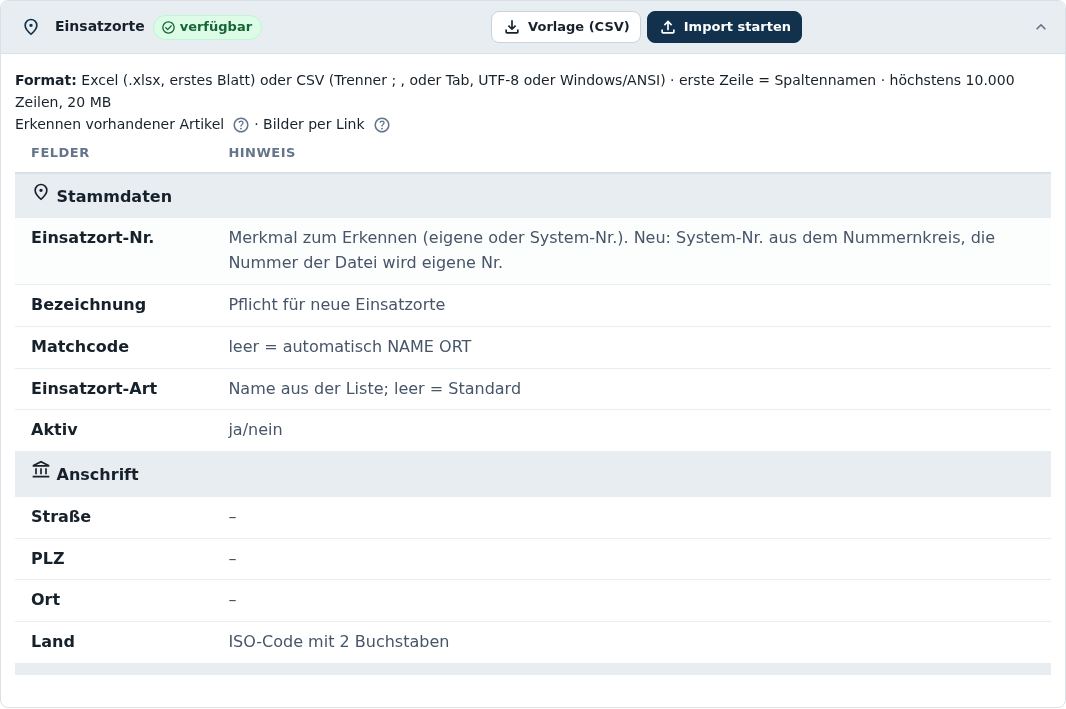
Spalten Bild 1 bis 5 mit Links (https://…), mehrere Links in einer Zelle mit | trennen. Nach dem Import lädt fieldtakt die Bilder mit Fortschrittsbalken, normiert sie wie ein Hochladen, Bild 1 wird Hauptbild, gleiche Bilder werden nicht doppelt abgelegt. Erlaubt: JPG, PNG, WebP bis 20 MB; Freigabelinks von Dropbox und Google Drive werden umgewandelt.
SpaltenFelderHinweis
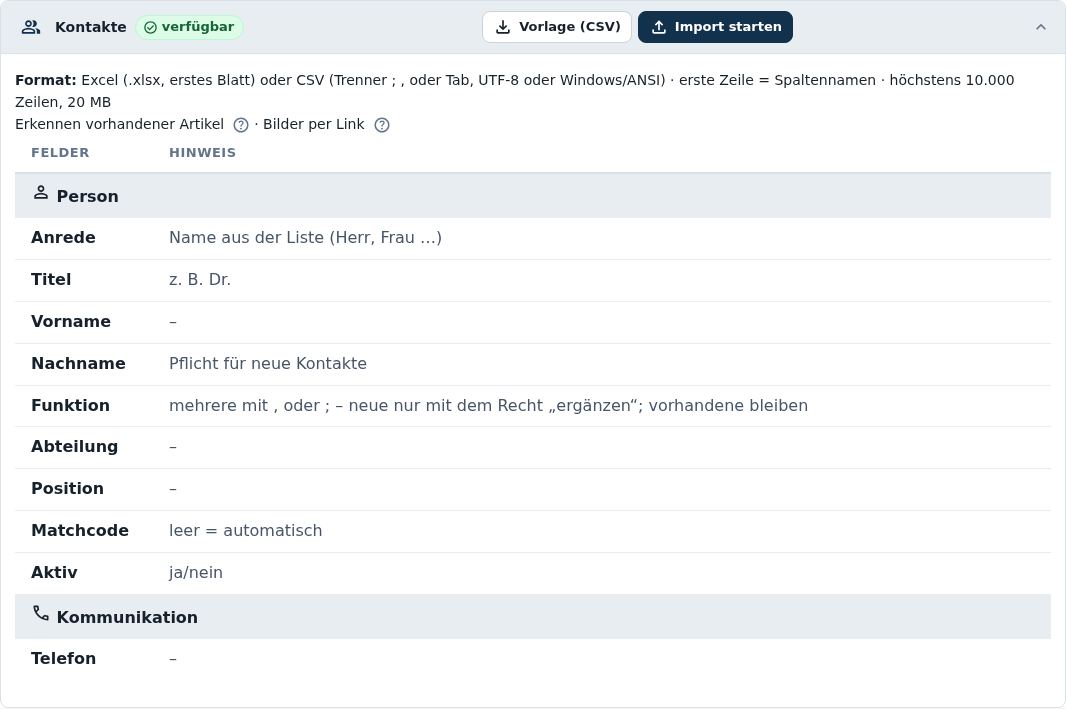
Reiter Nummernkreise auf der Seite Einstellungen.
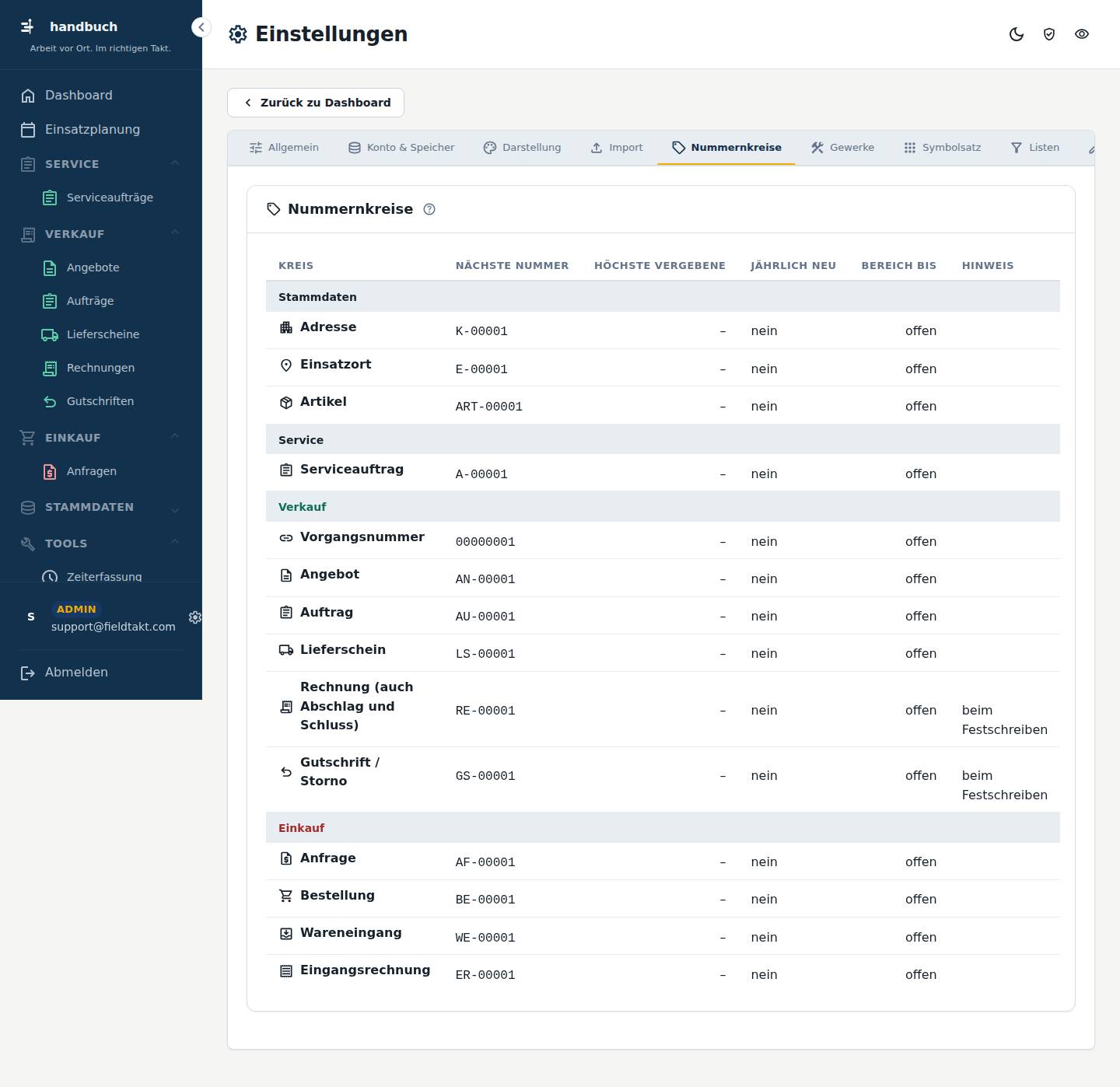
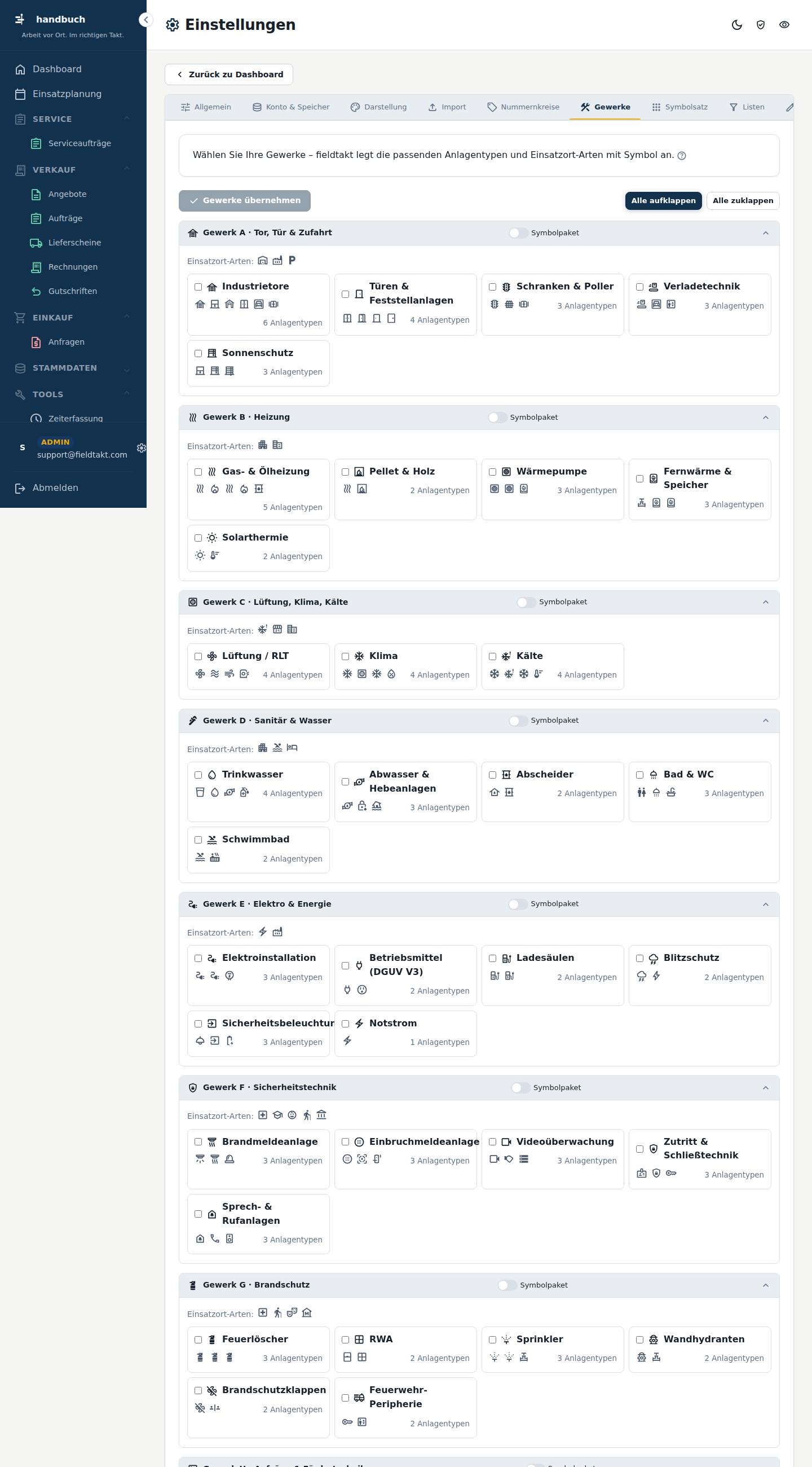
Reiter Gewerke auf der Seite Einstellungen.
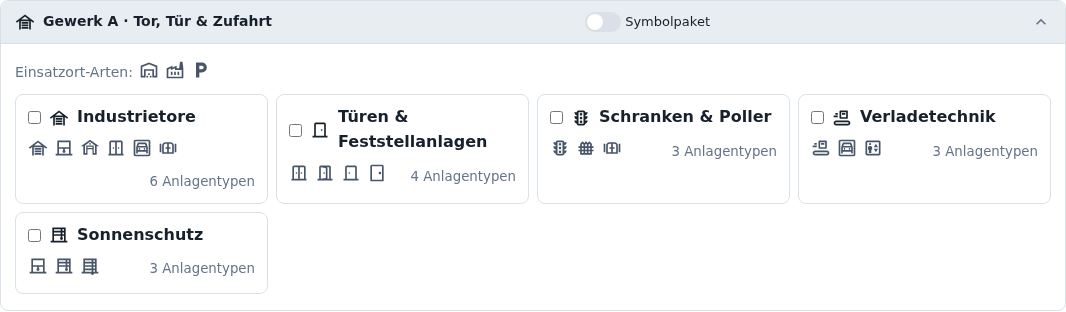
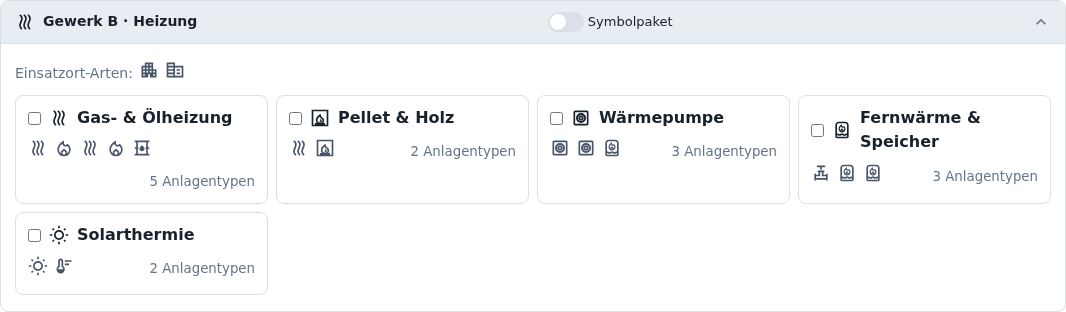

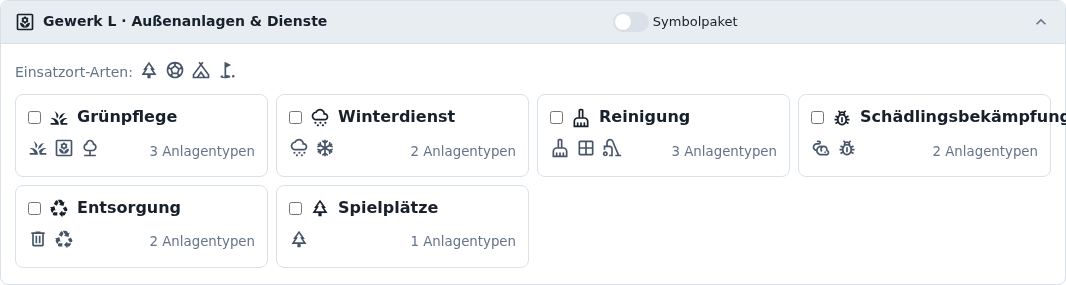
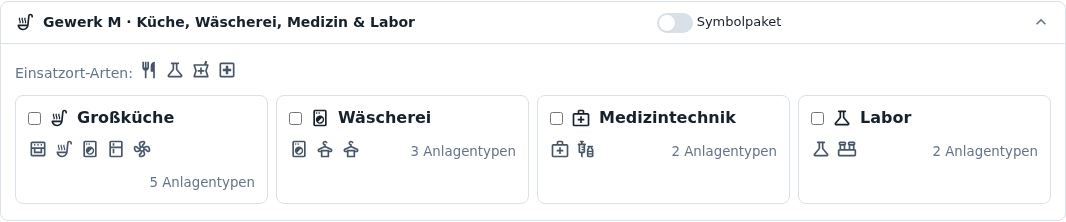
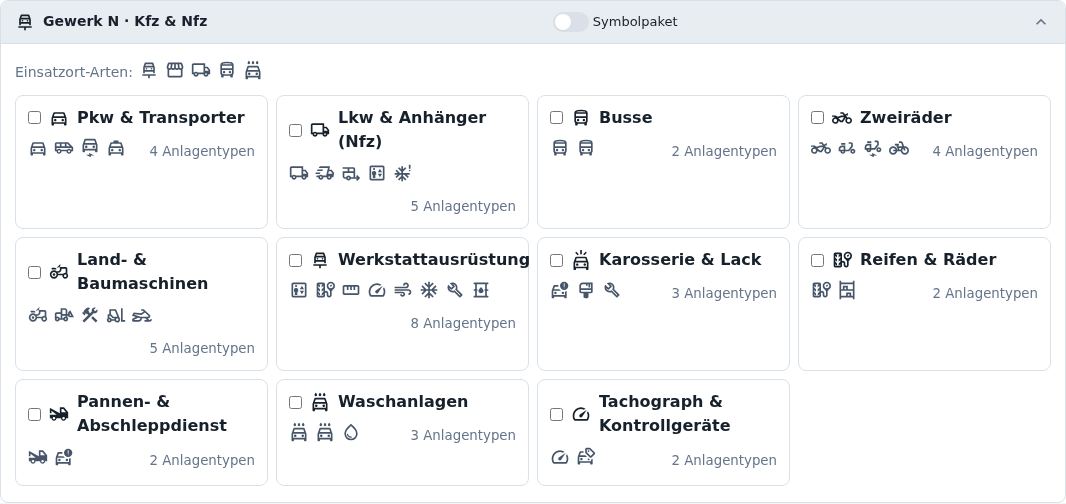
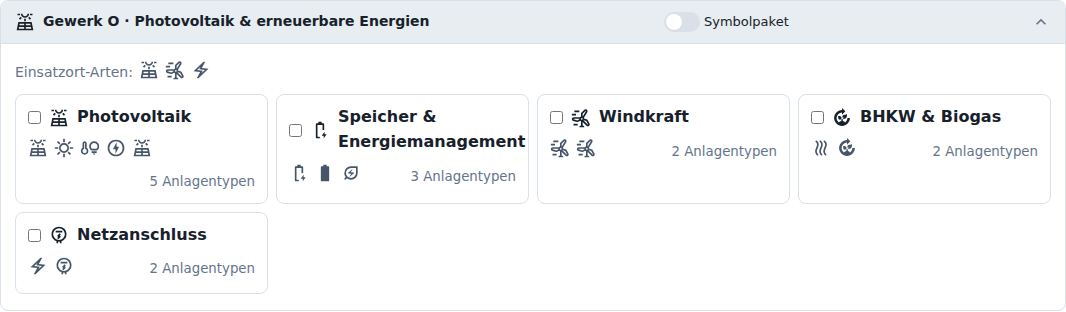
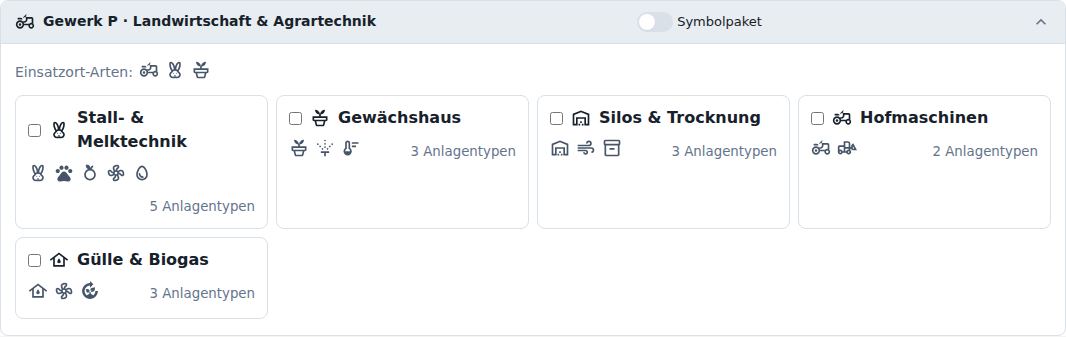
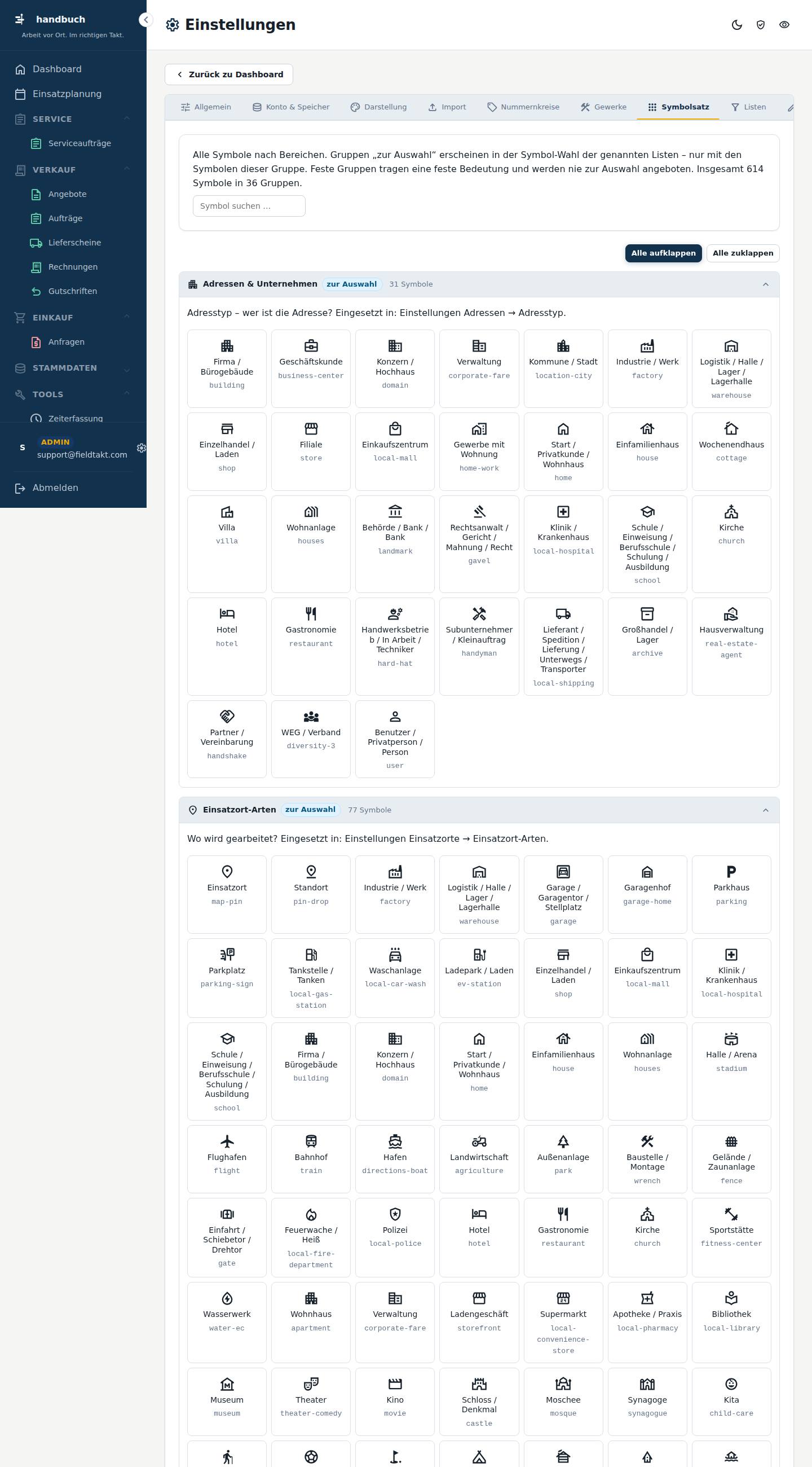
Reiter Symbolsatz auf der Seite Einstellungen.
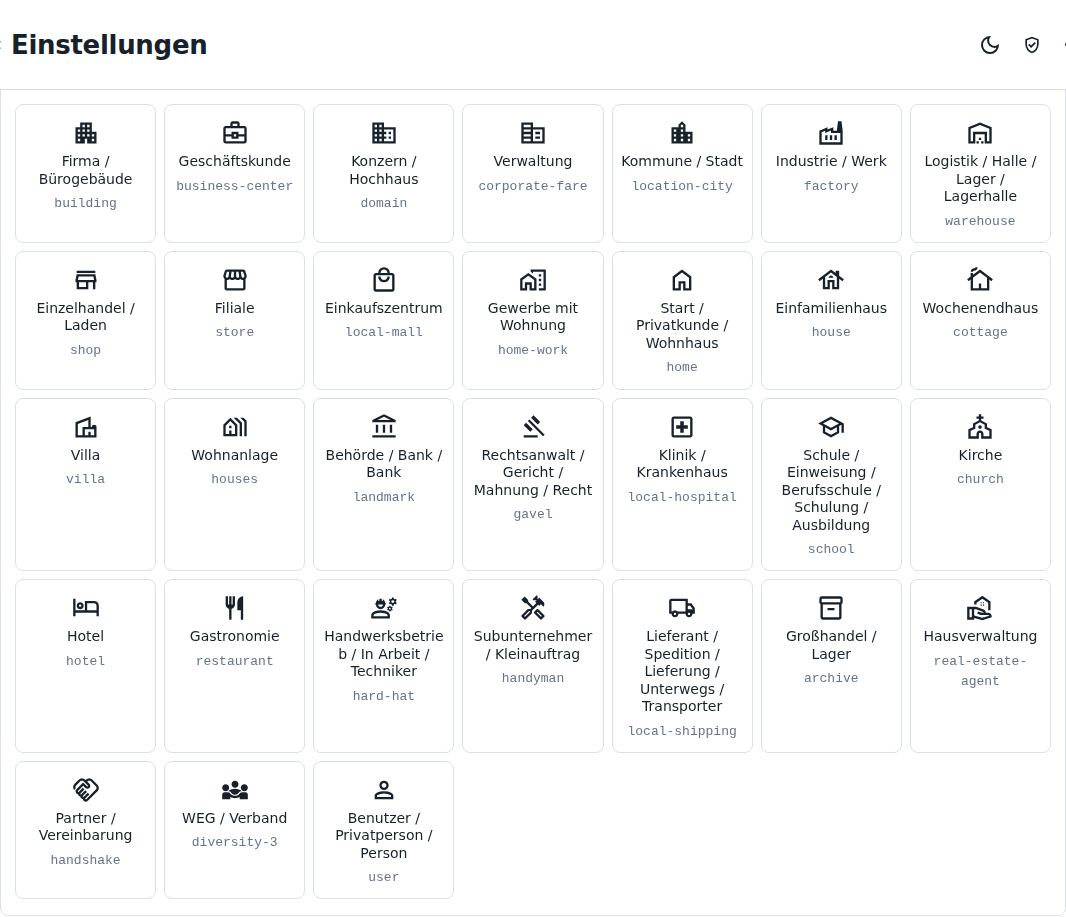
Adresstyp – wer ist die Adresse? Eingesetzt in: Einstellungen Adressen → Adresstyp.
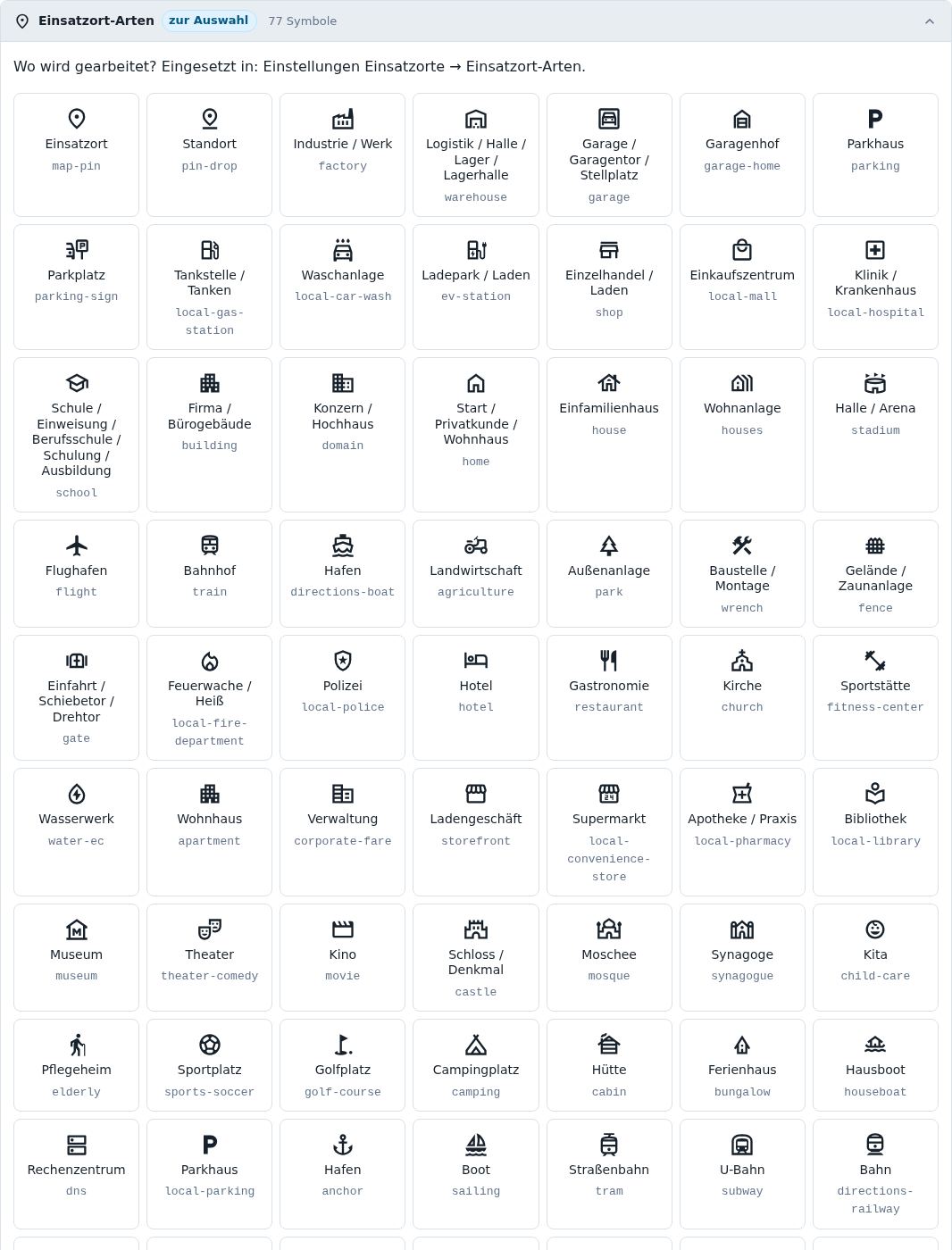
Wo wird gearbeitet? Eingesetzt in: Einstellungen Einsatzorte → Einsatzort-Arten.
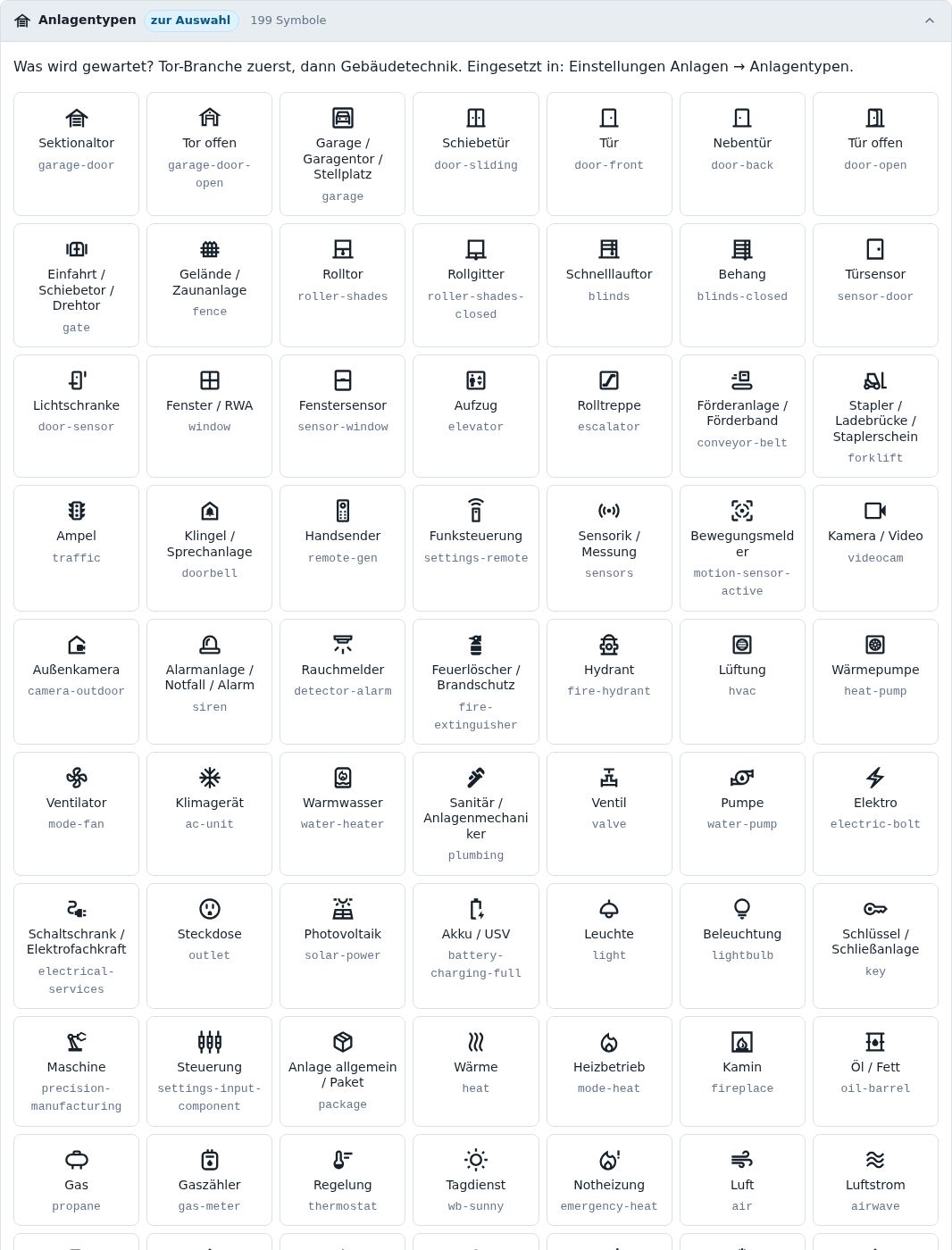
Was wird gewartet? Tor-Branche zuerst, dann Gebäudetechnik. Eingesetzt in: Einstellungen Anlagen → Anlagentypen.
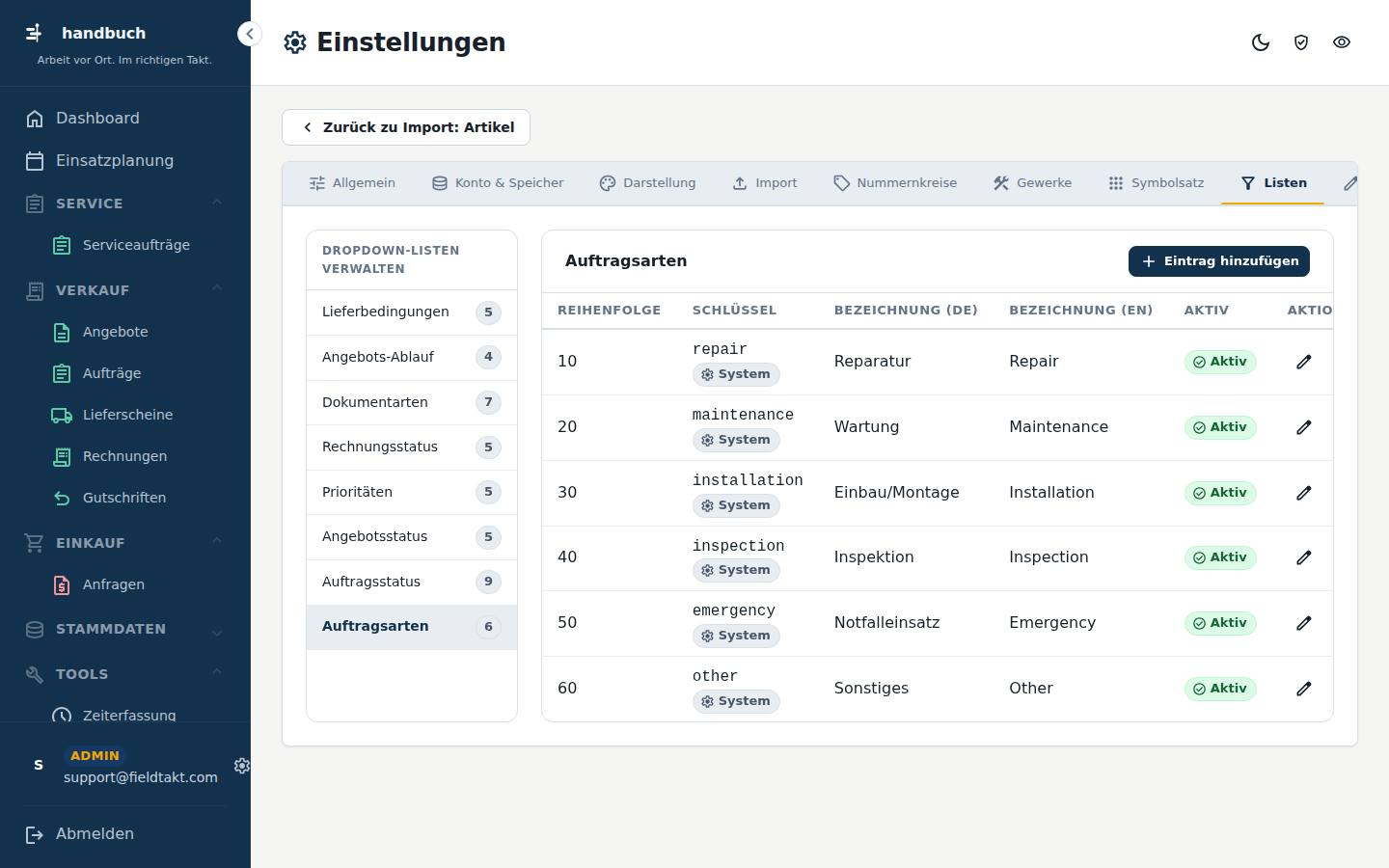
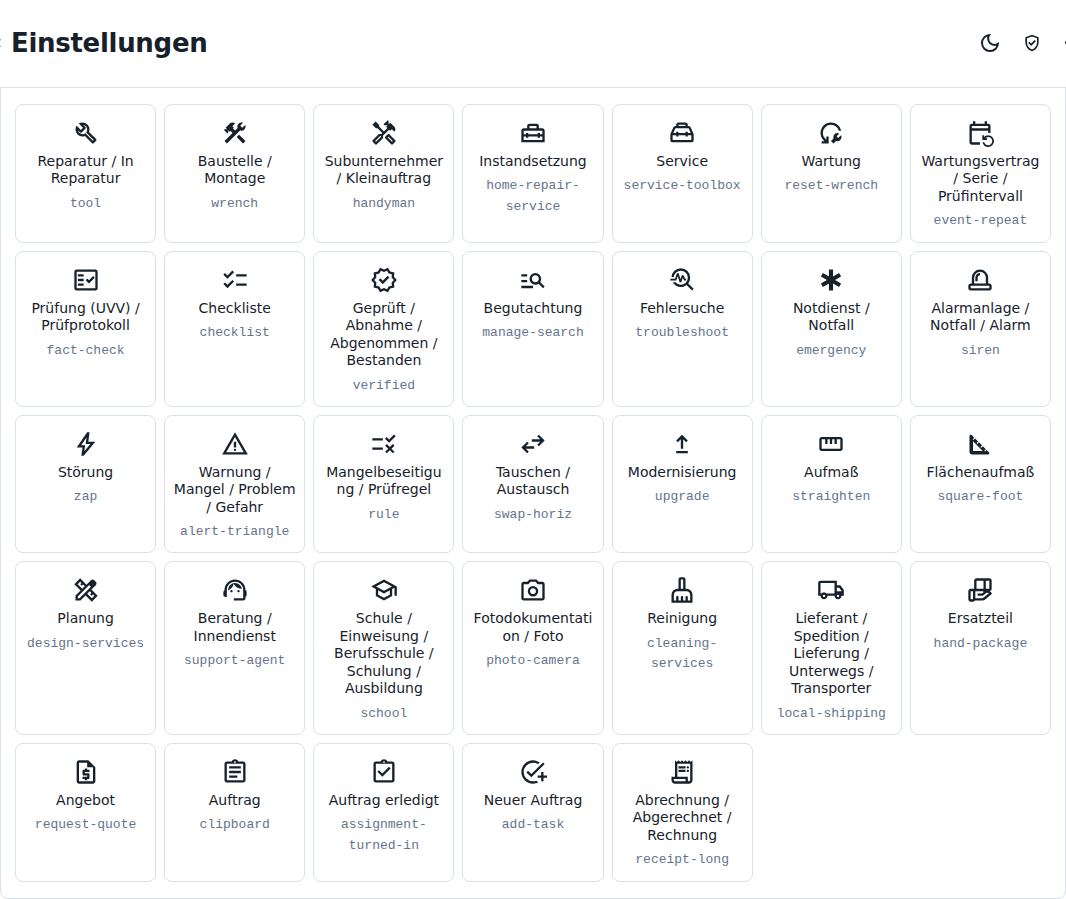
Was ist zu tun? Eingesetzt in: Einstellungen Aufträge → Auftragsarten.
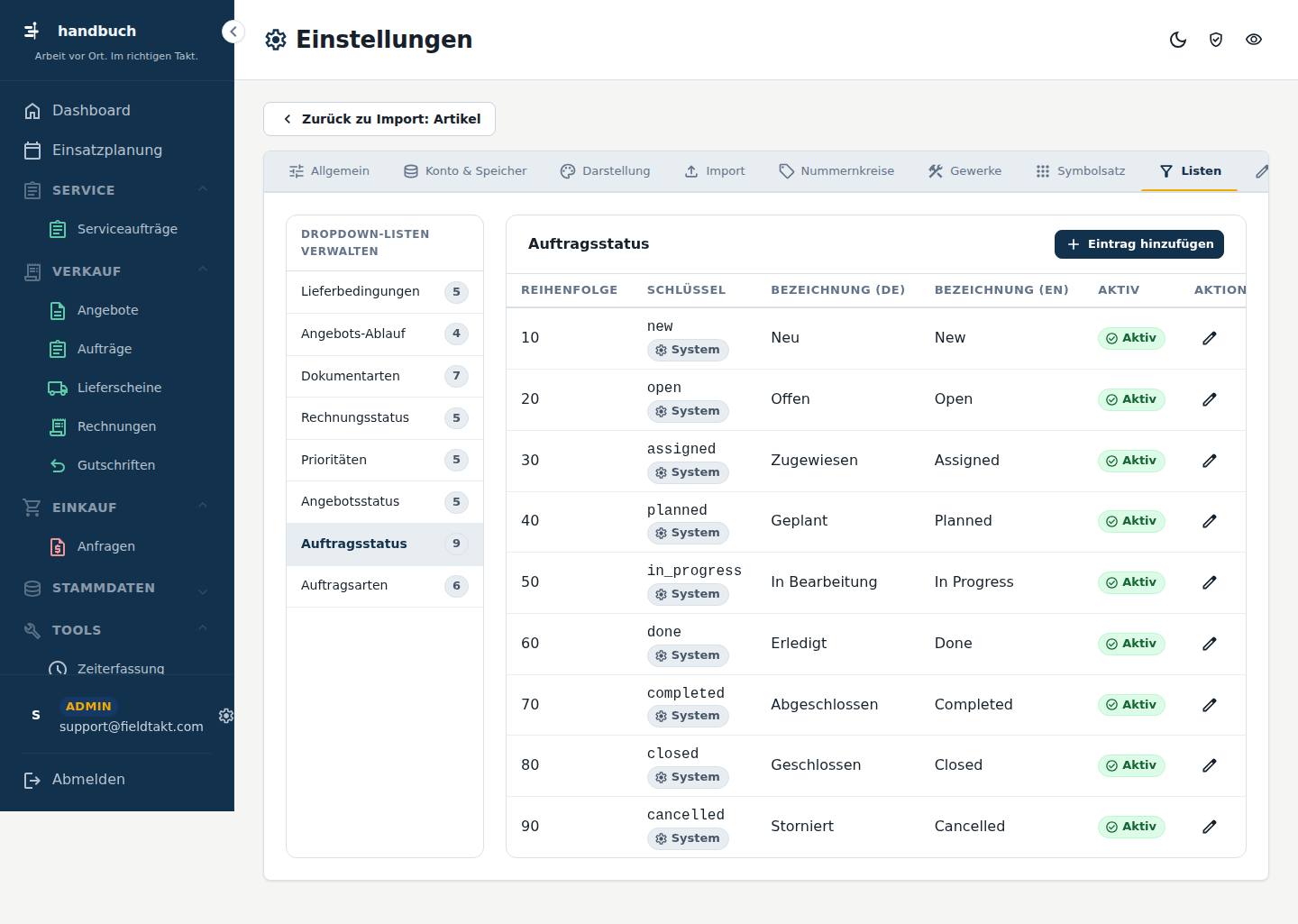
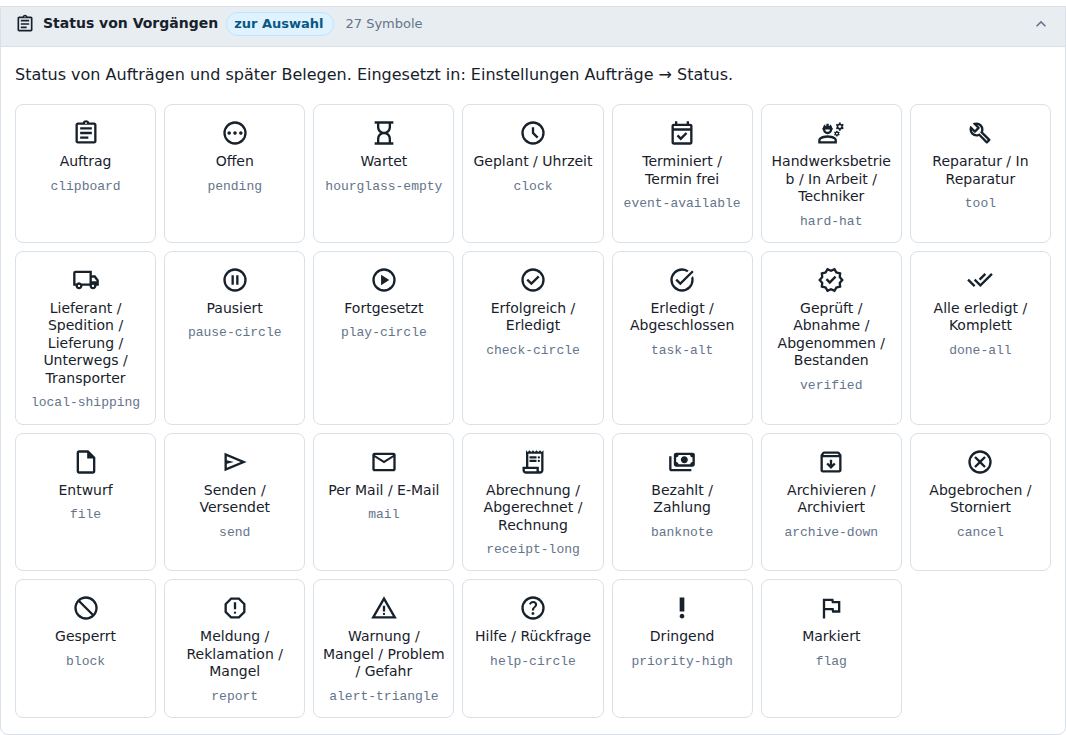
Status von Aufträgen und später Belegen. Eingesetzt in: Einstellungen Aufträge → Status.
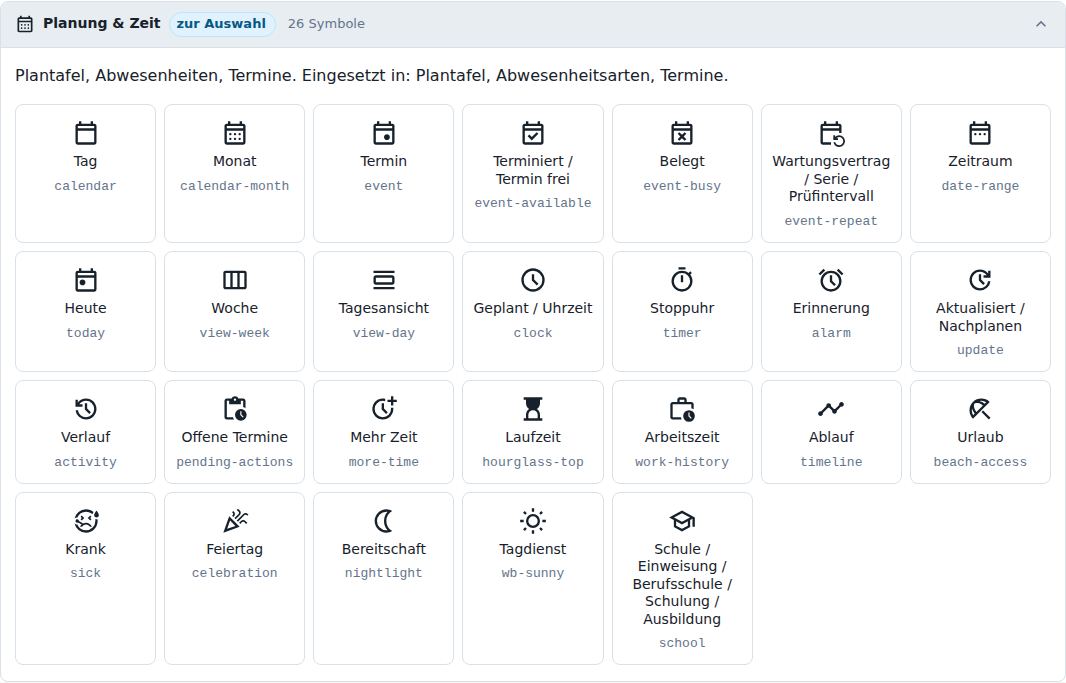
Plantafel, Abwesenheiten, Termine. Eingesetzt in: Plantafel, Abwesenheitsarten, Termine.
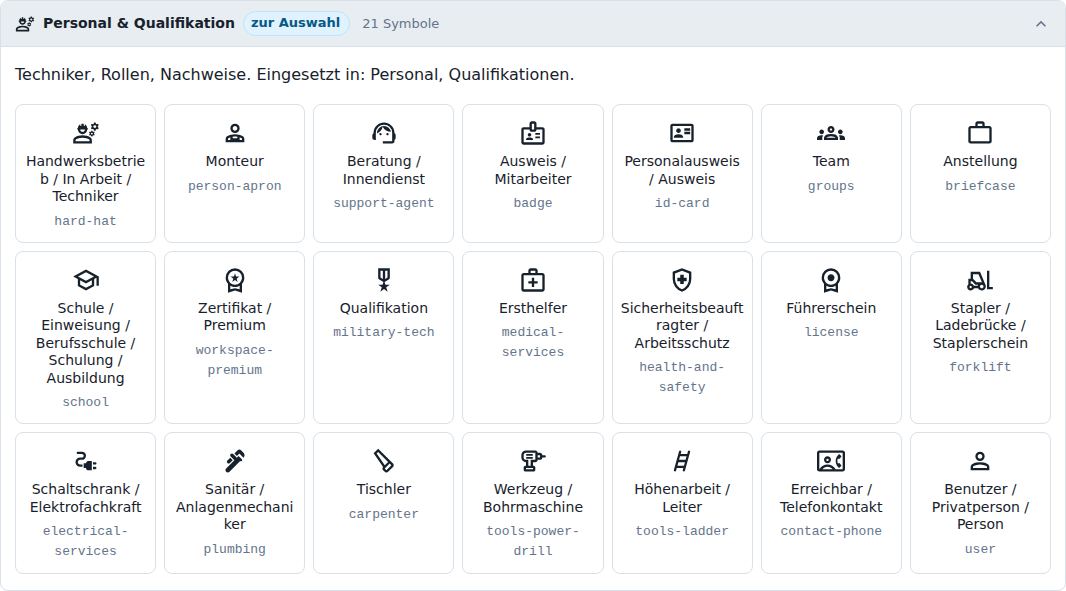
Techniker, Rollen, Nachweise. Eingesetzt in: Personal, Qualifikationen.
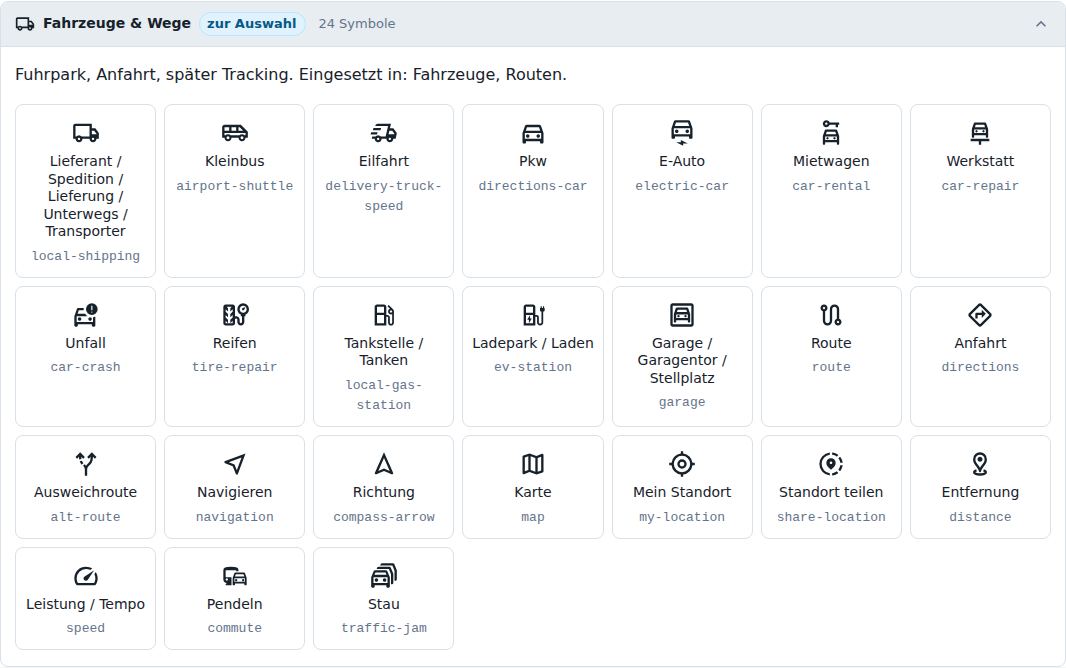
Fuhrpark, Anfahrt, später Tracking. Eingesetzt in: Fahrzeuge, Routen.
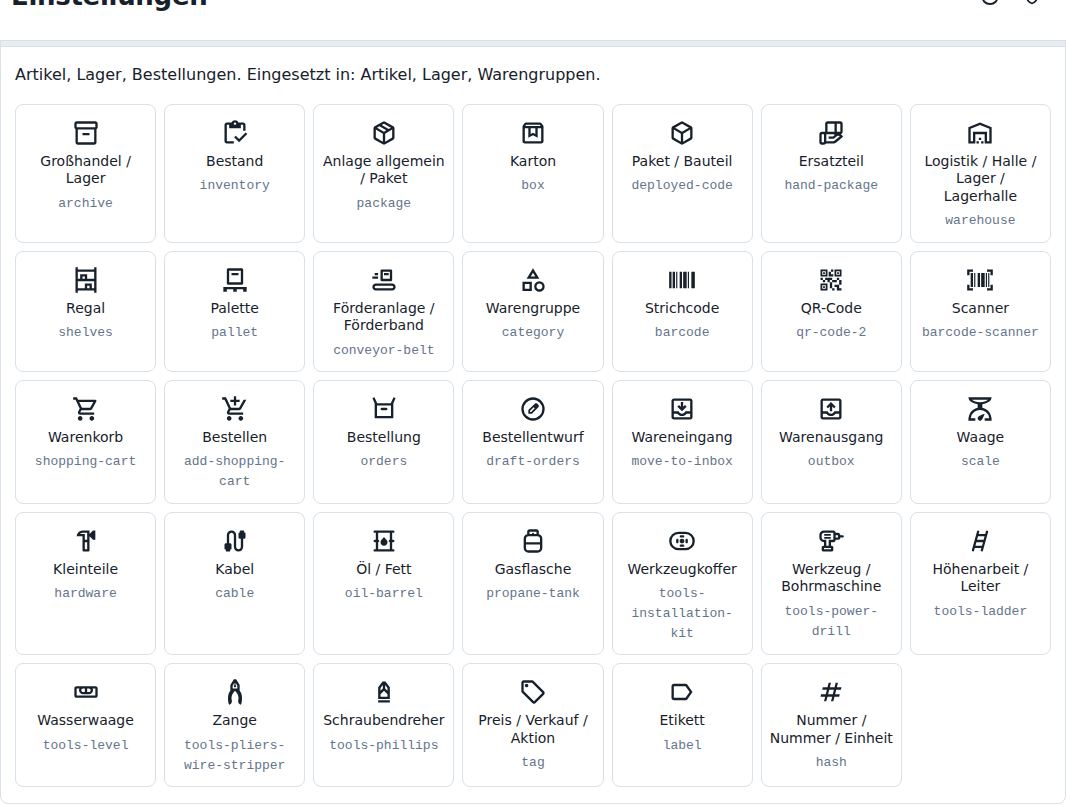
Artikel, Lager, Bestellungen. Eingesetzt in: Artikel, Lager, Warengruppen.
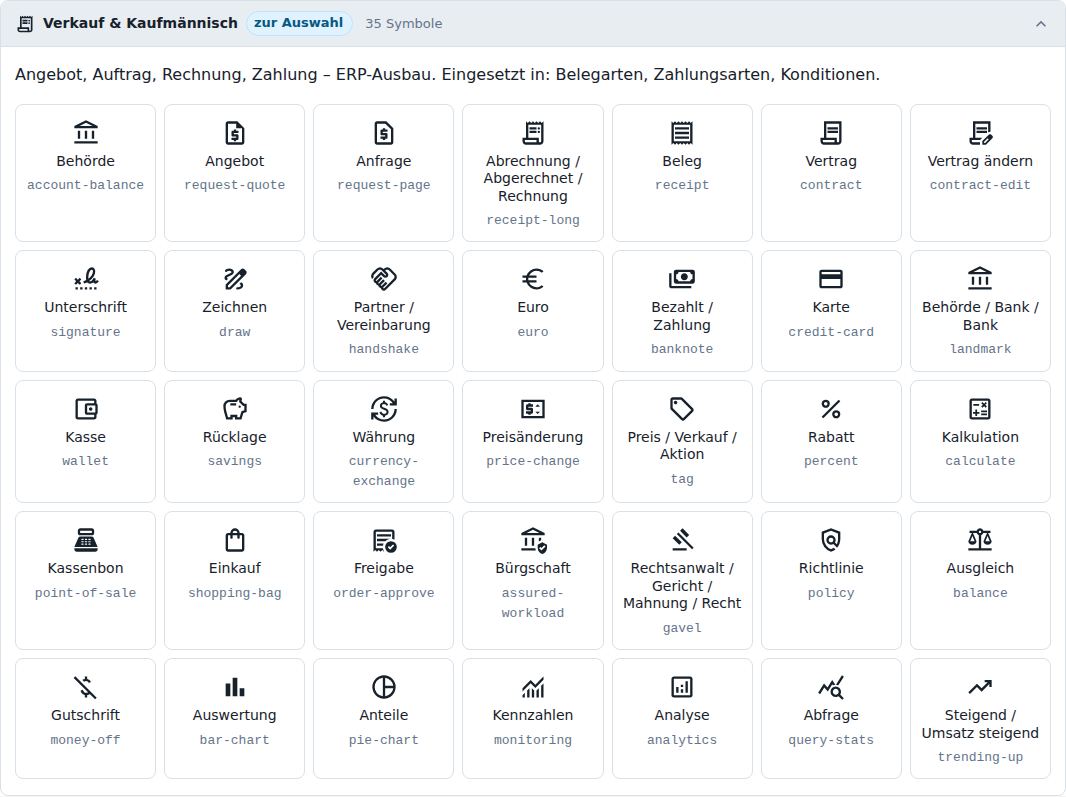
Angebot, Auftrag, Rechnung, Zahlung – ERP-Ausbau. Eingesetzt in: Belegarten, Zahlungsarten, Konditionen.
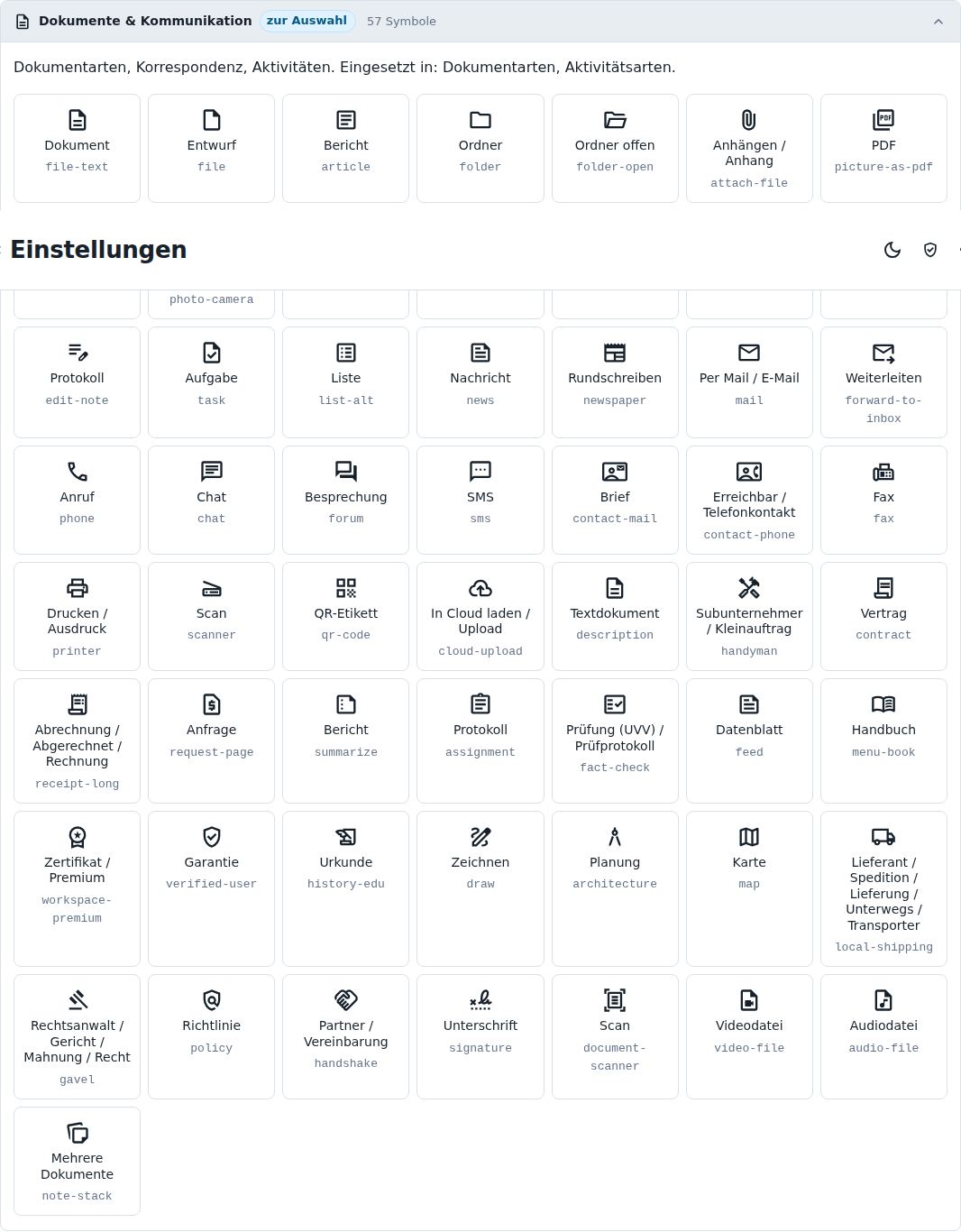
Dokumentarten, Korrespondenz, Aktivitäten. Eingesetzt in: Dokumentarten, Aktivitätsarten.
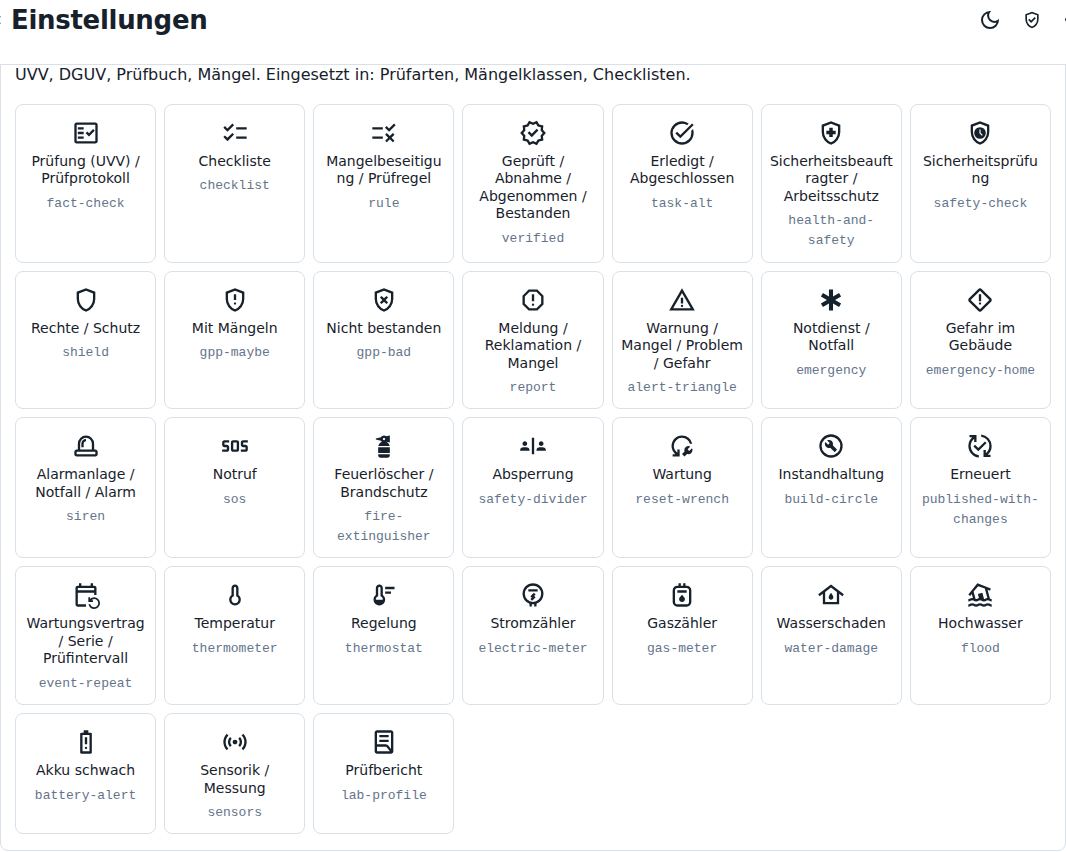
UVV, DGUV, Prüfbuch, Mängel. Eingesetzt in: Prüfarten, Mängelklassen, Checklisten.
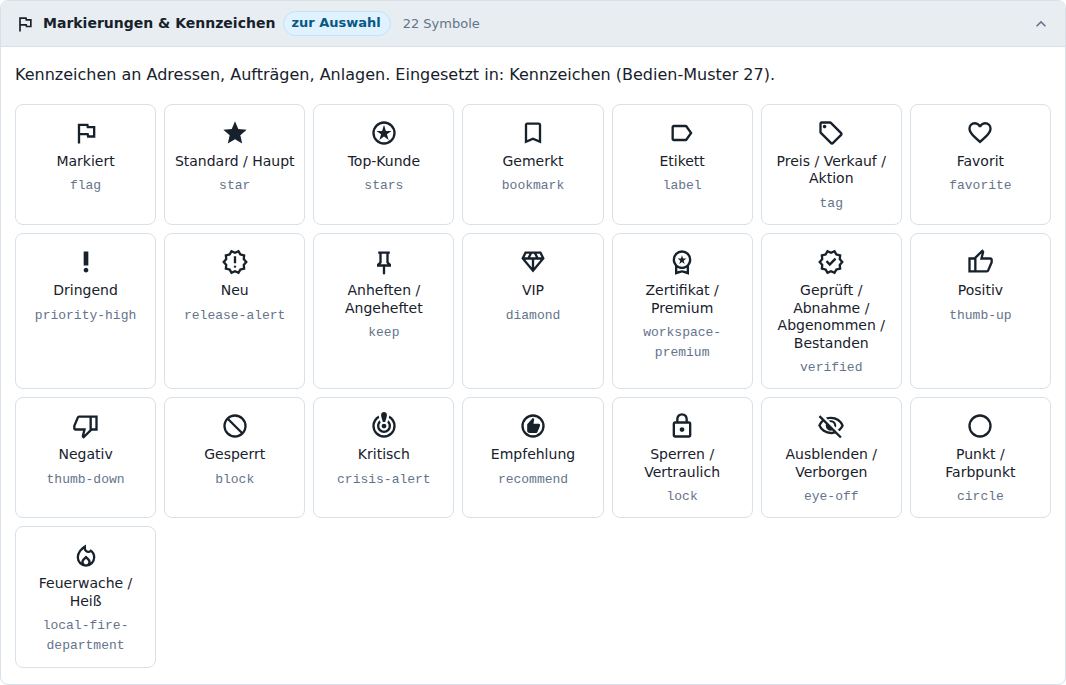
Kennzeichen an Adressen, Aufträgen, Anlagen. Eingesetzt in: Kennzeichen (Bedien-Muster 27).
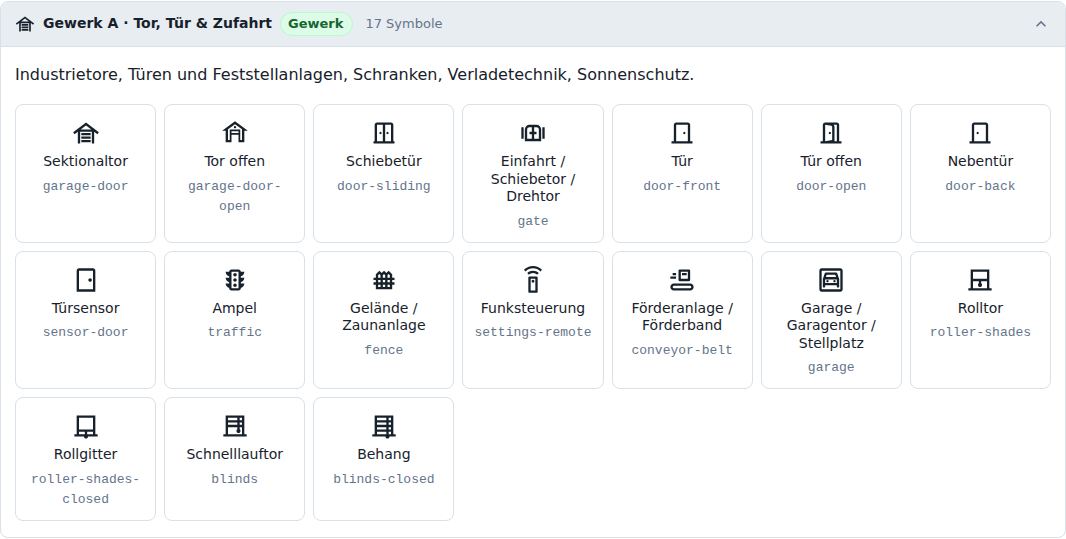
Industrietore, Türen und Feststellanlagen, Schranken, Verladetechnik, Sonnenschutz.
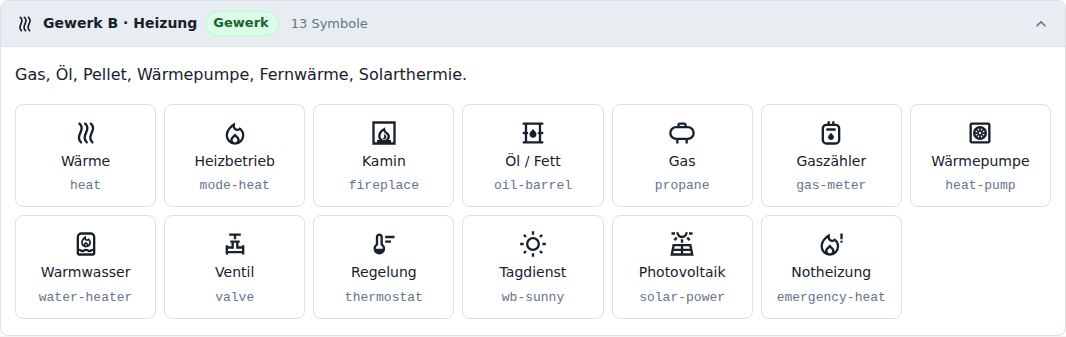
Gas, Öl, Pellet, Wärmepumpe, Fernwärme, Solarthermie.
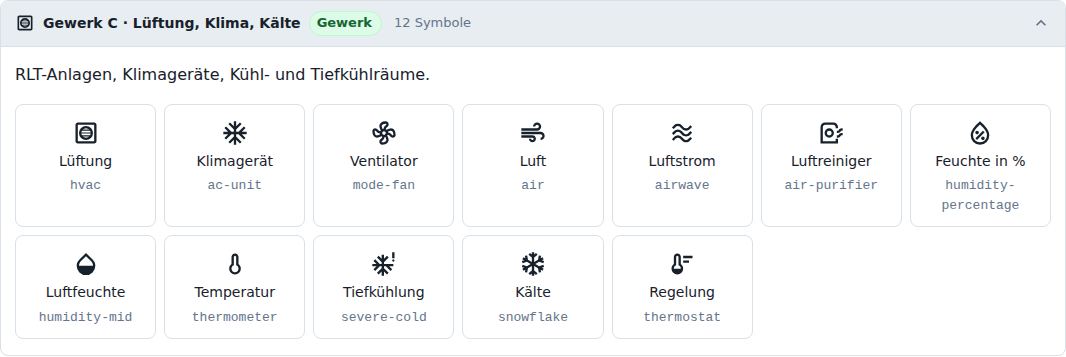
RLT-Anlagen, Klimageräte, Kühl- und Tiefkühlräume.
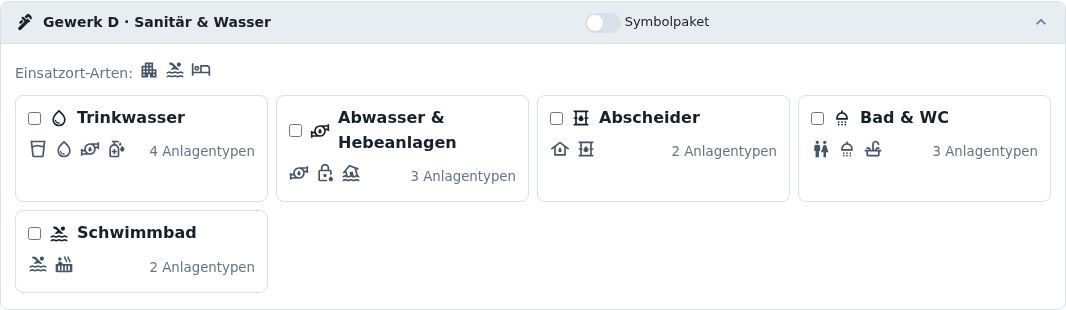
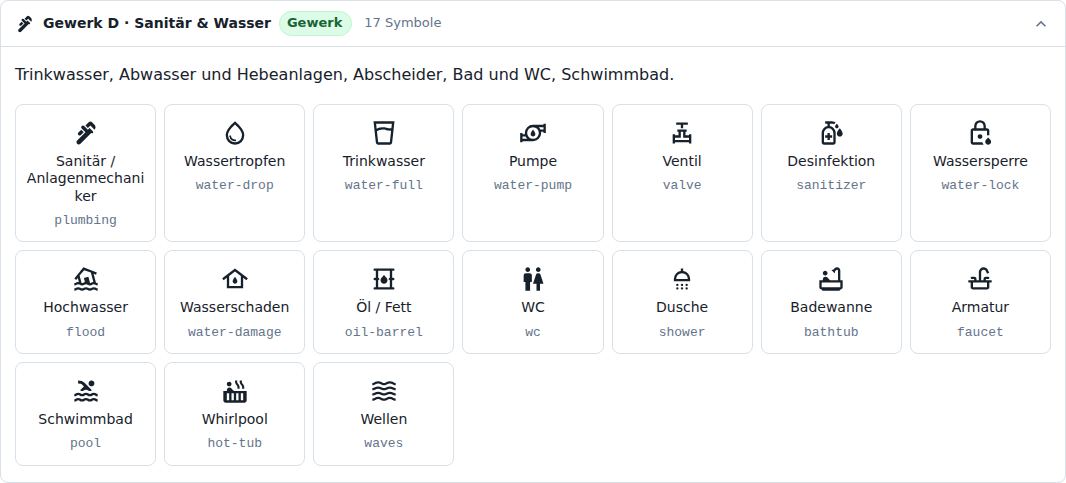
Trinkwasser, Abwasser und Hebeanlagen, Abscheider, Bad und WC, Schwimmbad.
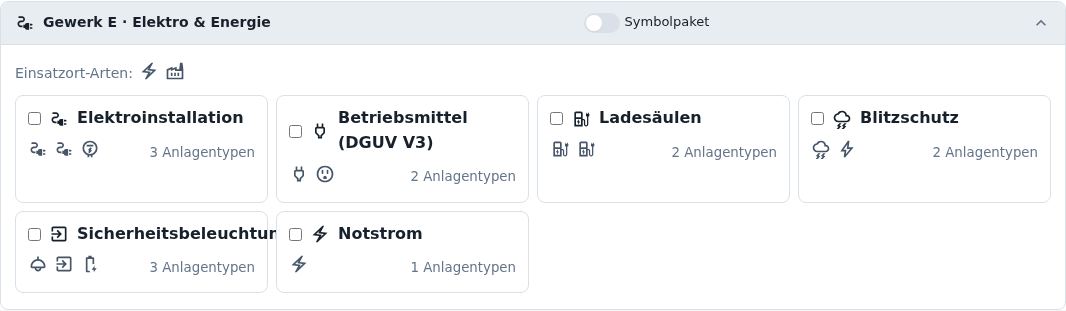
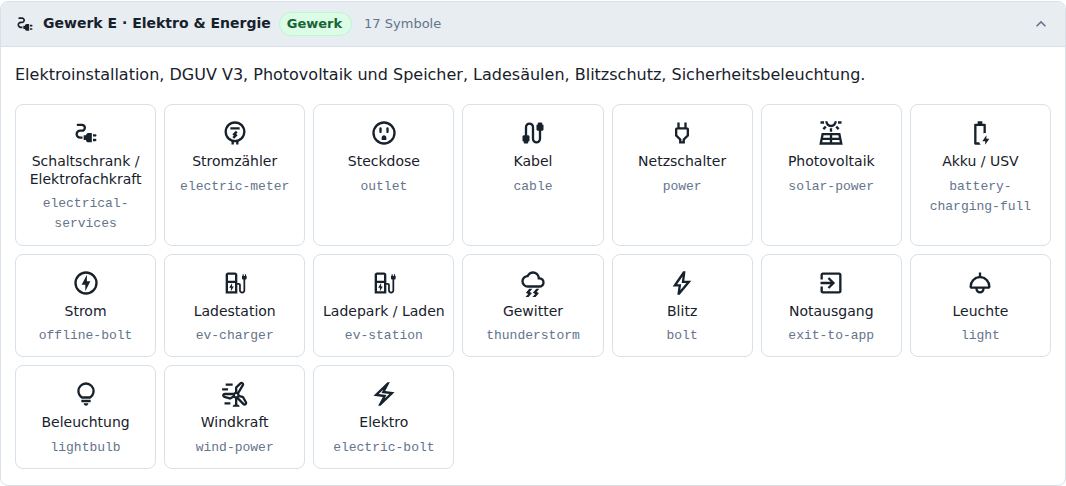
Elektroinstallation, DGUV V3, Photovoltaik und Speicher, Ladesäulen, Blitzschutz, Sicherheitsbeleuchtung.
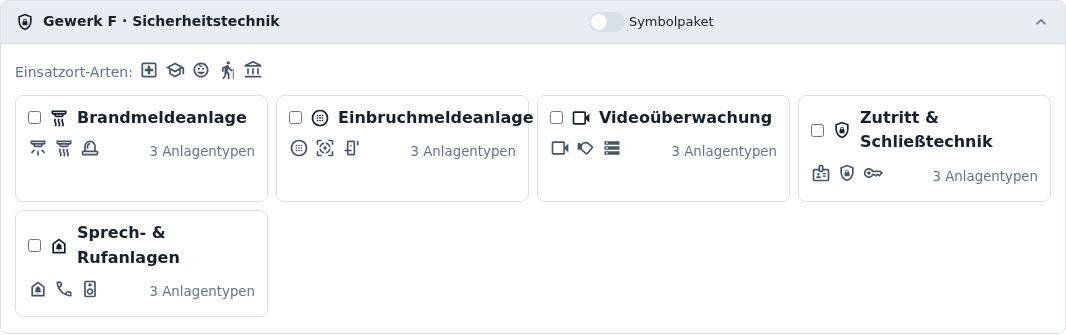
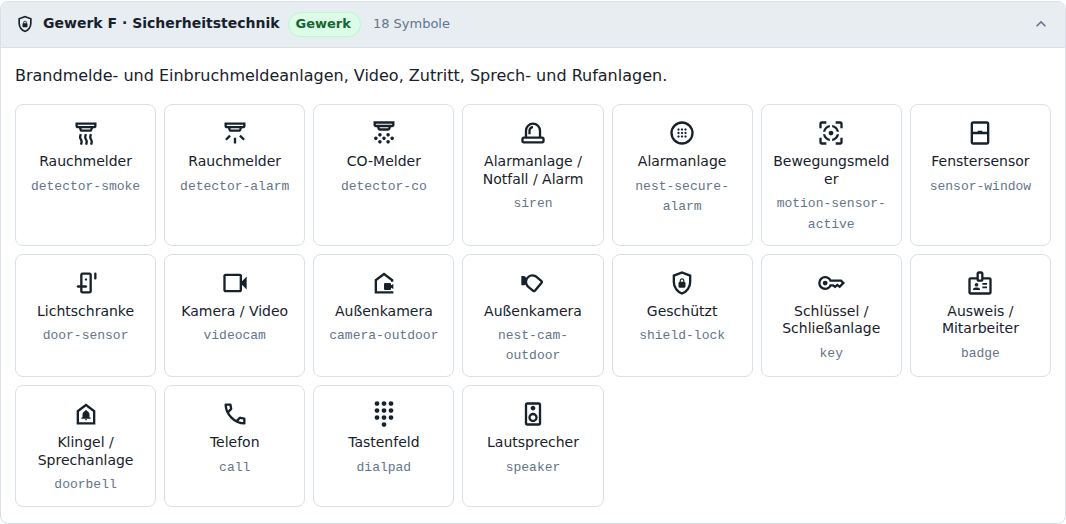
Brandmelde- und Einbruchmeldeanlagen, Video, Zutritt, Sprech- und Rufanlagen.
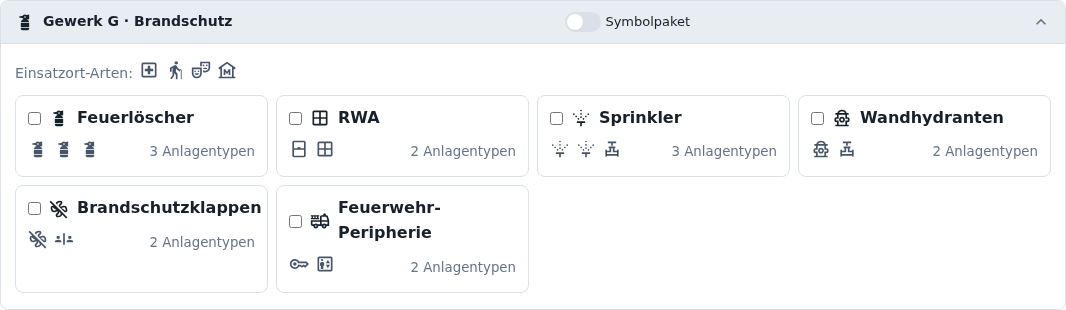
Feuerlöscher, RWA, Sprinkler, Wandhydranten, Brandschutzklappen.
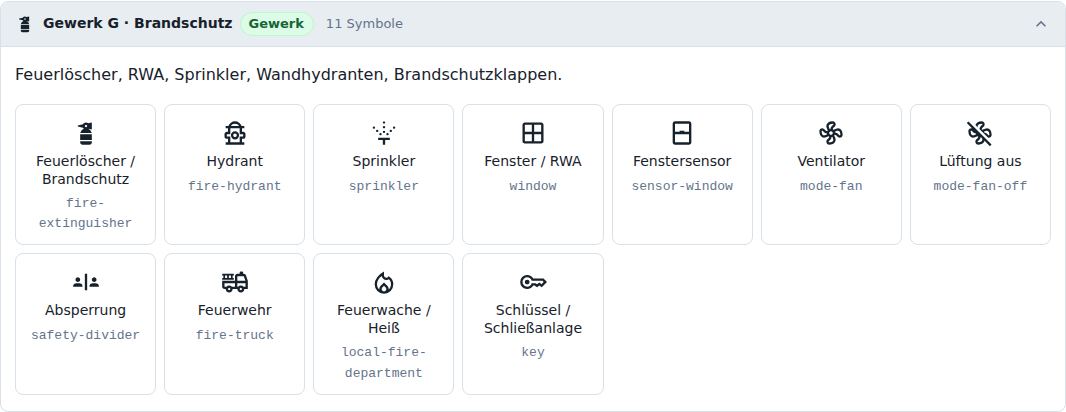
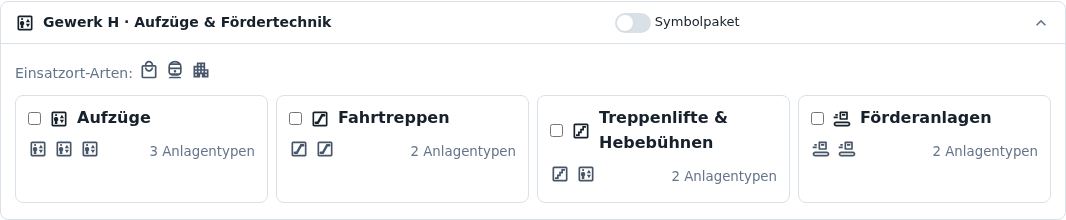
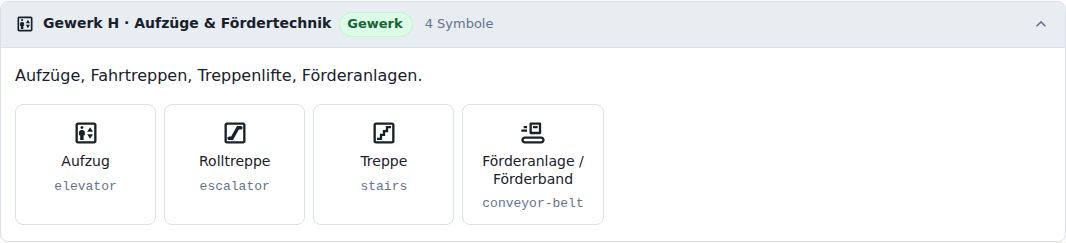
Aufzüge, Fahrtreppen, Treppenlifte, Förderanlagen.
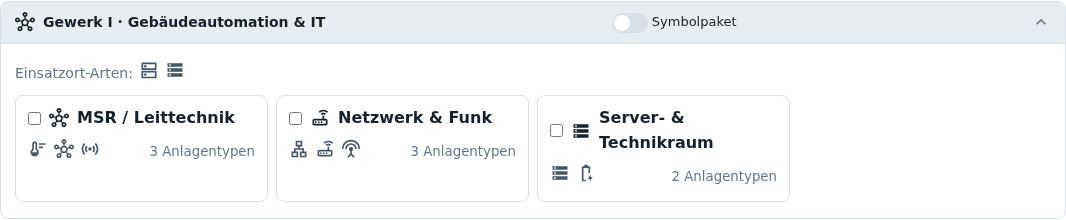
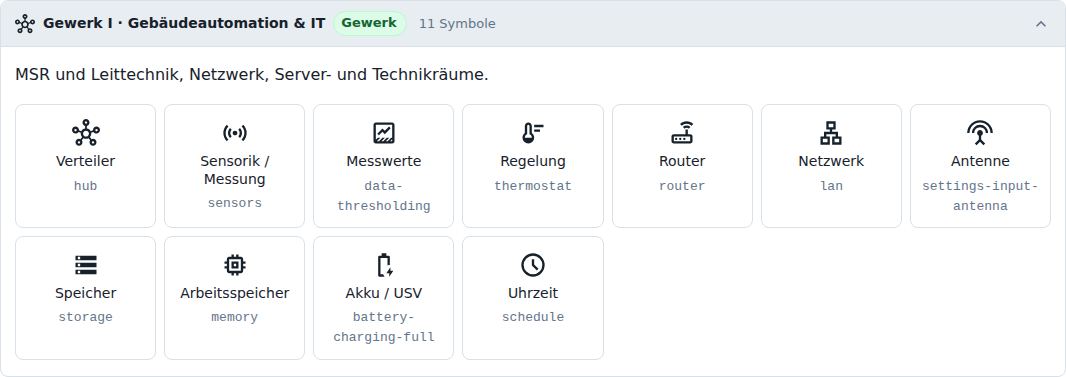
MSR und Leittechnik, Netzwerk, Server- und Technikräume.
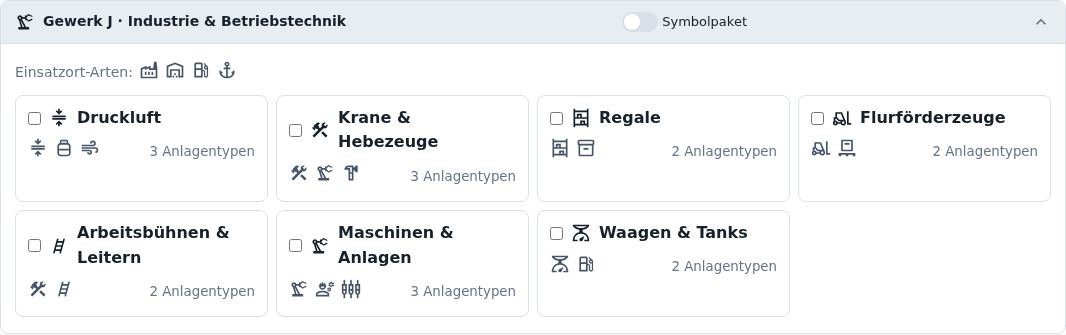
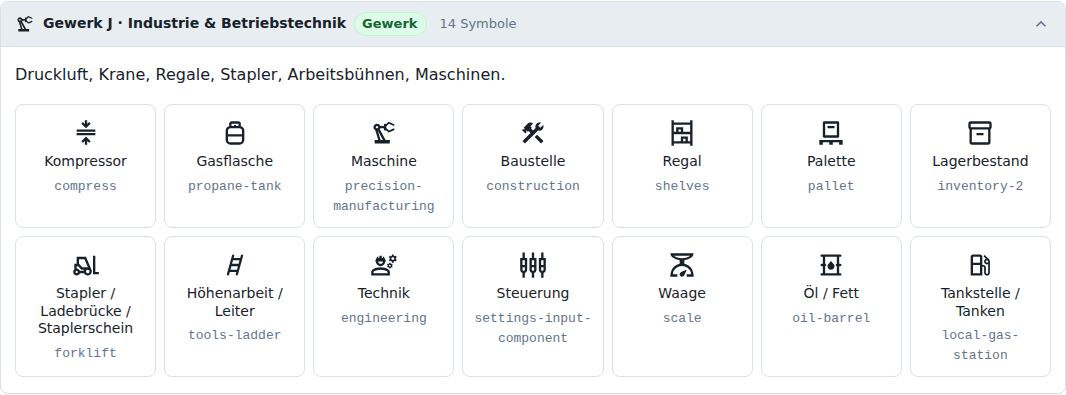
Druckluft, Krane, Regale, Stapler, Arbeitsbühnen, Maschinen.
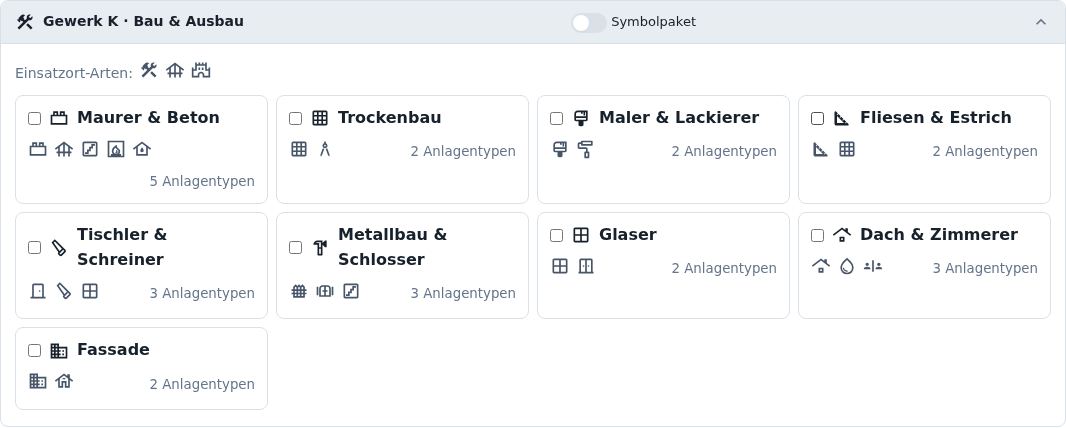
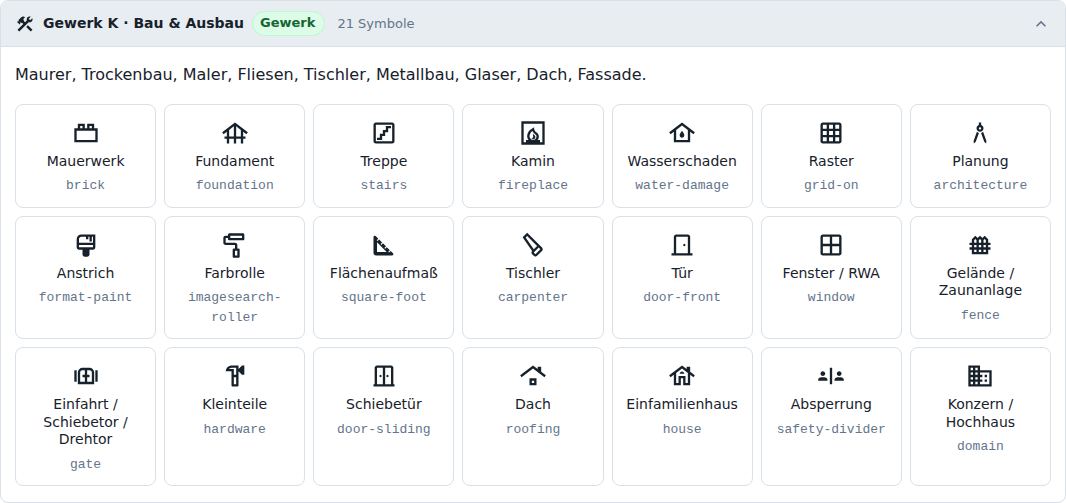
Maurer, Trockenbau, Maler, Fliesen, Tischler, Metallbau, Glaser, Dach, Fassade.
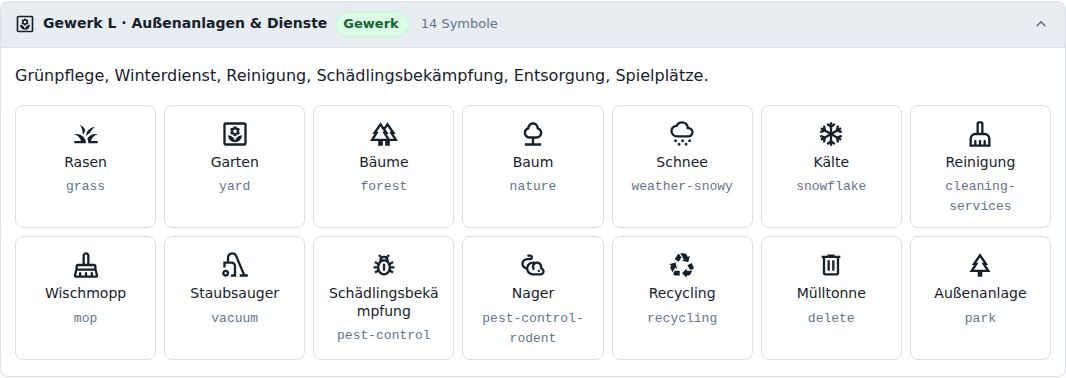
Grünpflege, Winterdienst, Reinigung, Schädlingsbekämpfung, Entsorgung, Spielplätze.
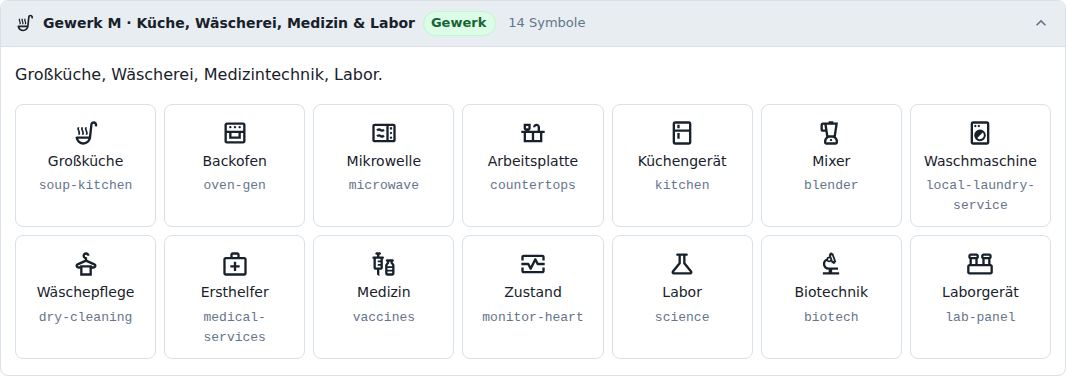
Großküche, Wäscherei, Medizintechnik, Labor.
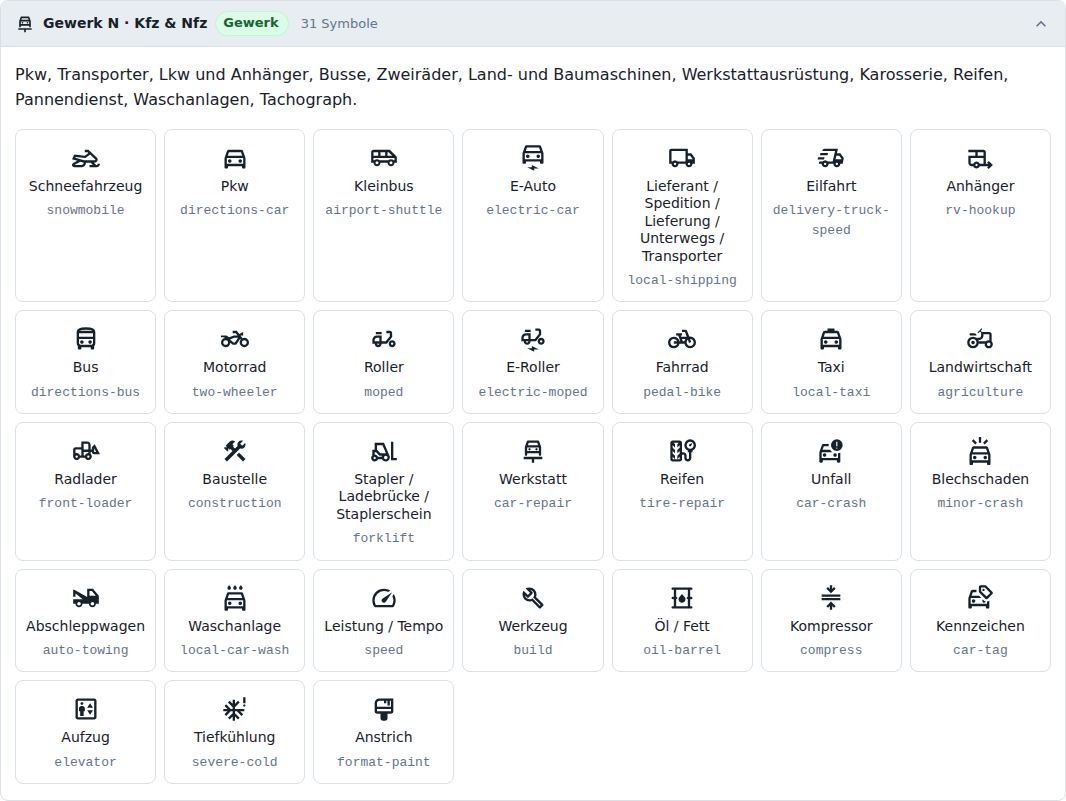
Pkw, Transporter, Lkw und Anhänger, Busse, Zweiräder, Land- und Baumaschinen, Werkstattausrüstung, Karosserie, Reifen, Pannendienst, Waschanlagen, Tachograph.
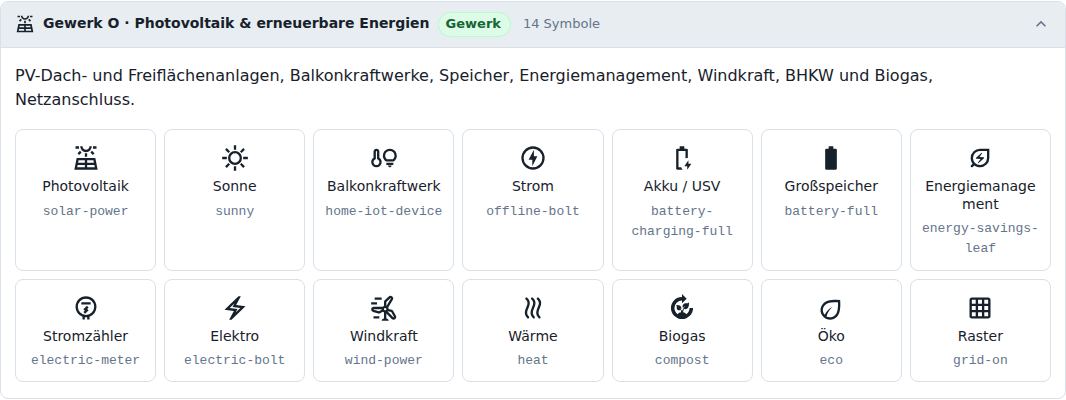
PV-Dach- und Freiflächenanlagen, Balkonkraftwerke, Speicher, Energiemanagement, Windkraft, BHKW und Biogas, Netzanschluss.
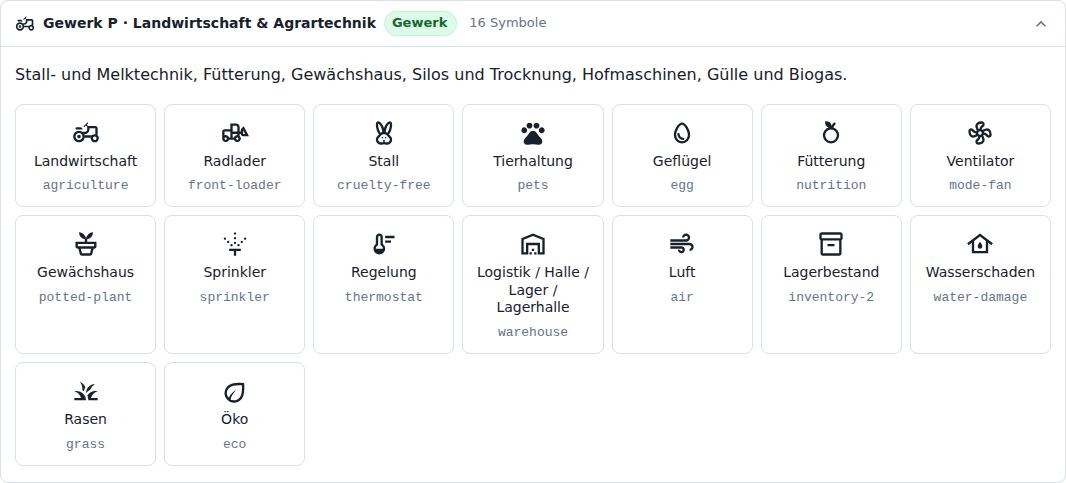
Stall- und Melktechnik, Fütterung, Gewächshaus, Silos und Trocknung, Hofmaschinen, Gülle und Biogas.
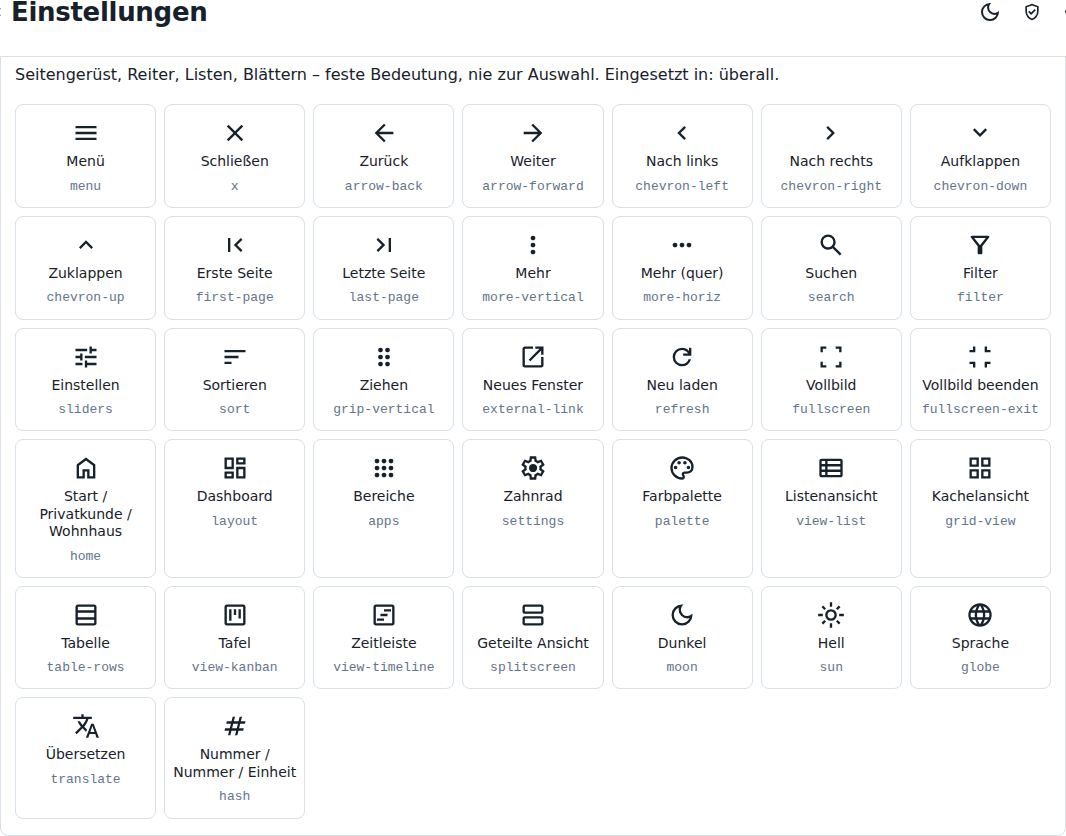
Seitengerüst, Reiter, Listen, Blättern – feste Bedeutung, nie zur Auswahl. Eingesetzt in: überall.
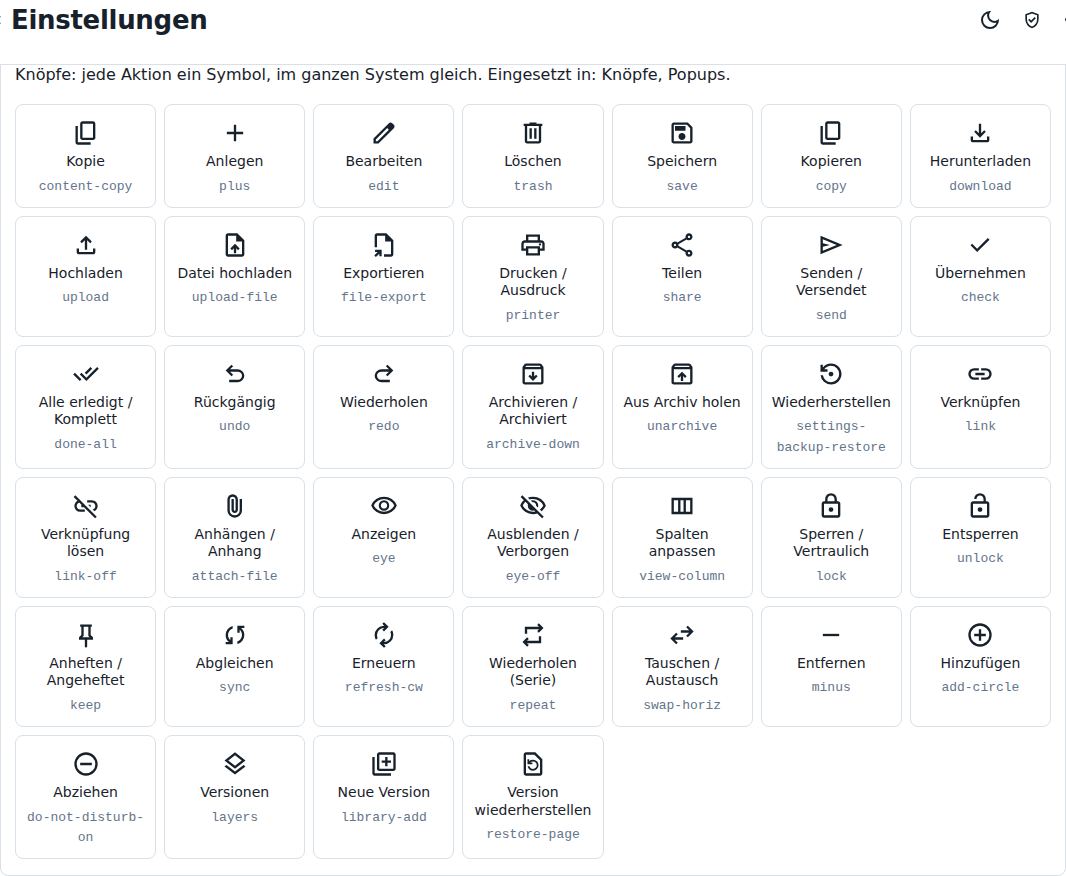
Knöpfe: jede Aktion ein Symbol, im ganzen System gleich. Eingesetzt in: Knöpfe, Popups.
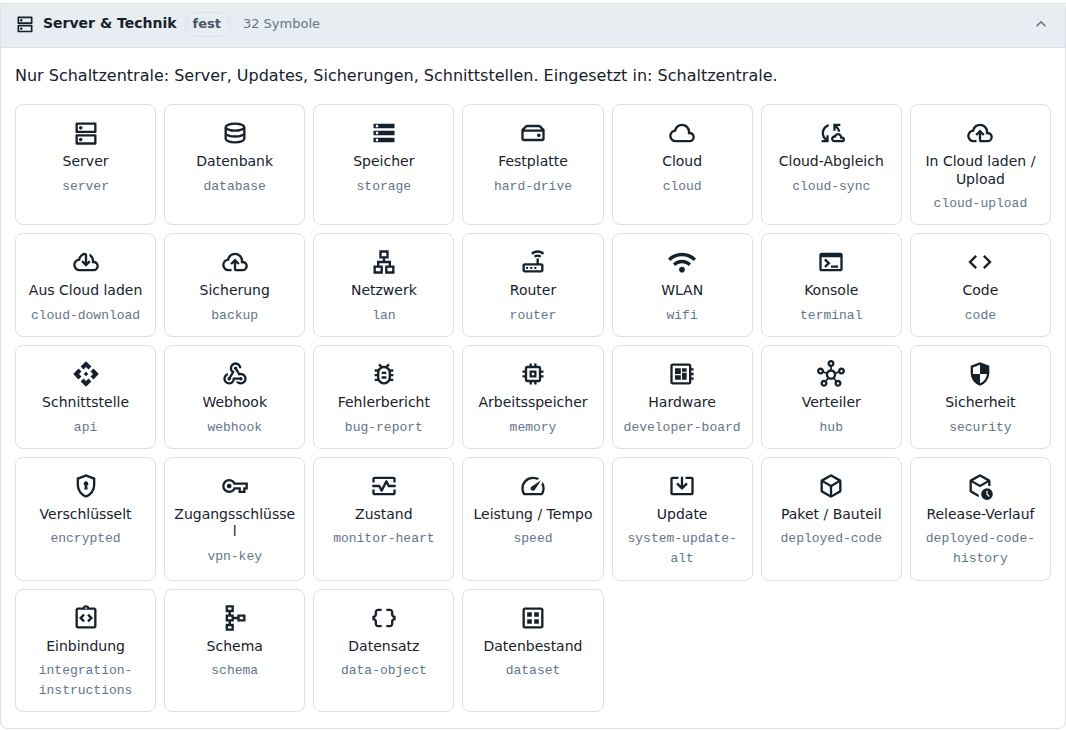
Zustände, Toasts, Pillen, Hinweise. Eingesetzt in: Meldungen, Listen, Kopfkarten.
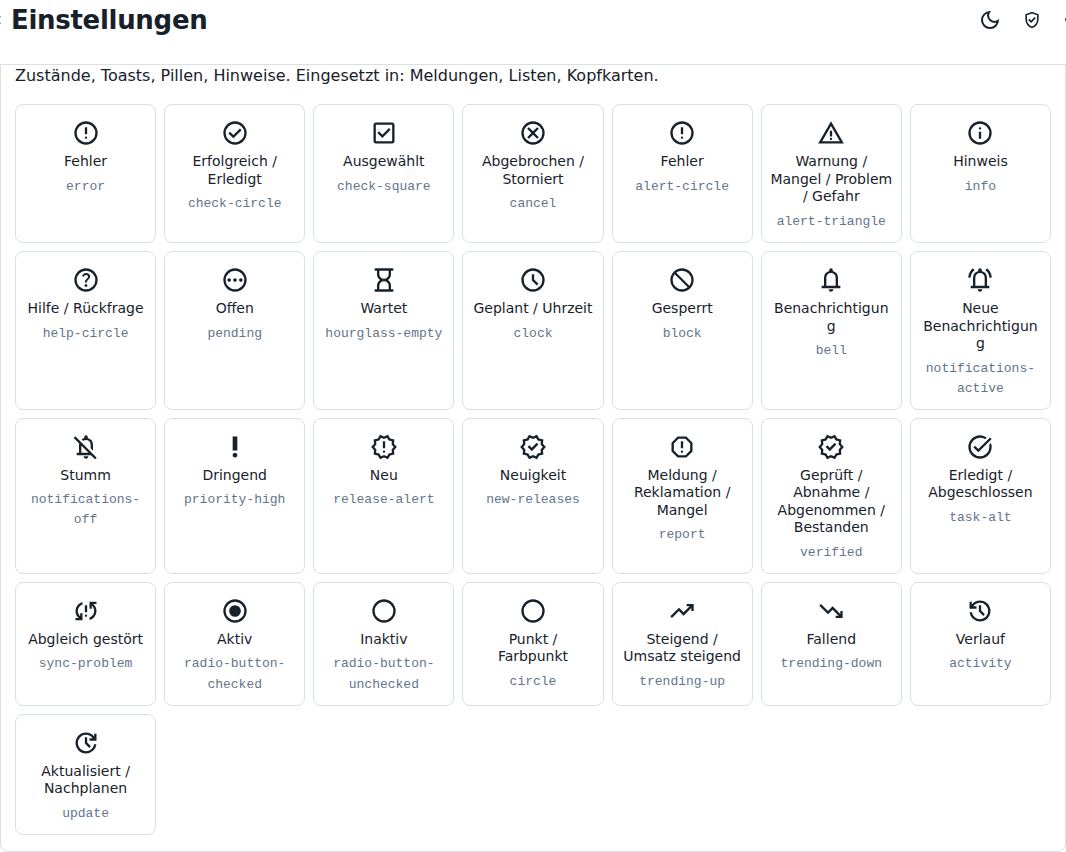
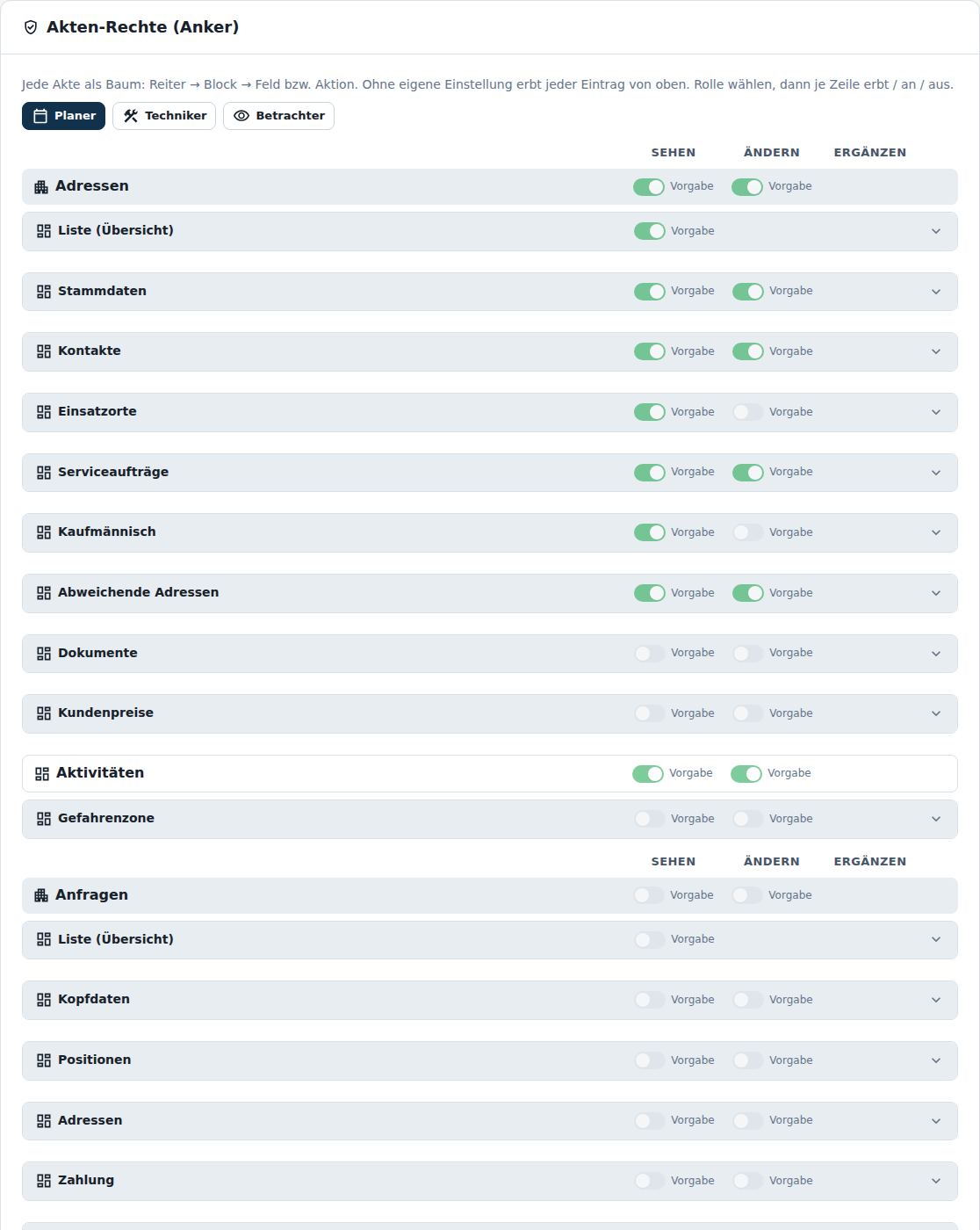
Anmeldung, Benutzer, Rechte-Anker, Vorschau. Eingesetzt in: Mein Konto, Rollen & Rechte.
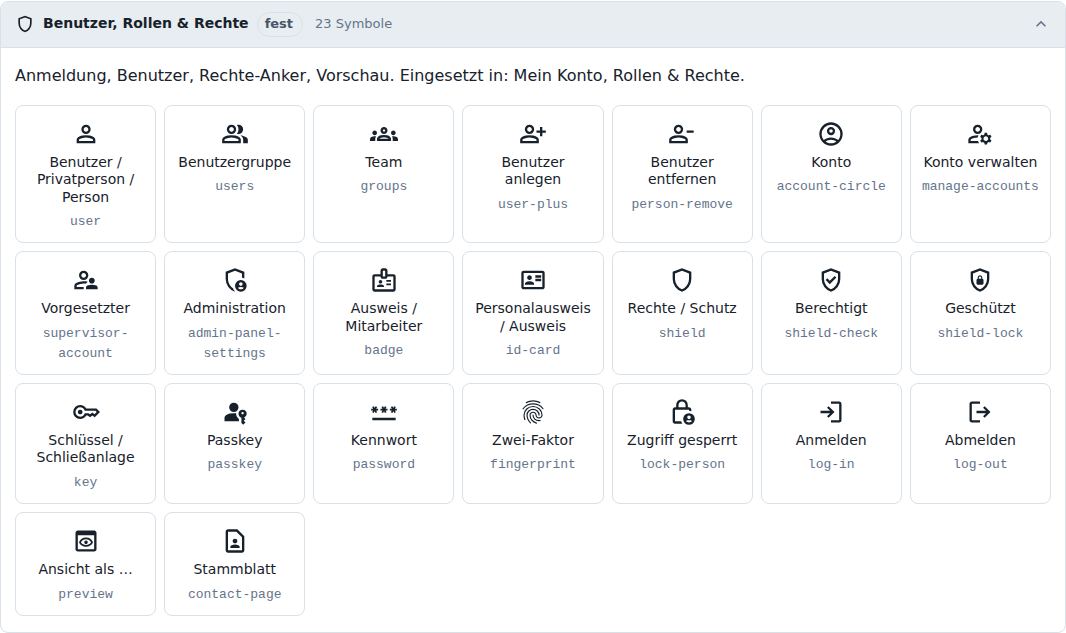
Nur Schaltzentrale: Server, Updates, Sicherungen, Schnittstellen. Eingesetzt in: Schaltzentrale.
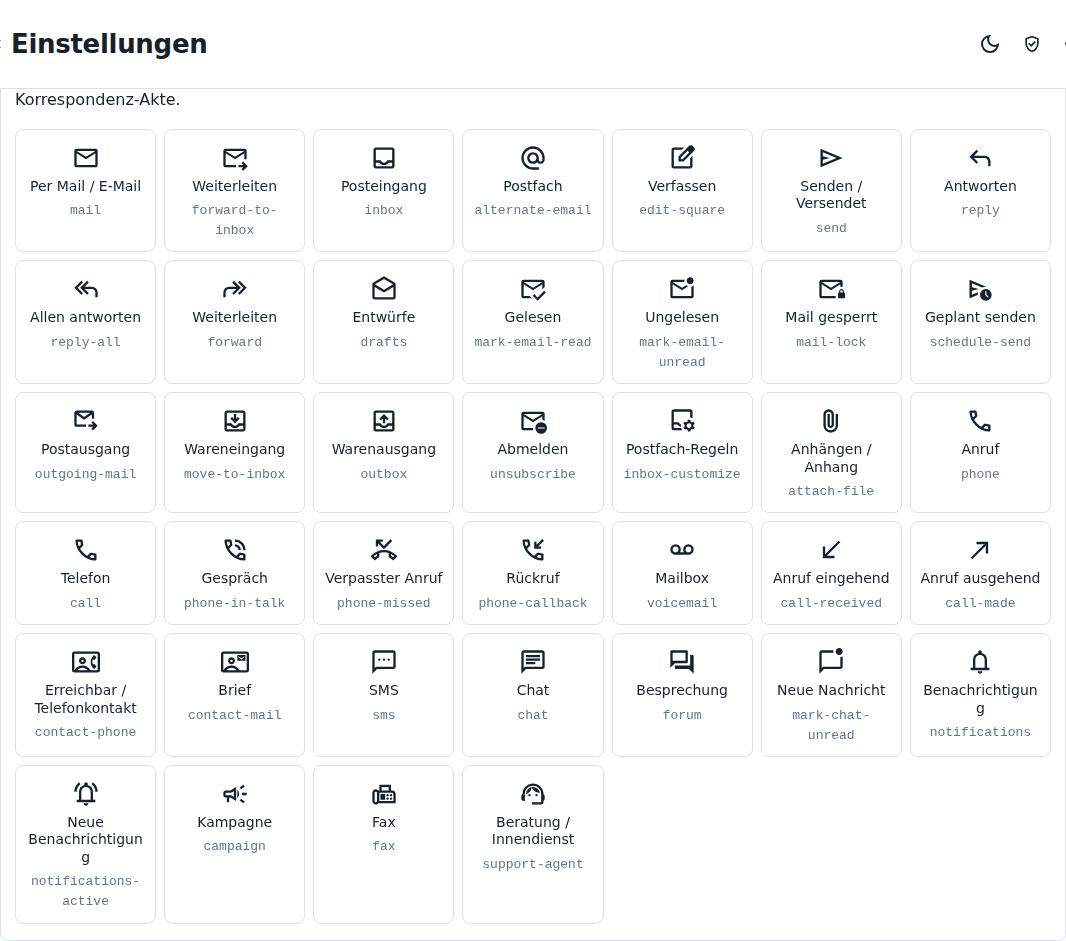
Postfach, Posteingang, Verfassen, Antworten, Telefon, Nachrichten, Benachrichtigungen. Eingesetzt in: Mail (KM1–KM5), Korrespondenz-Akte.
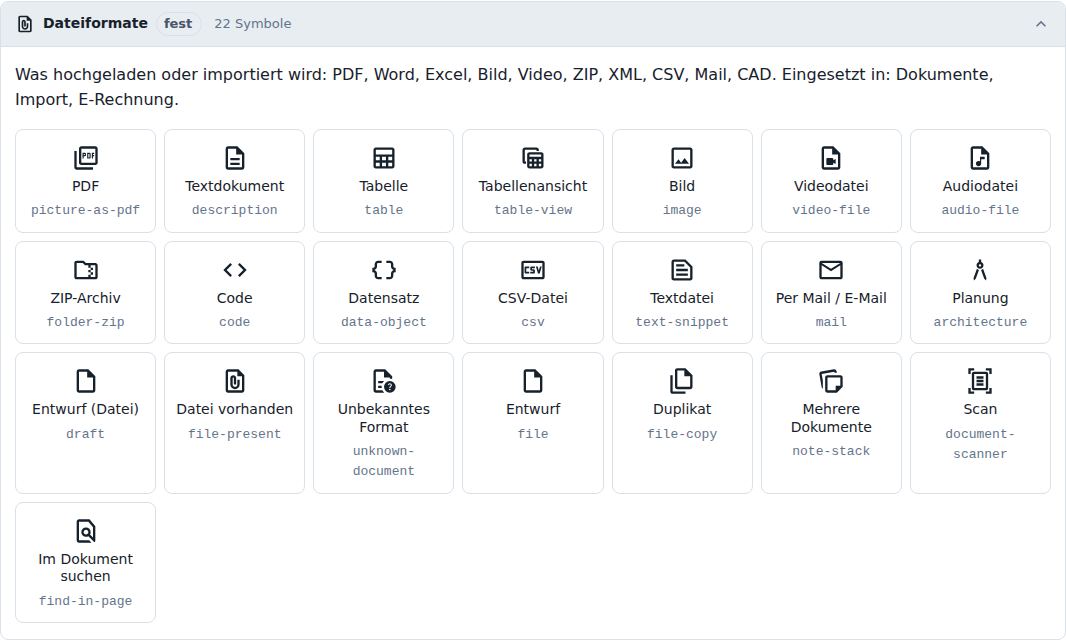
Was hochgeladen oder importiert wird: PDF, Word, Excel, Bild, Video, ZIP, XML, CSV, Mail, CAD. Eingesetzt in: Dokumente, Import, E-Rechnung.
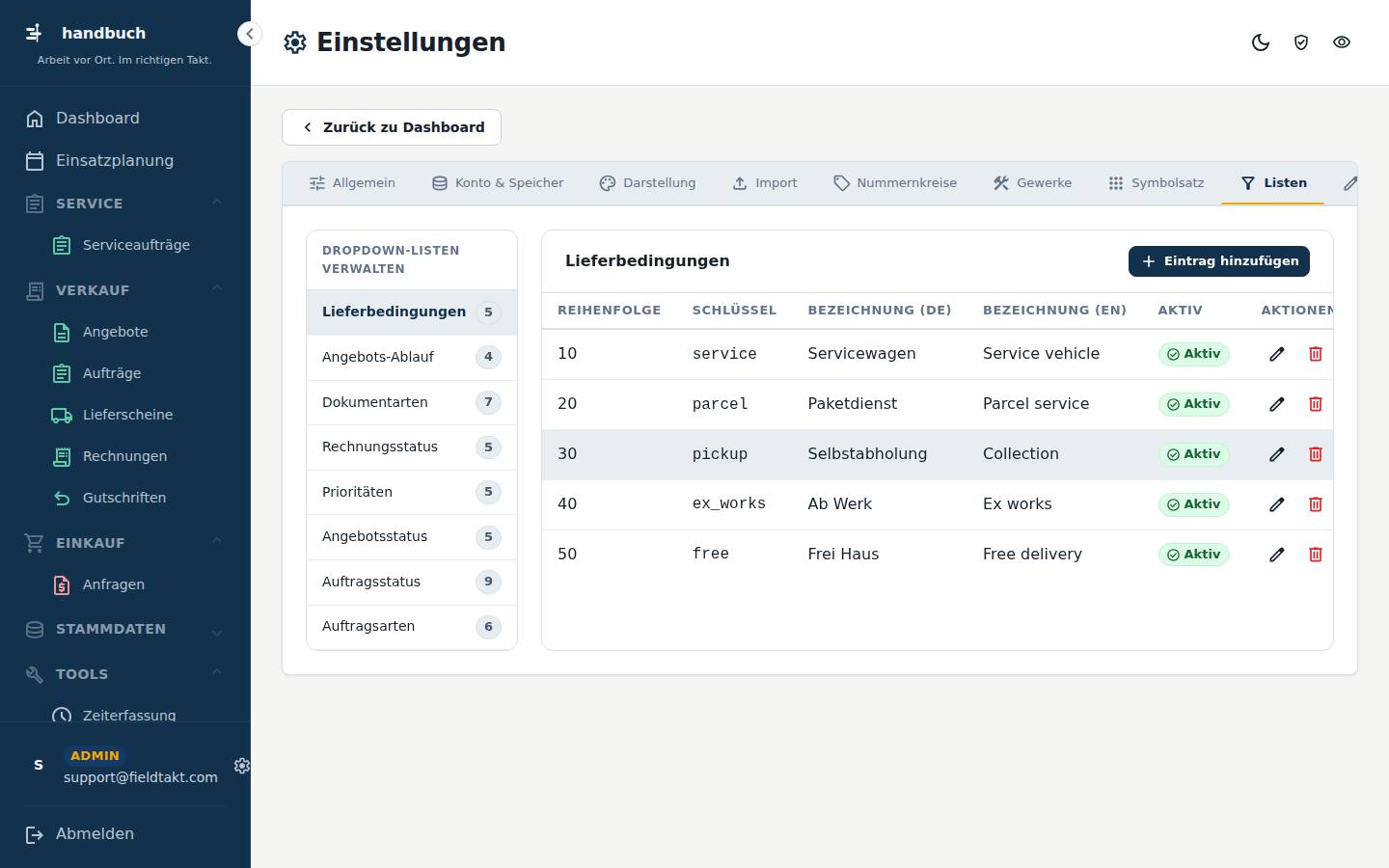
Reiter Listen auf der Seite Einstellungen.
ReihenfolgeSchlüsselBezeichnung (DE)Bezeichnung (EN)AktivAktionen
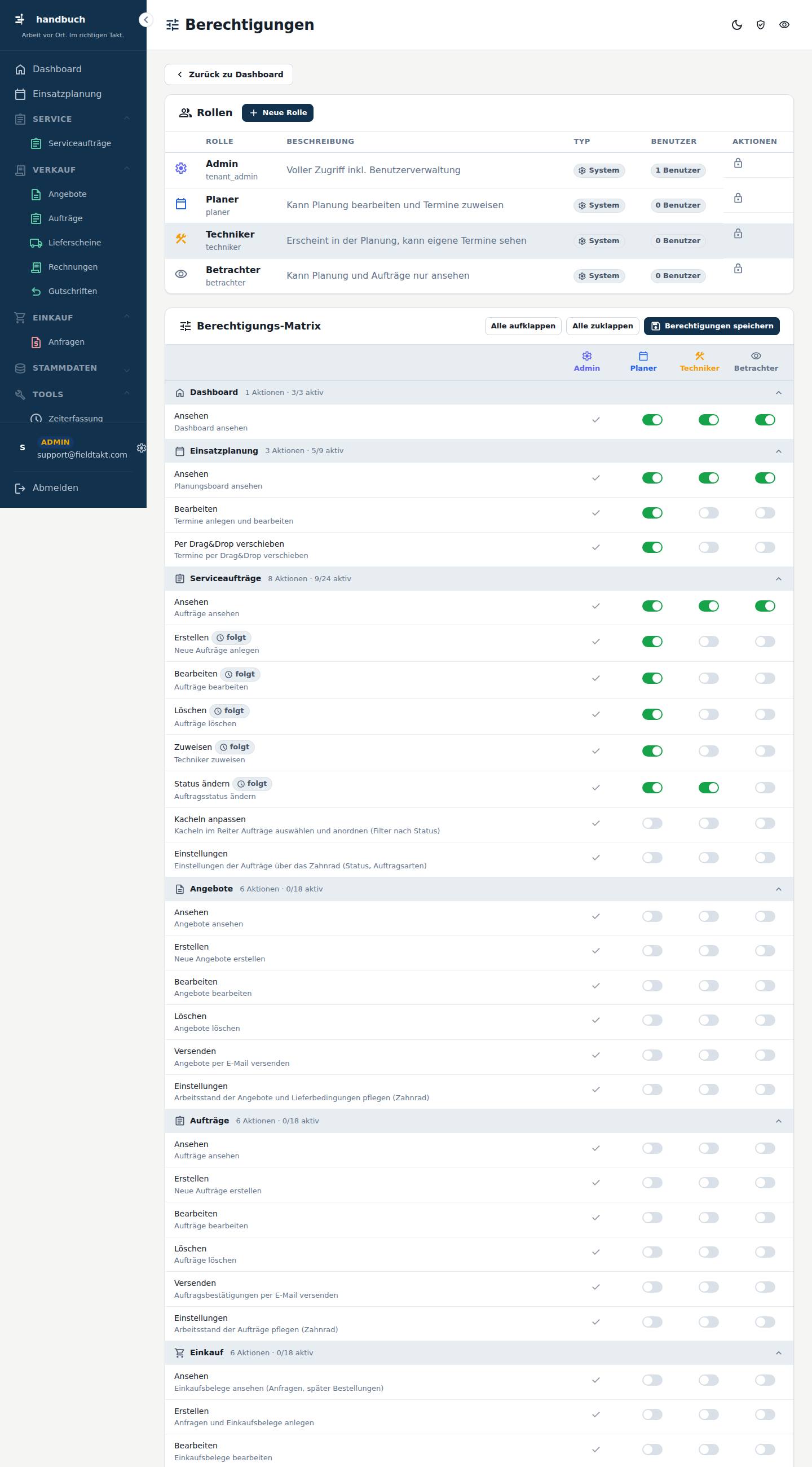
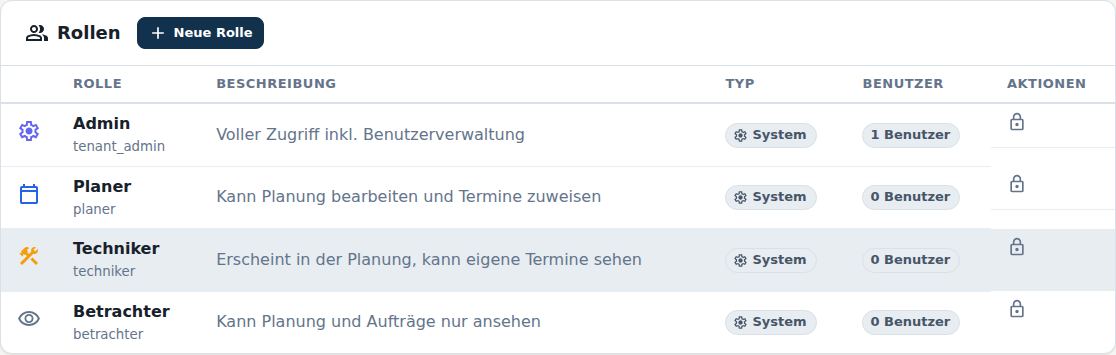
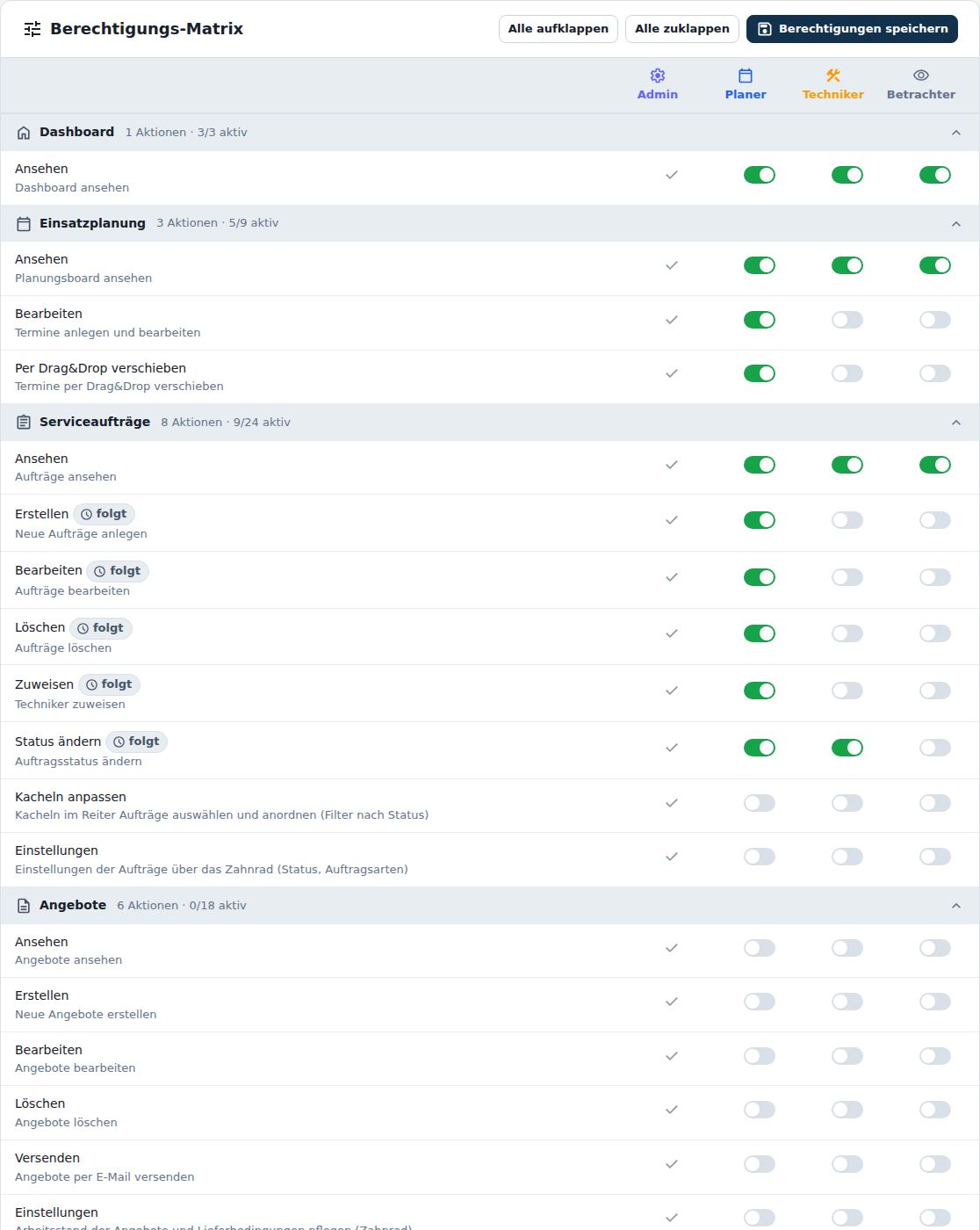
Im Menü unter Einstellungen › Berechtigungen.
SpaltenRolleBeschreibungTypBenutzerAktionen
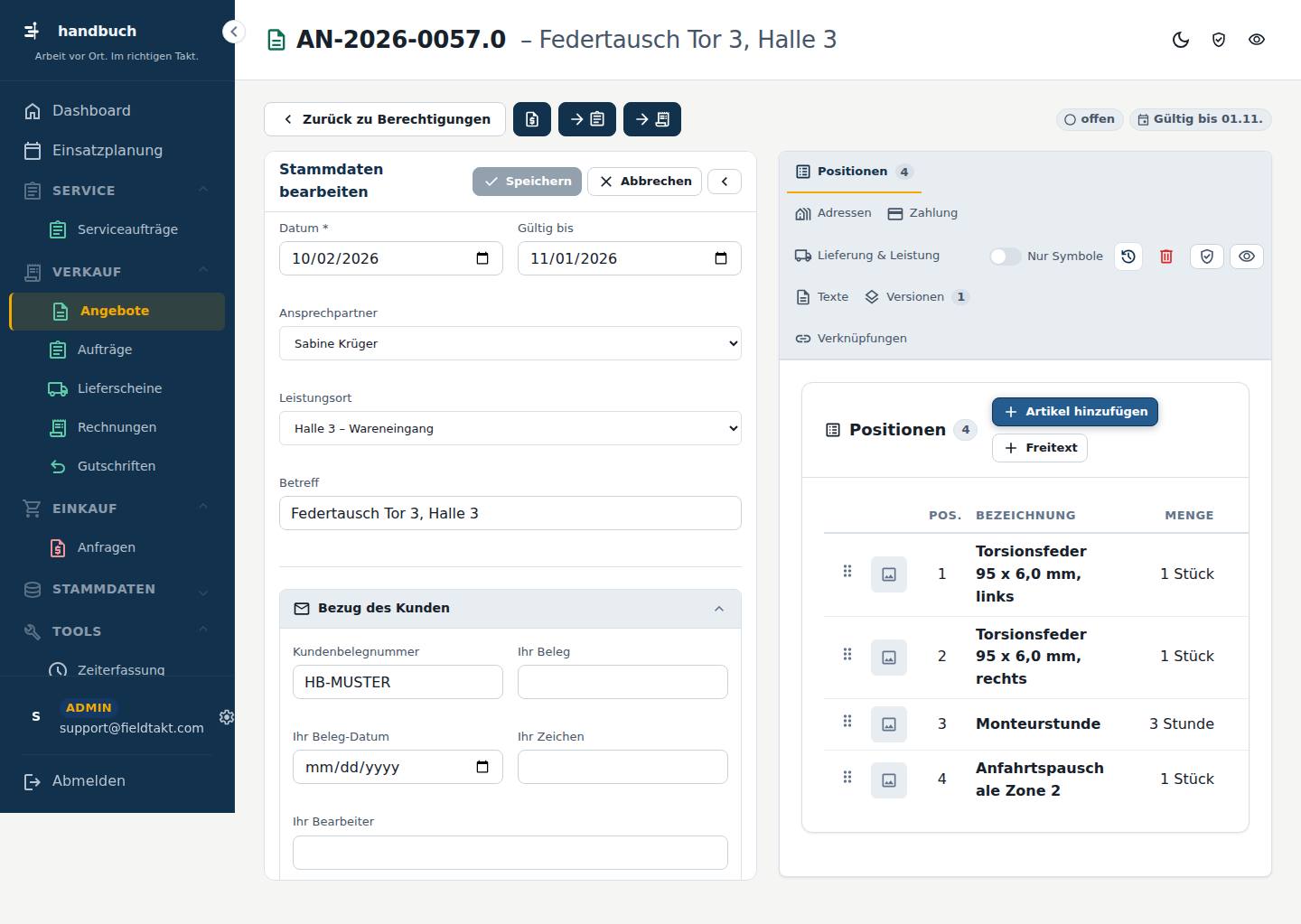
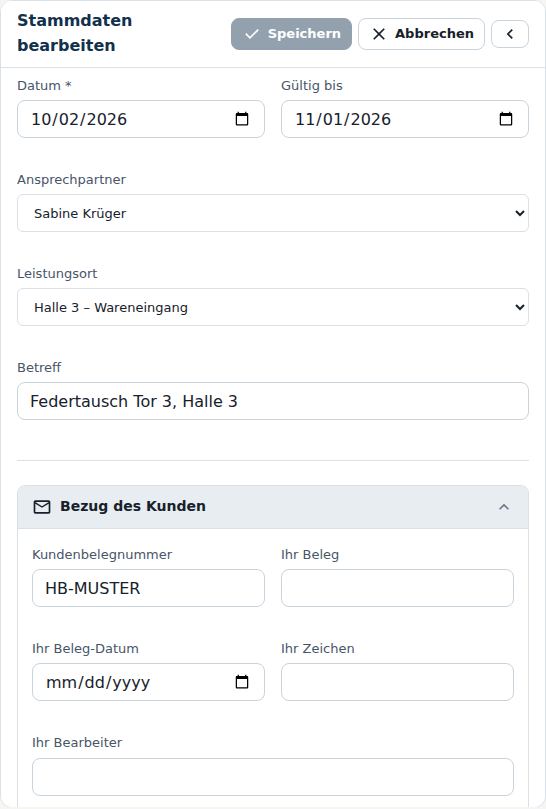
Erreichbar von der Seite Akte (Angebote) über Bearbeiten.
| Feld | Art | Erklärung |
|---|---|---|
| Datum * | Datum | |
| Gültig bis | Datum | |
| Ansprechpartner | Auswahl | |
| Leistungsort | Auswahl | |
| Betreff | Text | |
| Kundenbelegnummer | Text | |
| Ihr Beleg | Text | |
| Ihr Beleg-Datum | Datum | |
| Ihr Zeichen | Text | |
| Ihr Bearbeiter | Text | |
| Arbeitsstand | Auswahl | |
| Auftragsart | Auswahl | |
| Belegsprache | Auswahl | Neue Positionen holen Bezeichnung und Verkaufstext in dieser Sprache; vorhandene Positionen bleiben, wie sie sind. |
| Bearbeiter | Auswahl |
SpaltenPos.BezeichnungMengePreisRabatt %Gesamt nettoKennzeichen
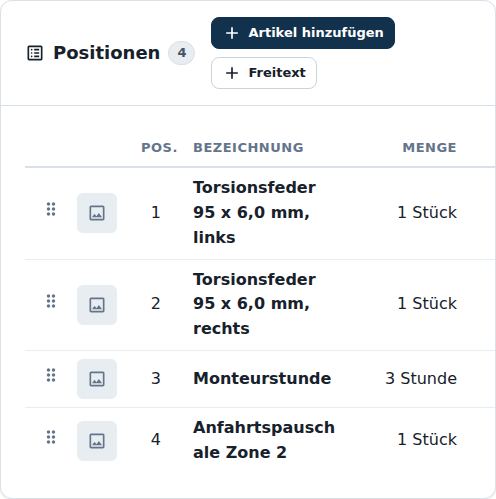
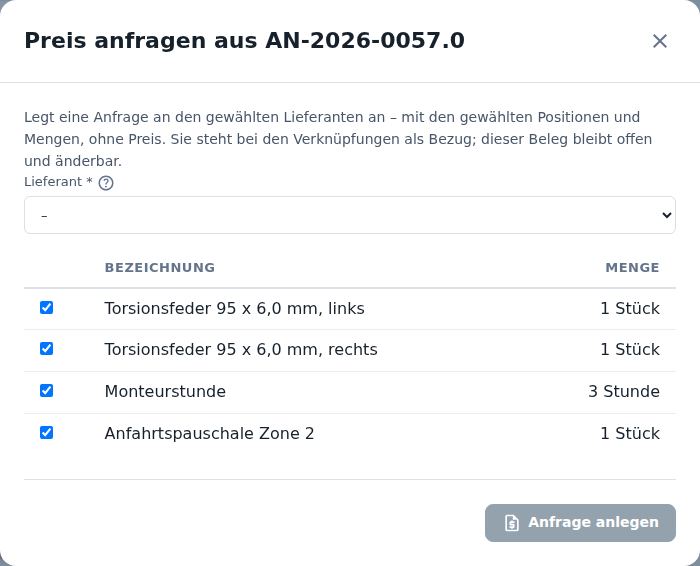
Öffnet sich auf der Seite Bearbeiten über den Knopf Preis anfragen.
BezeichnungMenge
| Feld | Art | Erklärung |
|---|---|---|
| Lieferant * | Auswahl | Zur Auswahl stehen nur Adressen mit der Rolle „Lieferant“ (Adresse → Stammdaten → Adresstyp). Fehlt ein Lieferant, dort die Rolle setzen. |
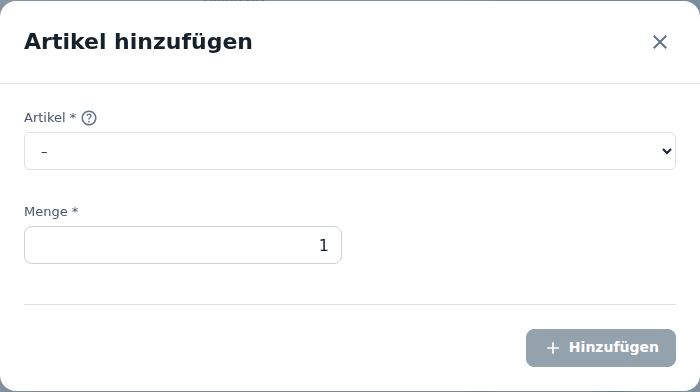
Öffnet sich auf der Seite Bearbeiten über den Knopf Artikel hinzufügen.
| Feld | Art | Erklärung |
|---|---|---|
| Artikel * | Auswahl | Der Preis kommt aus der Preisfindung zum Angebotsdatum (Kundenpreis, Staffel, Adressrabatt, Höchstrabatt) und bleibt danach im Angebot fest. |
| Menge * | Text |
Öffnet sich auf der Seite Bearbeiten über den Knopf Freitext.
| Feld | Art | Erklärung |
|---|---|---|
| Bezeichnung * | Text | |
| Text | Freitext |
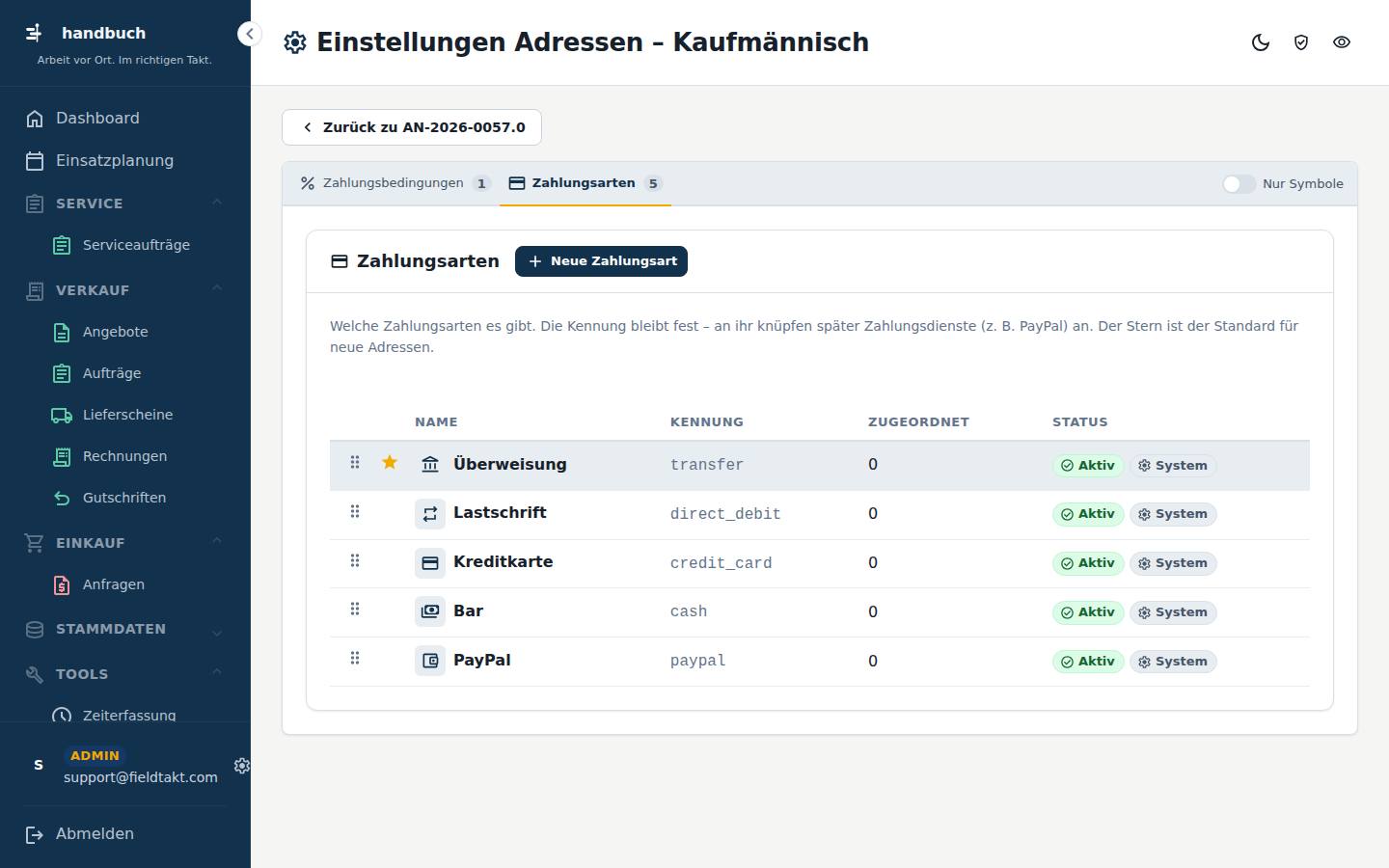
Erreichbar von der Seite Zahlung über Zahlungsarten pflegen.
SpaltenNameKennungZugeordnetStatus
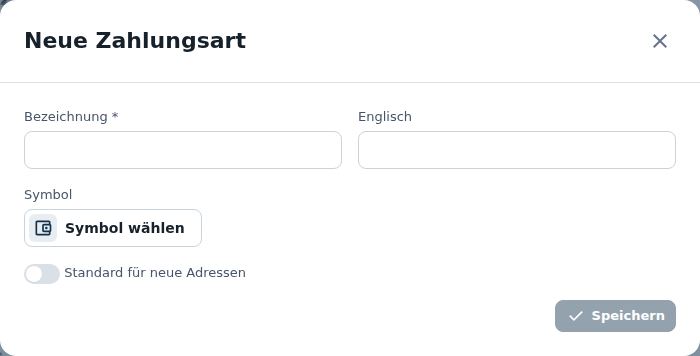
Öffnet sich auf der Seite Einstellungen Adressen – Kaufmännisch über den Knopf Neue Zahlungsart.
| Feld | Art | Erklärung |
|---|---|---|
| Bezeichnung * | Text | |
| Englisch | Text | |
| Symbol | ||
| Standard für neue Adressen | Haken |
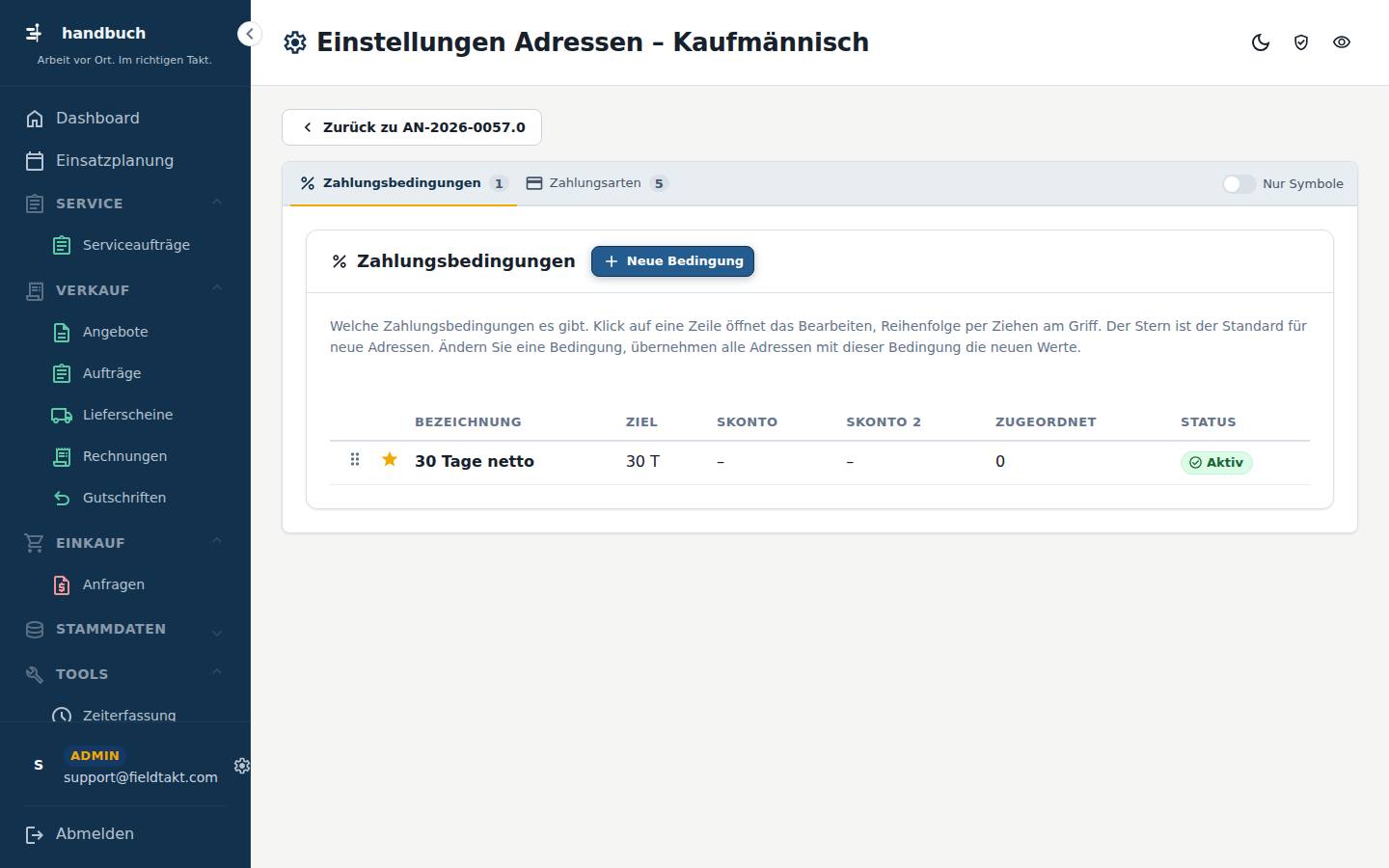
Reiter Zahlungsbedingungen auf der Seite Einstellungen Adressen – Kaufmännisch.
SpaltenBezeichnungZielSkontoSkonto 2ZugeordnetStatus
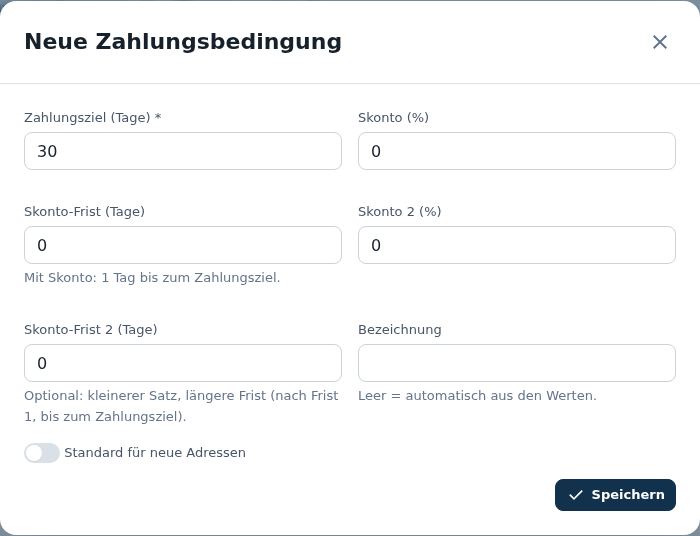
Öffnet sich auf der Seite Zahlungsbedingungen über den Knopf Neue Bedingung.
Mit Skonto: 1 Tag bis zum Zahlungsziel.
Optional: kleinerer Satz, längere Frist (nach Frist 1, bis zum Zahlungsziel).
Leer = automatisch aus den Werten.
| Feld | Art | Erklärung |
|---|---|---|
| Zahlungsziel (Tage) * | Zahl | |
| Skonto (%) | Zahl | |
| Skonto-Frist (Tage) | Zahl | Mit Skonto: 1 Tag bis zum Zahlungsziel. |
| Skonto 2 (%) | Zahl | |
| Skonto-Frist 2 (Tage) | Zahl | Optional: kleinerer Satz, längere Frist (nach Frist 1, bis zum Zahlungsziel). |
| Bezeichnung | Text | Leer = automatisch aus den Werten. |
| Standard für neue Adressen | Haken |
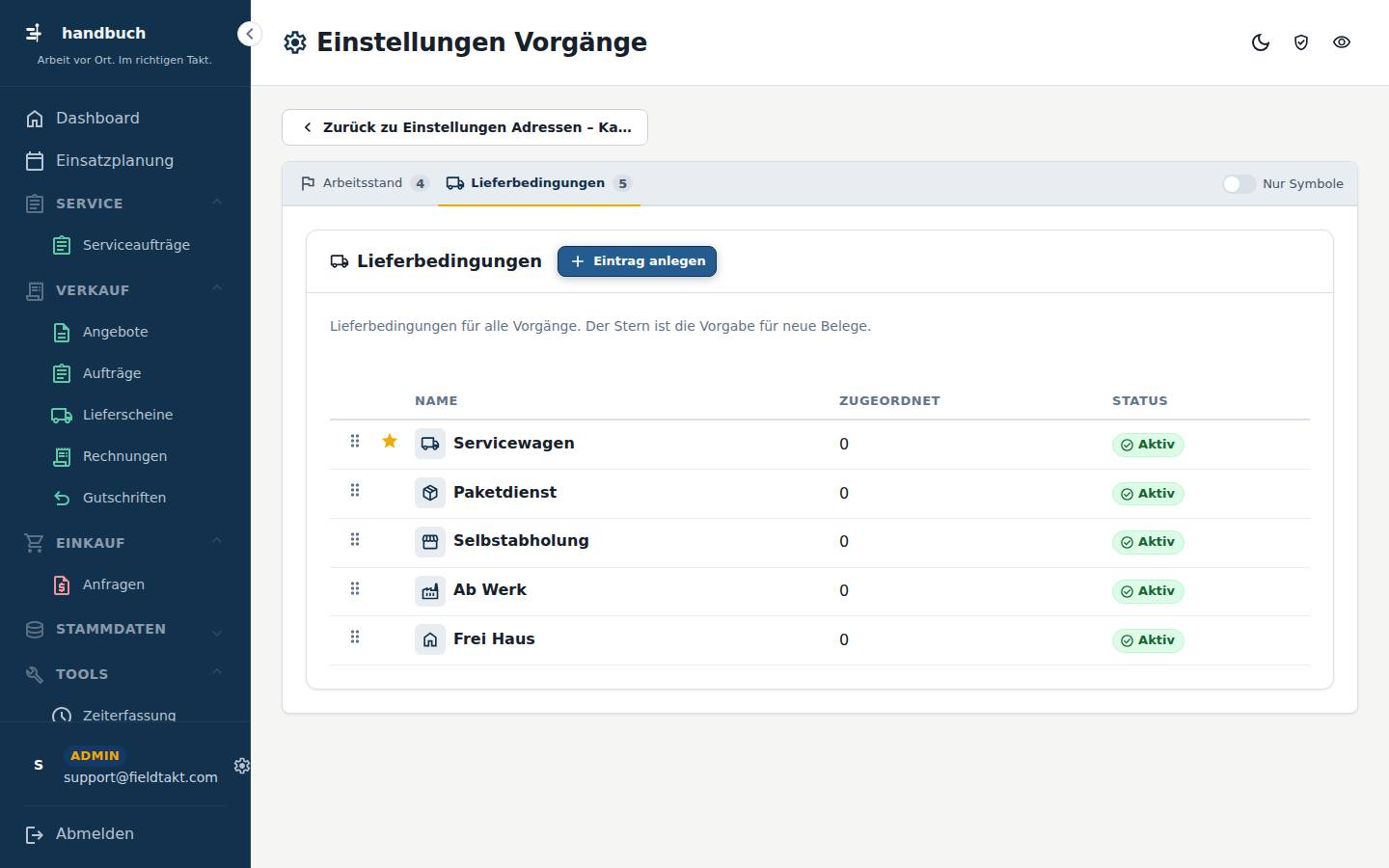
Erreichbar von der Seite Lieferung & Leistung über Lieferbedingungen pflegen.
SpaltenNameZugeordnetStatus
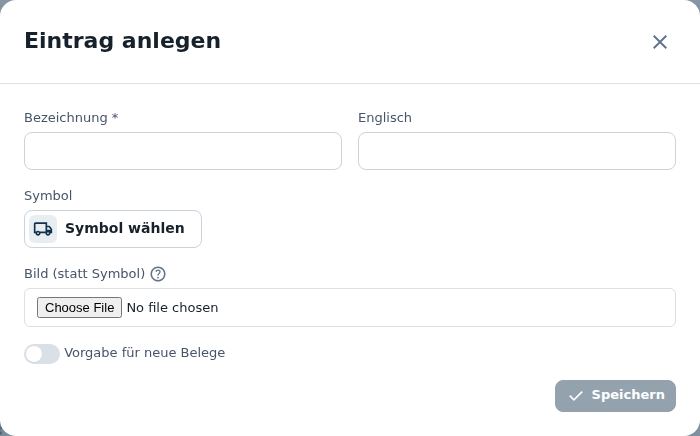
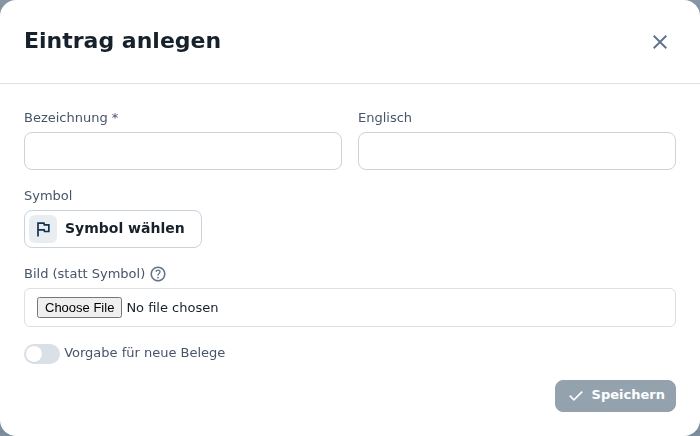
Öffnet sich auf der Seite Einstellungen Vorgänge über den Knopf Eintrag anlegen.
| Feld | Art | Erklärung |
|---|---|---|
| Bezeichnung * | Text | |
| Englisch | Text | |
| Symbol | ||
| Bild (statt Symbol) | Datei | JPG, PNG oder WebP – erscheint statt des Symbols in Kacheln und Listen, Maus darüber zeigt es groß. Ohne Bild gilt das Symbol. |
| Vorgabe für neue Belege | Haken |
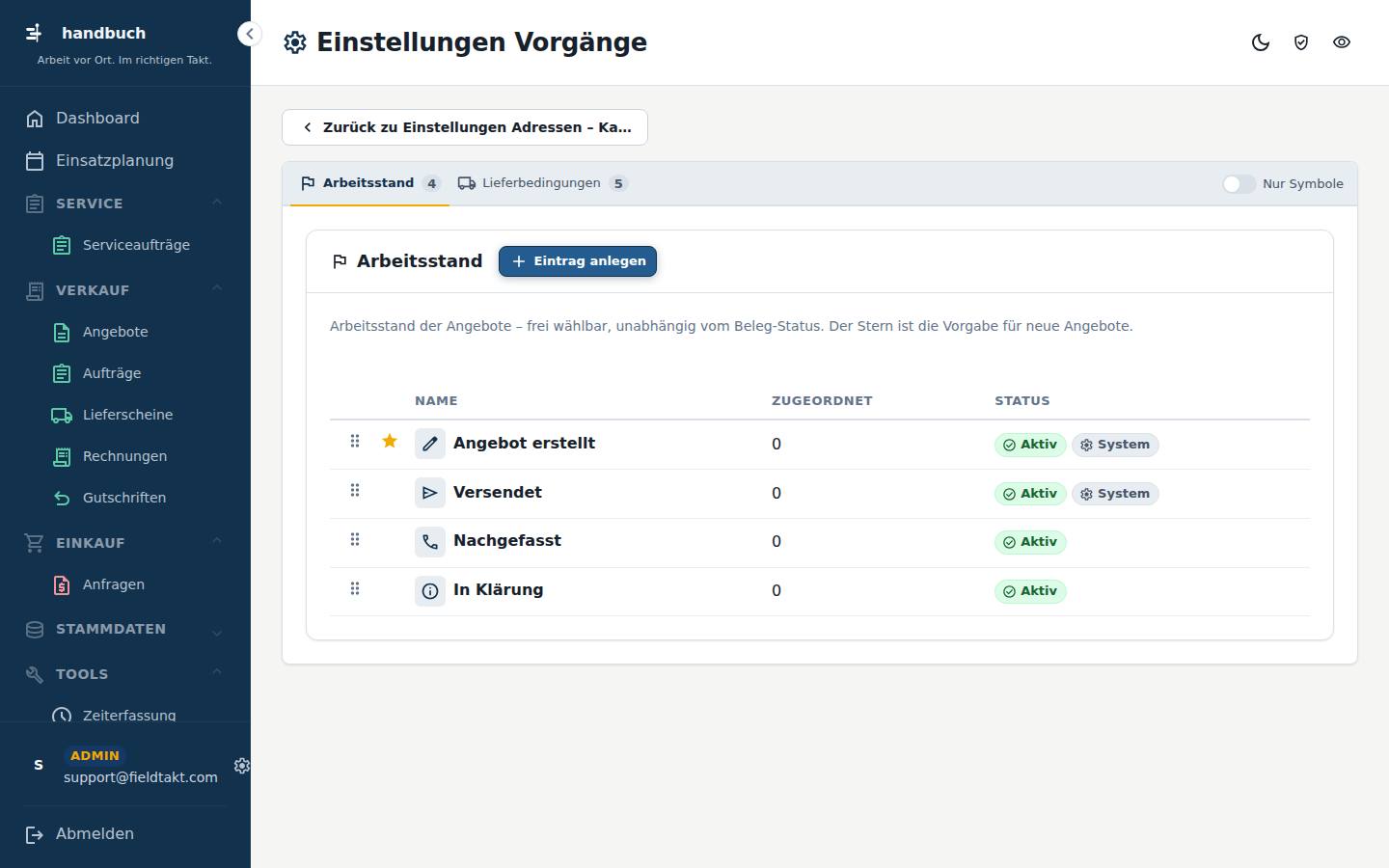
Reiter Arbeitsstand auf der Seite Einstellungen Vorgänge.
SpaltenNameZugeordnetStatus
Öffnet sich auf der Seite Arbeitsstand über den Knopf Eintrag anlegen.
| Feld | Art | Erklärung |
|---|---|---|
| Bezeichnung * | Text | |
| Englisch | Text | |
| Symbol | ||
| Bild (statt Symbol) | Datei | JPG, PNG oder WebP – erscheint statt des Symbols in Kacheln und Listen, Maus darüber zeigt es groß. Ohne Bild gilt das Symbol. |
| Vorgabe für neue Belege | Haken |
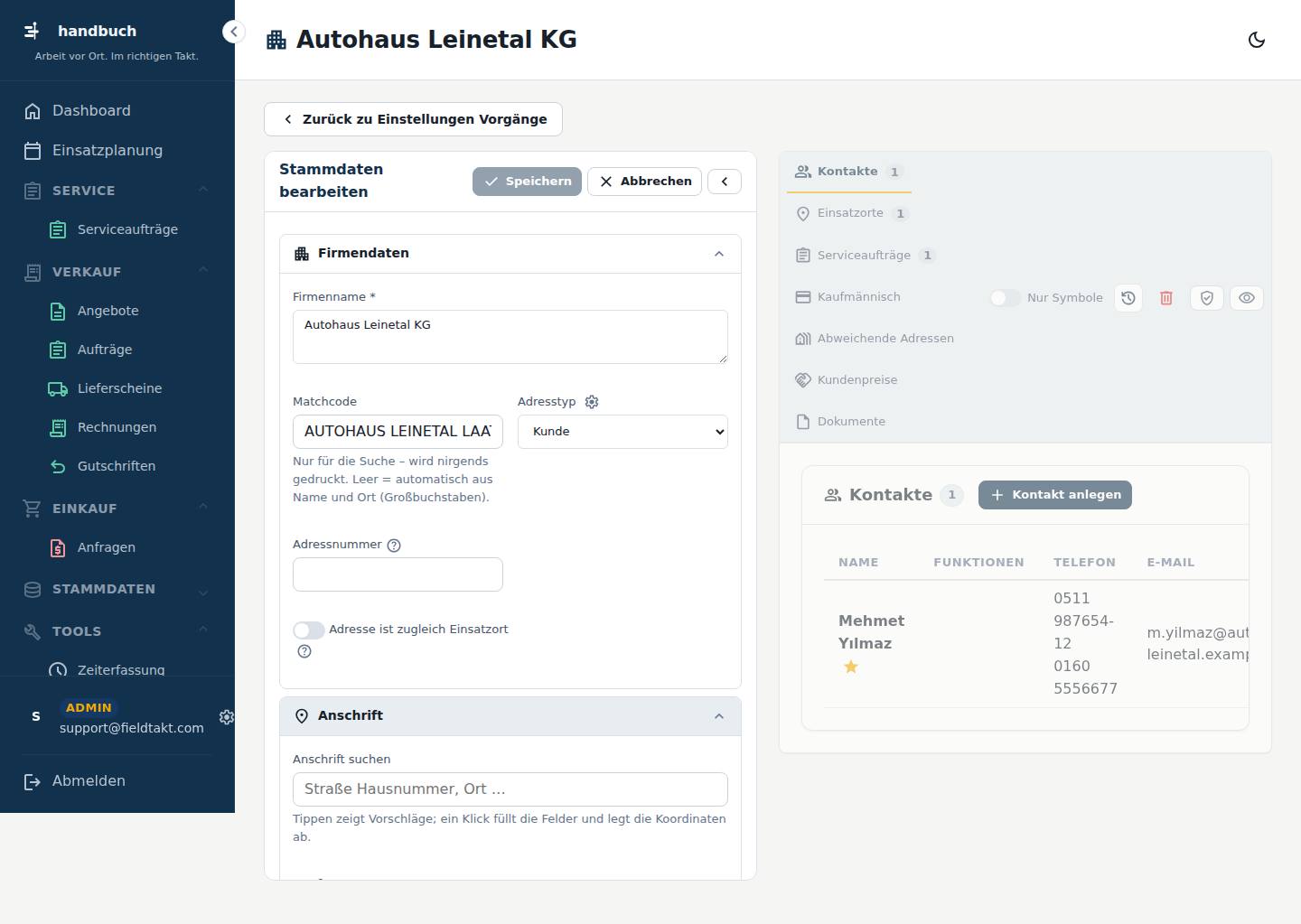
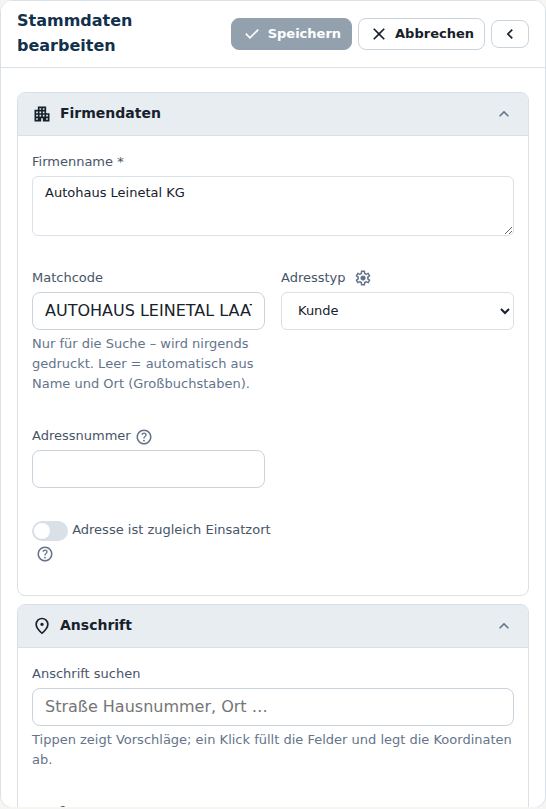
Erreichbar von der Seite Akte (Adressen) über Bearbeiten.
| Feld | Art | Erklärung |
|---|---|---|
| Firmenname * | Freitext | |
| Matchcode | Text | Nur für die Suche – wird nirgends gedruckt. Leer = automatisch aus Name und Ort (Großbuchstaben). |
| Adresstyp | Auswahl | |
| Adressnummer | Text | Vorschlag aus dem Nummernkreis – oder die Nummer aus Ihrem Altsystem eintragen. Muss eindeutig sein. |
| Adresse ist zugleich Einsatzort | Haken | Legt einen Einsatzort mit gleichem Namen und gleicher Anschrift an und hält ihn gleich – z. B. für Objekt-Adressen. |
| Anschrift suchen | Text | Tippen zeigt Vorschläge; ein Klick füllt die Felder und legt die Koordinaten ab. |
| Straße & Hausnr. * | Text | |
| PLZ | Text | |
| Ort * | Text | |
| Land | Auswahl | |
| Koordinaten | ||
| Telefon | Telefon | |
| Website | Internetadresse | |
| Korrespondenzsprache | Auswahl | Sprache für Belege und Artikeltexte (Angebote, später Rechnungen und Mails). Fehlt ein Text in dieser Sprache, gilt der deutsche. |
SpaltenNameFunktionenTelefonE-MailAktionen
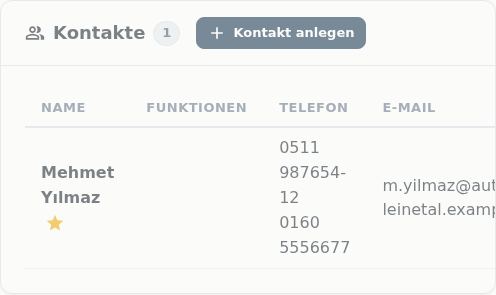
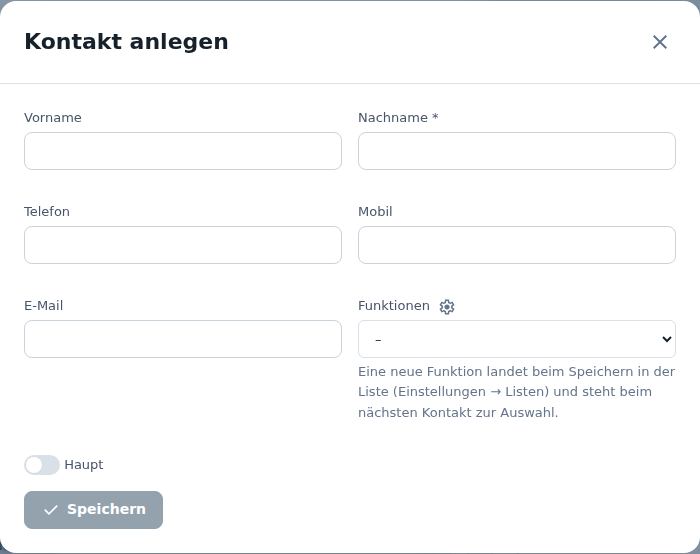
Öffnet sich auf der Seite Bearbeiten über den Knopf Kontakt anlegen.
Eine neue Funktion landet beim Speichern in der Liste (Einstellungen → Listen) und steht beim nächsten Kontakt zur Auswahl.
| Feld | Art | Erklärung |
|---|---|---|
| Vorname | Text | |
| Nachname * | Text | |
| Telefon | Text | |
| Mobil | Text | |
| Funktionen | Auswahl | Eine neue Funktion landet beim Speichern in der Liste (Einstellungen → Listen) und steht beim nächsten Kontakt zur Auswahl. |
| Haupt | Haken |
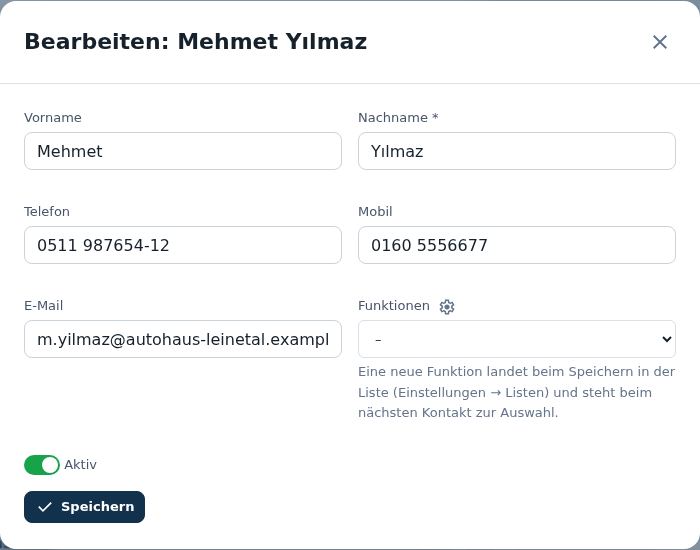
Öffnet sich auf der Seite Bearbeiten über den Knopf Bearbeiten.
Eine neue Funktion landet beim Speichern in der Liste (Einstellungen → Listen) und steht beim nächsten Kontakt zur Auswahl.
| Feld | Art | Erklärung |
|---|---|---|
| Vorname | Text | |
| Nachname * | Text | |
| Telefon | Text | |
| Mobil | Text | |
| Funktionen | Auswahl | Eine neue Funktion landet beim Speichern in der Liste (Einstellungen → Listen) und steht beim nächsten Kontakt zur Auswahl. |
| Aktiv | Haken |
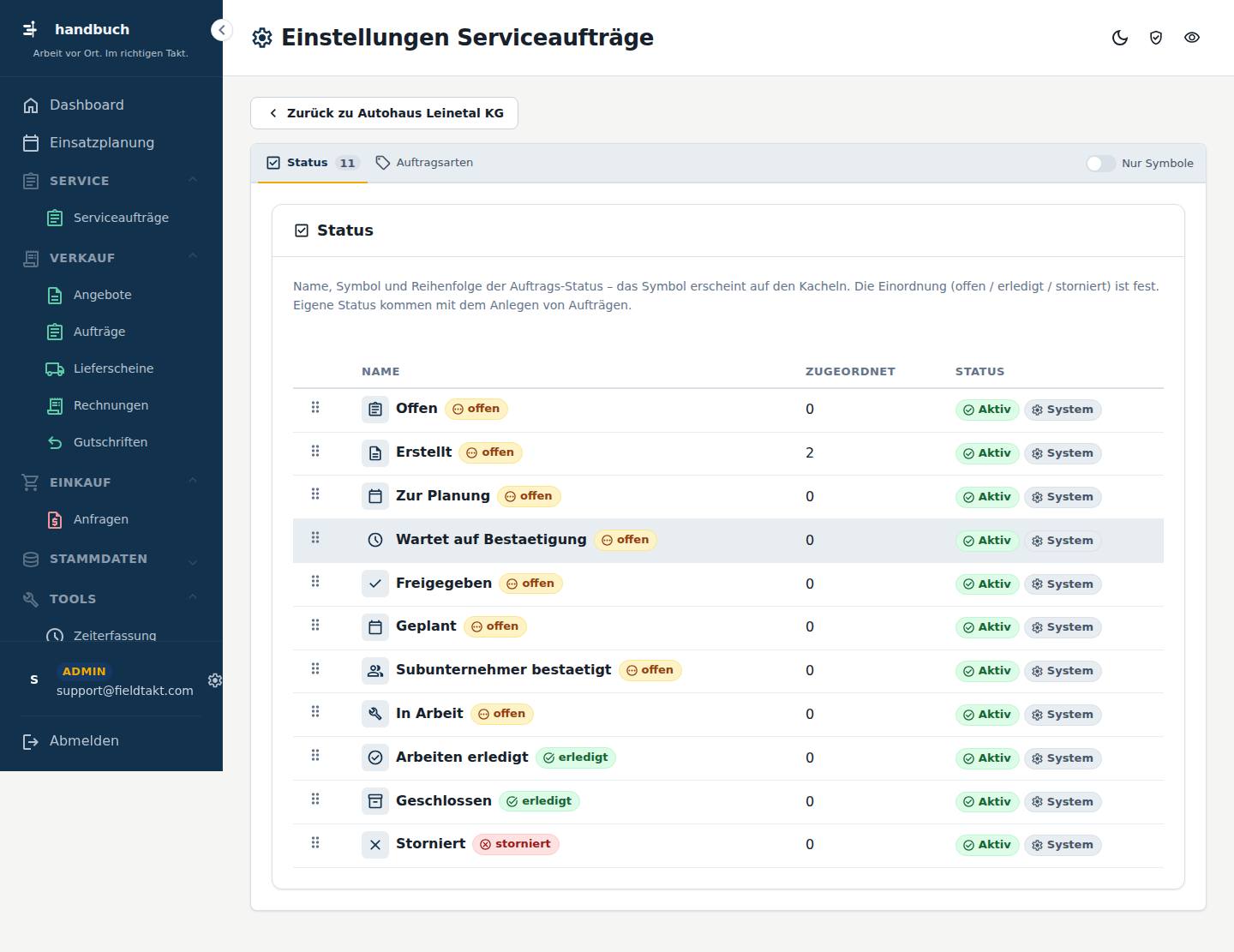
Erreichbar von der Seite Serviceaufträge über Auftrags-Status pflegen.
SpaltenNameZugeordnetStatus
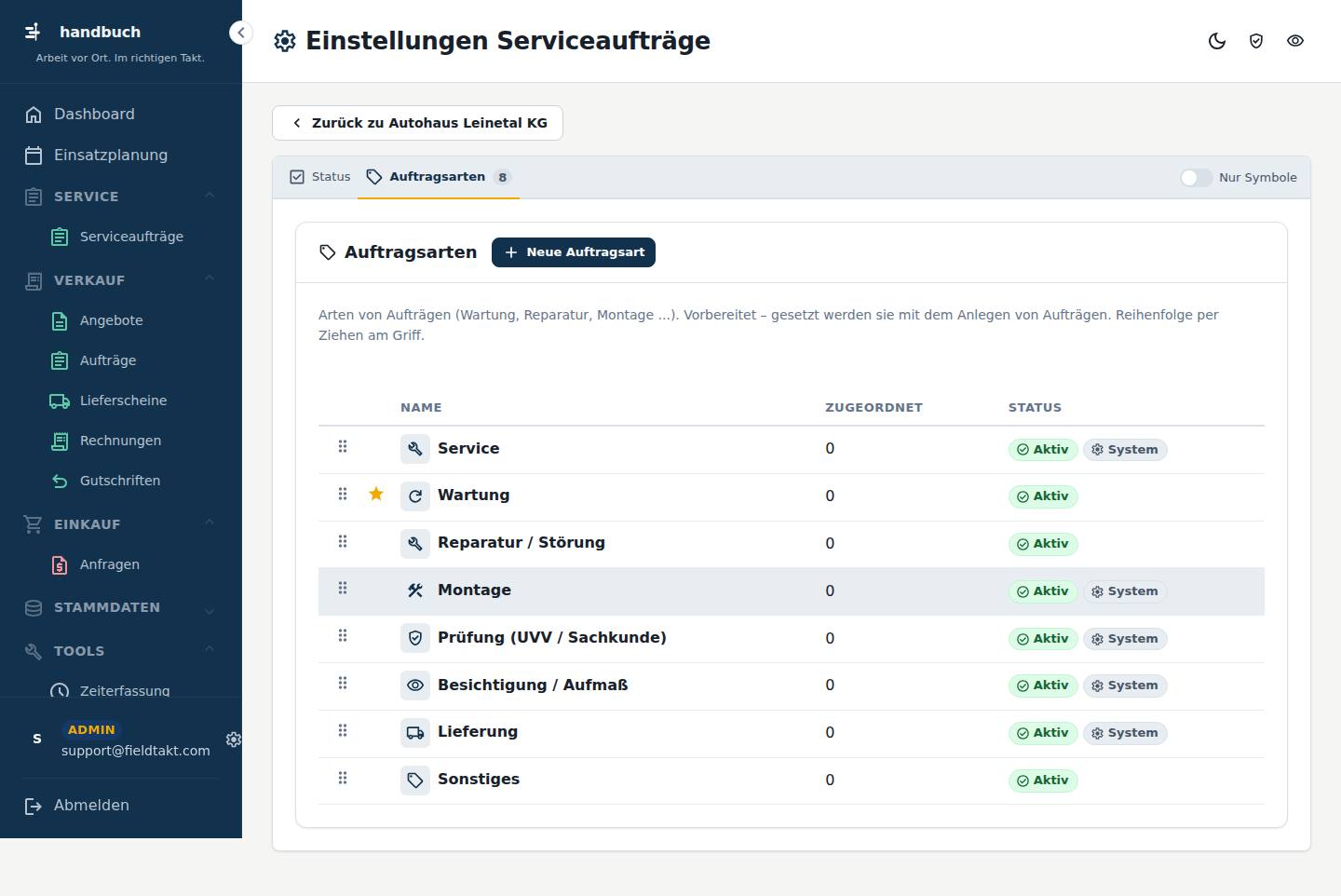
Reiter Auftragsarten auf der Seite Einstellungen Serviceaufträge.
SpaltenNameZugeordnetStatus
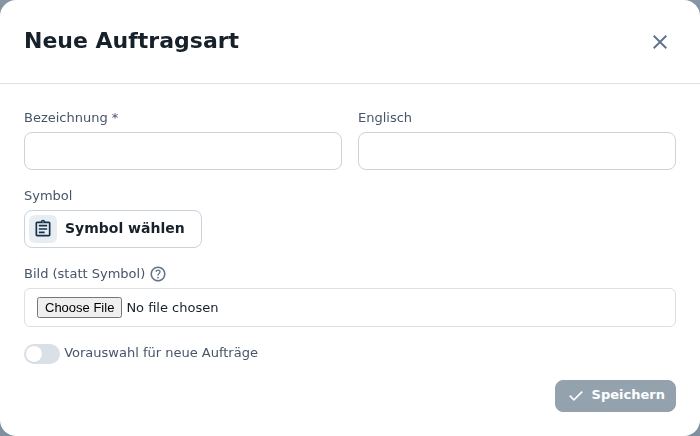
Öffnet sich auf der Seite Auftragsarten über den Knopf Neue Auftragsart.
| Feld | Art | Erklärung |
|---|---|---|
| Bezeichnung * | Text | |
| Englisch | Text | |
| Symbol | ||
| Bild (statt Symbol) | Datei | JPG, PNG oder WebP – erscheint statt des Symbols in Kacheln und Listen, Maus darüber zeigt es groß. Ohne Bild gilt das Symbol. |
| Vorauswahl für neue Aufträge | Haken |
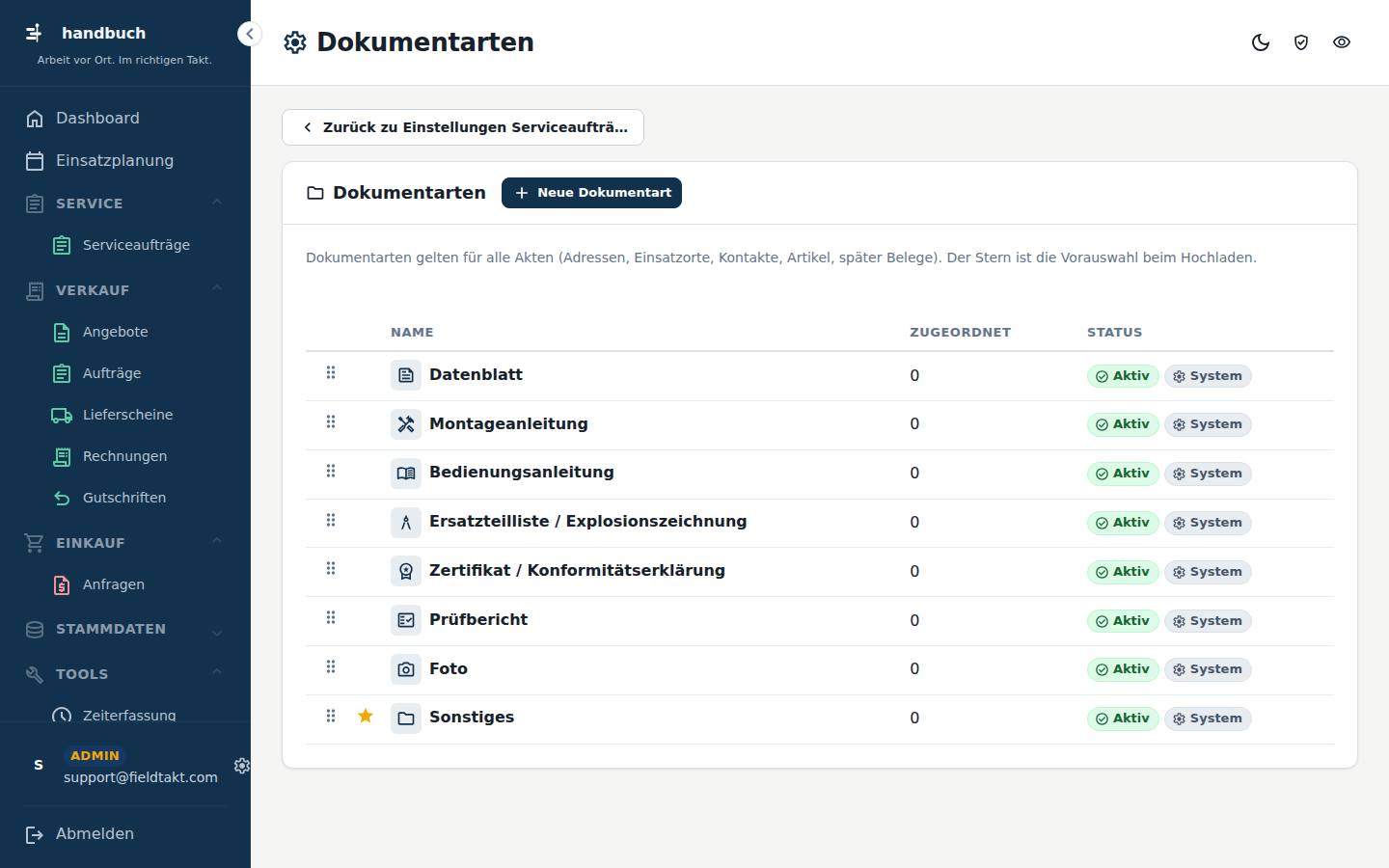
Erreichbar von der Seite Dokumente über Dokumentarten pflegen.
SpaltenNameZugeordnetStatus
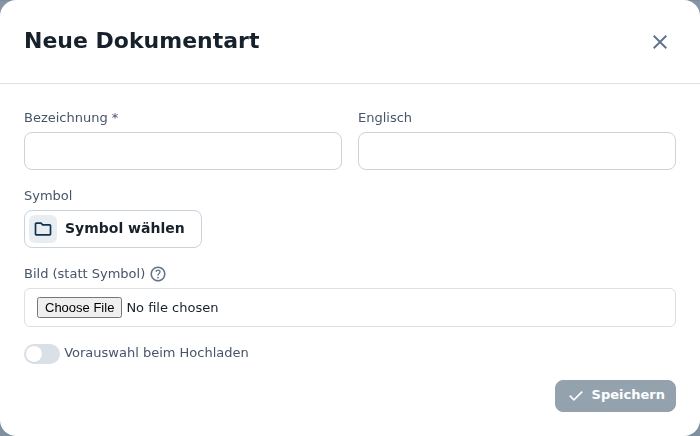
Öffnet sich auf der Seite Dokumentarten über den Knopf Neue Dokumentart.
| Feld | Art | Erklärung |
|---|---|---|
| Bezeichnung * | Text | |
| Englisch | Text | |
| Symbol | ||
| Bild (statt Symbol) | Datei | JPG, PNG oder WebP – erscheint statt des Symbols in Kacheln und Listen, Maus darüber zeigt es groß. Ohne Bild gilt das Symbol. |
| Vorauswahl beim Hochladen | Haken |
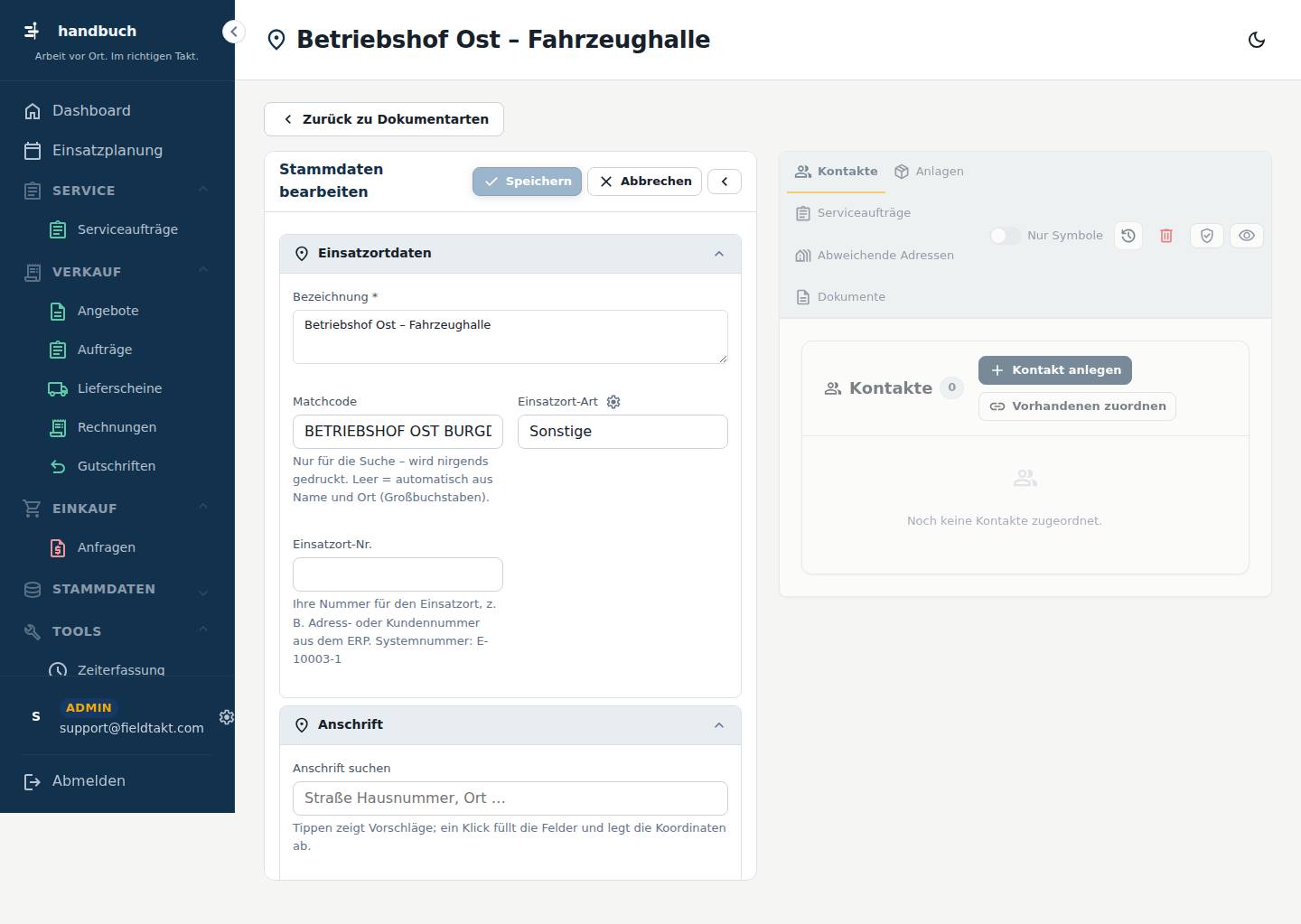
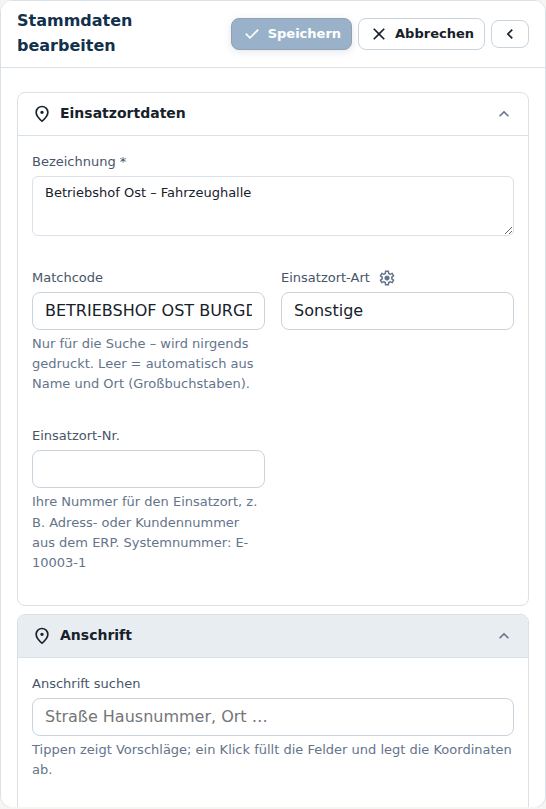
Erreichbar von der Seite Akte (Einsatzorte) über Bearbeiten.
Solange noch nichts angelegt ist, steht hier: Noch keine Kontakte zugeordnet.
| Feld | Art | Erklärung |
|---|---|---|
| Bezeichnung * | Freitext | |
| Matchcode | Text | Nur für die Suche – wird nirgends gedruckt. Leer = automatisch aus Name und Ort (Großbuchstaben). |
| Einsatzort-Art | Text | |
| Einsatzort-Nr. | Text | Ihre Nummer für den Einsatzort, z. B. Adress- oder Kundennummer aus dem ERP. Systemnummer: E-10003-1 |
| Anschrift suchen | Text | Tippen zeigt Vorschläge; ein Klick füllt die Felder und legt die Koordinaten ab. |
| Straße & Hausnr. * | Text | |
| PLZ | Text | |
| Ort * | Text | |
| Land | Auswahl | |
| Koordinaten | ||
| Adresse | Auswahl | Leer = noch keiner Adresse zugeordnet. Anlagen ziehen beim Wechsel mit. |
| Ansprechpartner vor Ort | Auswahl | Aus den Kontakten dieses Einsatzorts (Reiter Kontakte). |
| Hinweise für den Techniker (Zugang, Schlüssel, Zeiten) | Freitext | |
| Notizen | Freitext |
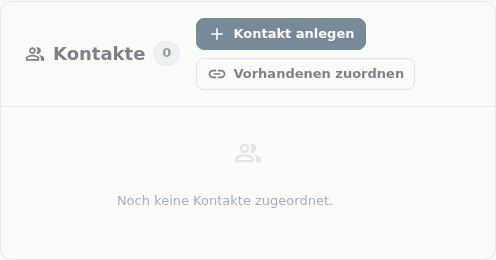
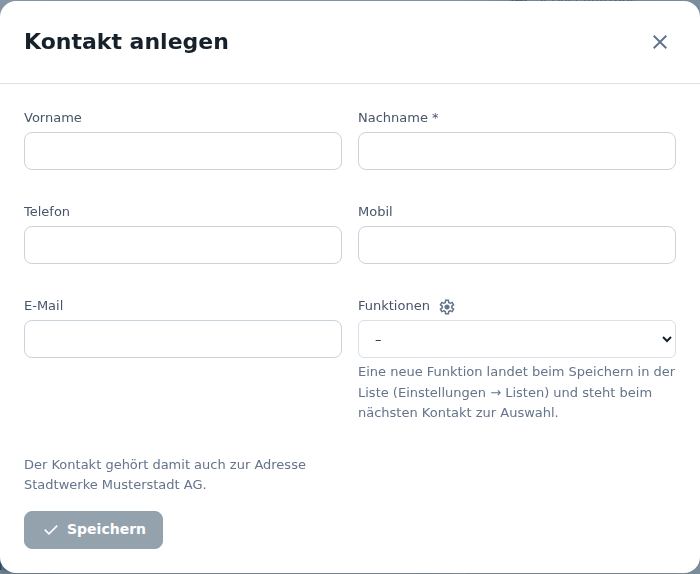
Öffnet sich auf der Seite Bearbeiten über den Knopf Kontakt anlegen.
Eine neue Funktion landet beim Speichern in der Liste (Einstellungen → Listen) und steht beim nächsten Kontakt zur Auswahl.
Der Kontakt gehört damit auch zur Adresse Stadtwerke Musterstadt AG.
| Feld | Art | Erklärung |
|---|---|---|
| Vorname | Text | |
| Nachname * | Text | |
| Telefon | Text | |
| Mobil | Text | |
| Funktionen | Auswahl | Eine neue Funktion landet beim Speichern in der Liste (Einstellungen → Listen) und steht beim nächsten Kontakt zur Auswahl. |
Öffnet sich auf der Seite Bearbeiten über den Knopf Vorhandenen zuordnen.
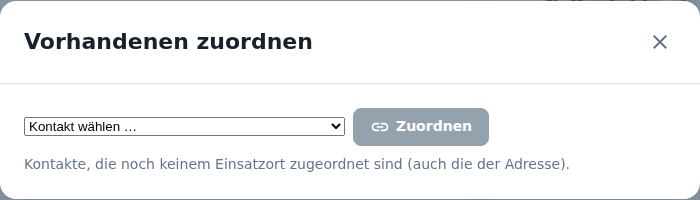
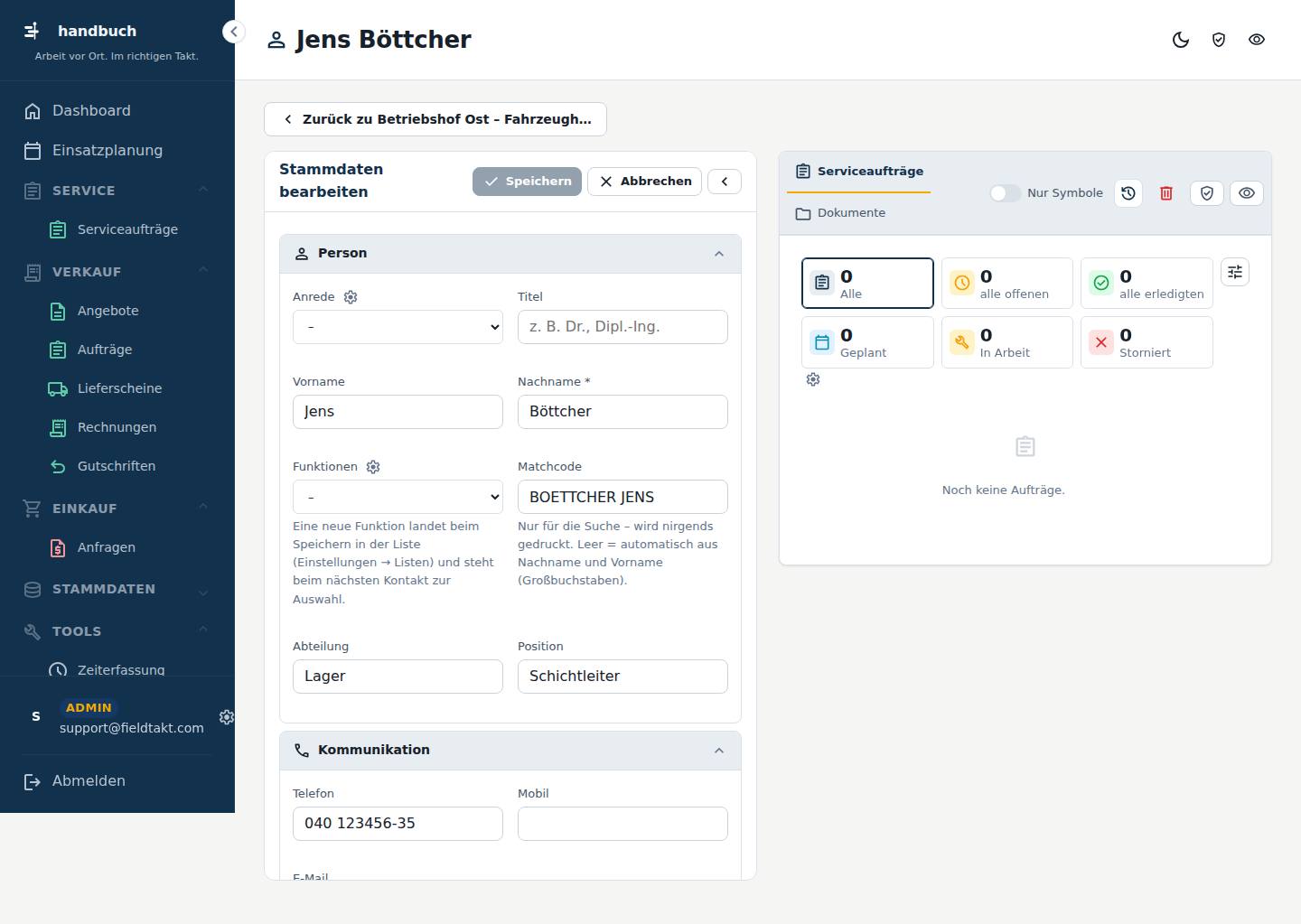
Erreichbar von der Seite Akte (Kontakte) über Bearbeiten.
Solange noch nichts angelegt ist, steht hier: Noch keine Aufträge.
Vorerst je eine Adresse und ein Einsatzort. Mehrere Zuordnungen kommen mit dem Reiter „Zuordnungen“.
| Feld | Art | Erklärung |
|---|---|---|
| Anrede | Auswahl | |
| Titel | Text | |
| Vorname | Text | |
| Nachname * | Text | |
| Funktionen | Auswahl | Eine neue Funktion landet beim Speichern in der Liste (Einstellungen → Listen) und steht beim nächsten Kontakt zur Auswahl. |
| Matchcode | Text | Nur für die Suche – wird nirgends gedruckt. Leer = automatisch aus Nachname und Vorname (Großbuchstaben). |
| Abteilung | Text | |
| Position | Text | |
| Telefon | Text | |
| Mobil | Text | |
| Adresse | Auswahl | |
| Einsatzort | Auswahl | |
| Notiz | Freitext |
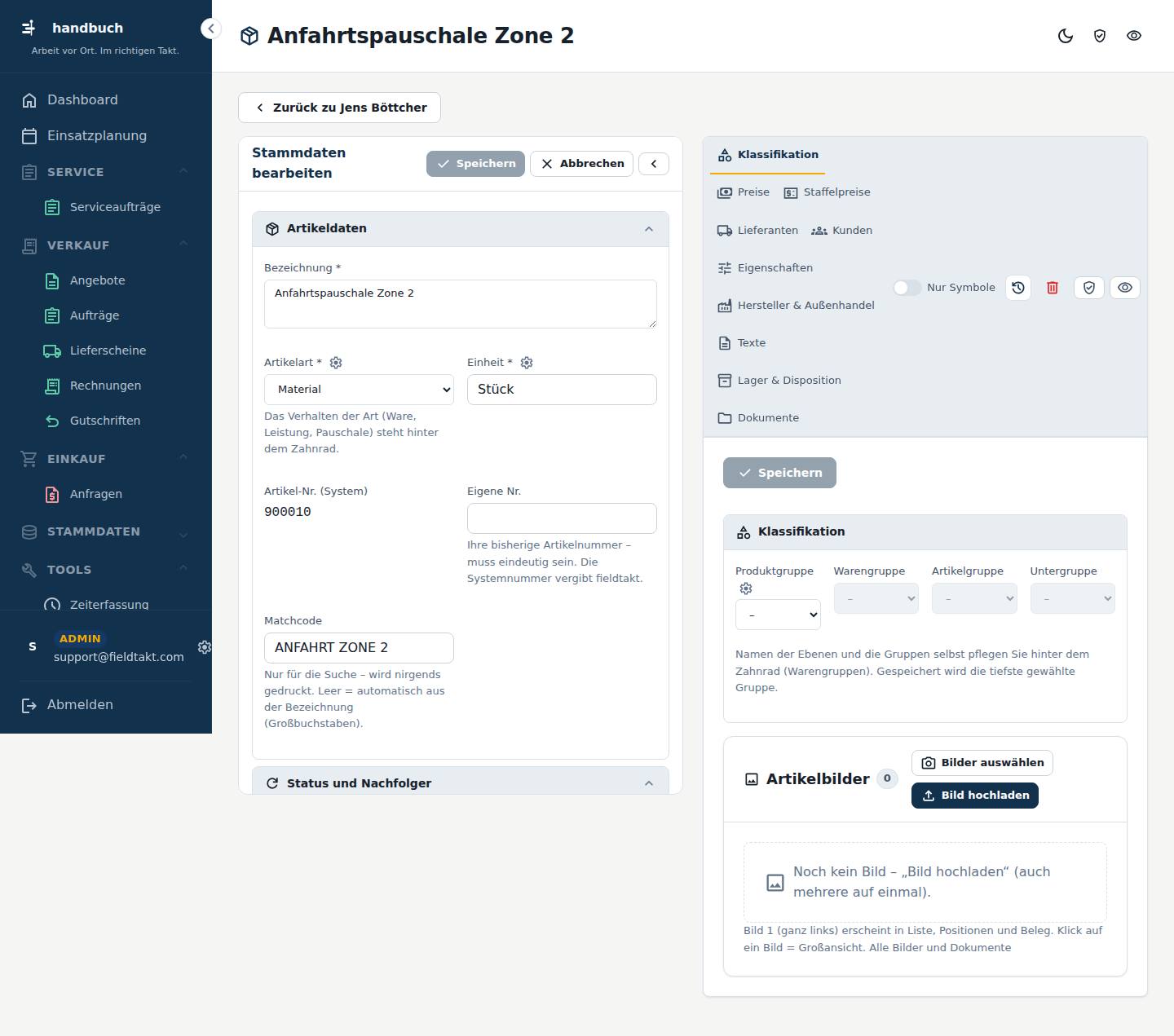
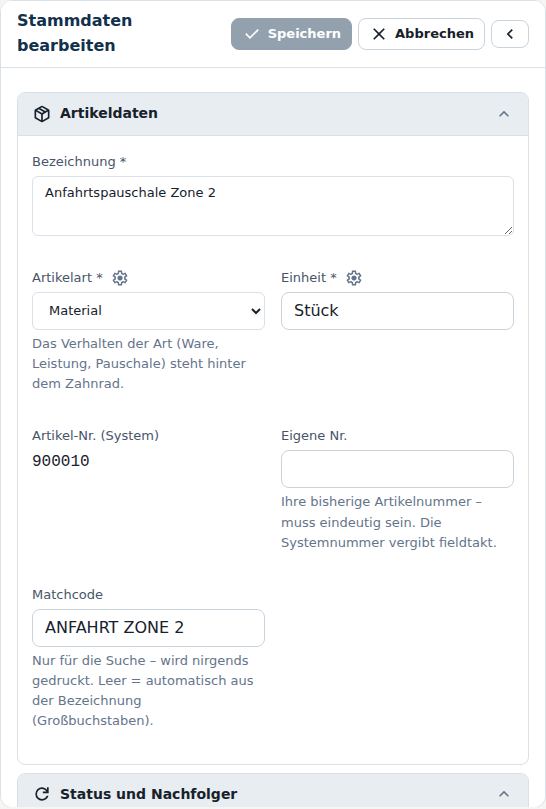
Erreichbar von der Seite Akte (Artikel) über Bearbeiten.
| Feld | Art | Erklärung |
|---|---|---|
| Bezeichnung * | Freitext | |
| Artikelart * | Auswahl | Das Verhalten der Art (Ware, Leistung, Pauschale) steht hinter dem Zahnrad. |
| Einheit * | Text | |
| Artikel-Nr. (System) | ||
| Eigene Nr. | Text | Ihre bisherige Artikelnummer – muss eindeutig sein. Die Systemnummer vergibt fieldtakt. |
| Matchcode | Text | Nur für die Suche – wird nirgends gedruckt. Leer = automatisch aus der Bezeichnung (Großbuchstaben). |
| Ausgelaufen | Haken | Wird nicht mehr geliefert, bleibt aber für Bestand und Historie erhalten. |
| Nachfolger | Auswahl | Nur bei „ausgelaufen“: dieser Artikel ersetzt ihn. |
| Feld | Art | Erklärung |
|---|---|---|
| Produktgruppe | Auswahl | Namen der Ebenen und die Gruppen selbst pflegen Sie hinter dem Zahnrad (Warengruppen). Gespeichert wird die tiefste gewählte Gruppe. |
| Warengruppe | Auswahl | |
| Artikelgruppe | Auswahl | |
| Untergruppe | Auswahl |
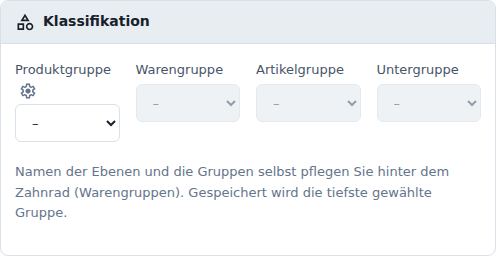
Bild 1 (ganz links) erscheint in Liste, Positionen und Beleg. Klick auf ein Bild = Großansicht. Alle Bilder und Dokumente
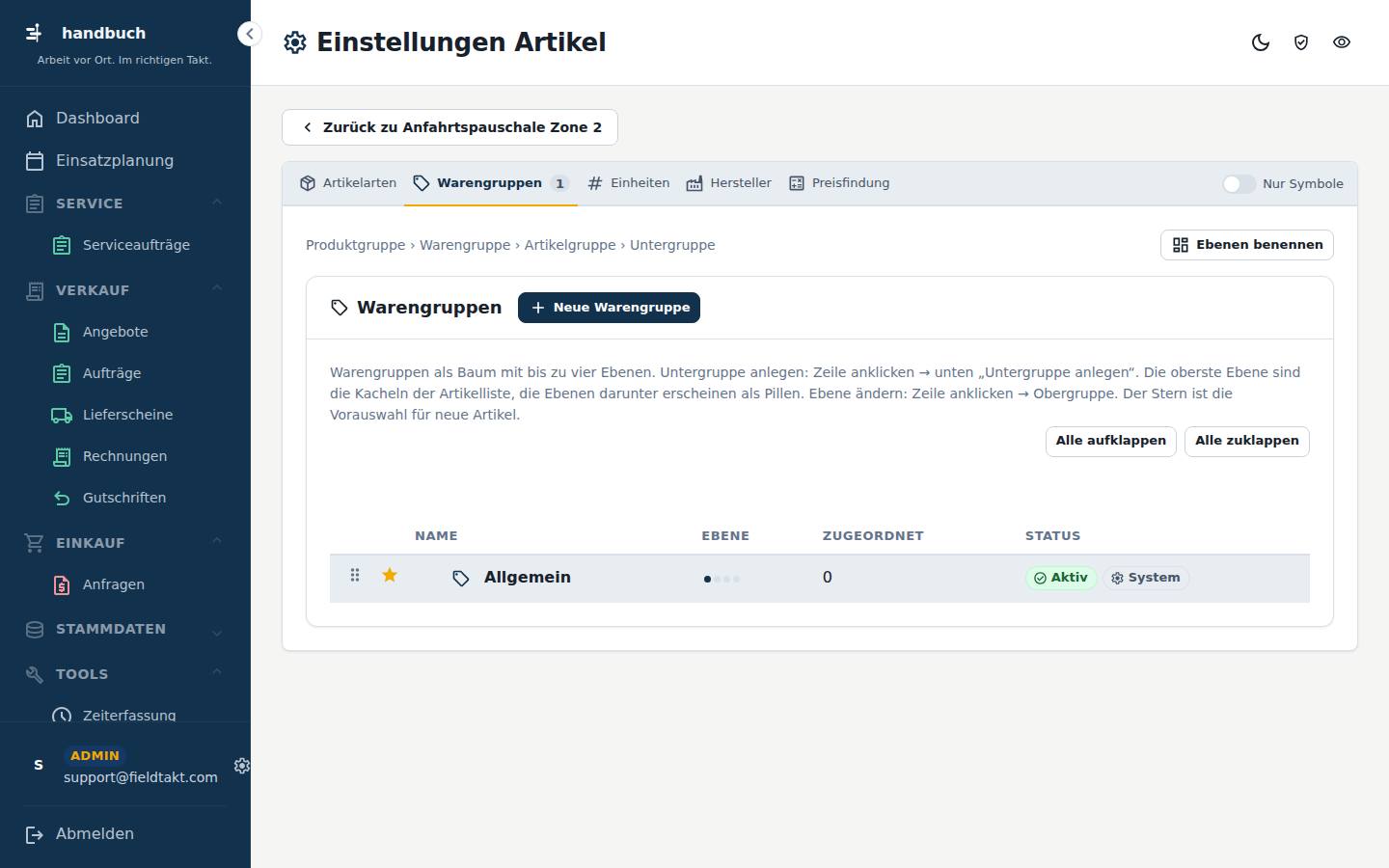
Erreichbar von der Seite Akte (Artikel) über Warengruppen pflegen.
SpaltenNameEbeneZugeordnetStatus
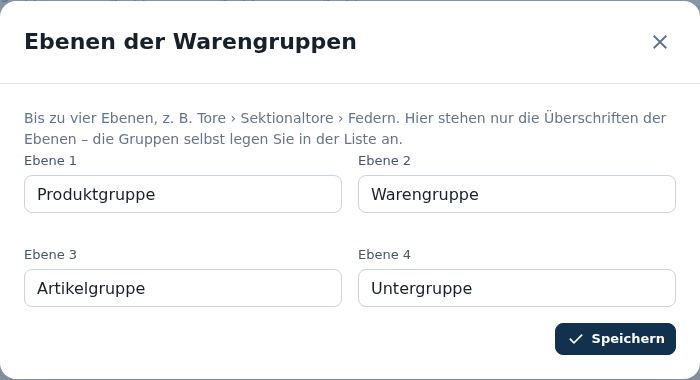
Öffnet sich auf der Seite Einstellungen Artikel über den Knopf Ebenen benennen.
| Feld | Art | Erklärung |
|---|---|---|
| Ebene 1 | Text | |
| Ebene 2 | Text | |
| Ebene 3 | Text | |
| Ebene 4 | Text |
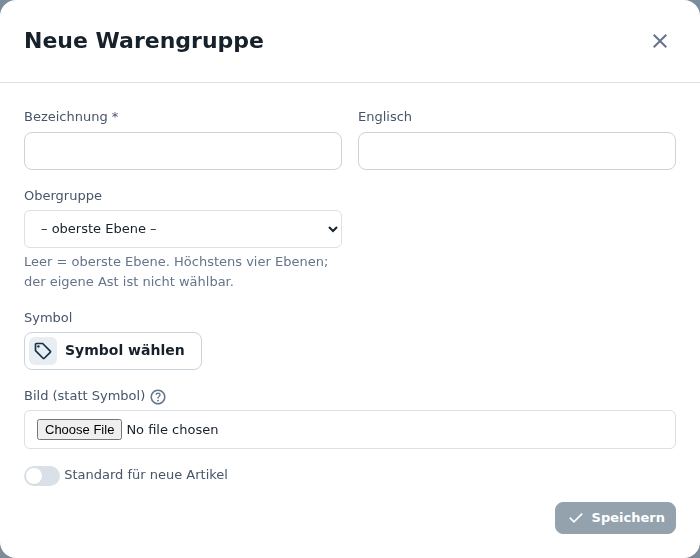
Öffnet sich auf der Seite Einstellungen Artikel über den Knopf Neue Warengruppe.
Leer = oberste Ebene. Höchstens vier Ebenen; der eigene Ast ist nicht wählbar.
| Feld | Art | Erklärung |
|---|---|---|
| Bezeichnung * | Text | |
| Englisch | Text | |
| Obergruppe | Auswahl | Leer = oberste Ebene. Höchstens vier Ebenen; der eigene Ast ist nicht wählbar. |
| Symbol | ||
| Bild (statt Symbol) | Datei | JPG, PNG oder WebP – erscheint statt des Symbols in Kacheln und Listen, Maus darüber zeigt es groß. Ohne Bild gilt das Symbol. |
| Standard für neue Artikel | Haken |
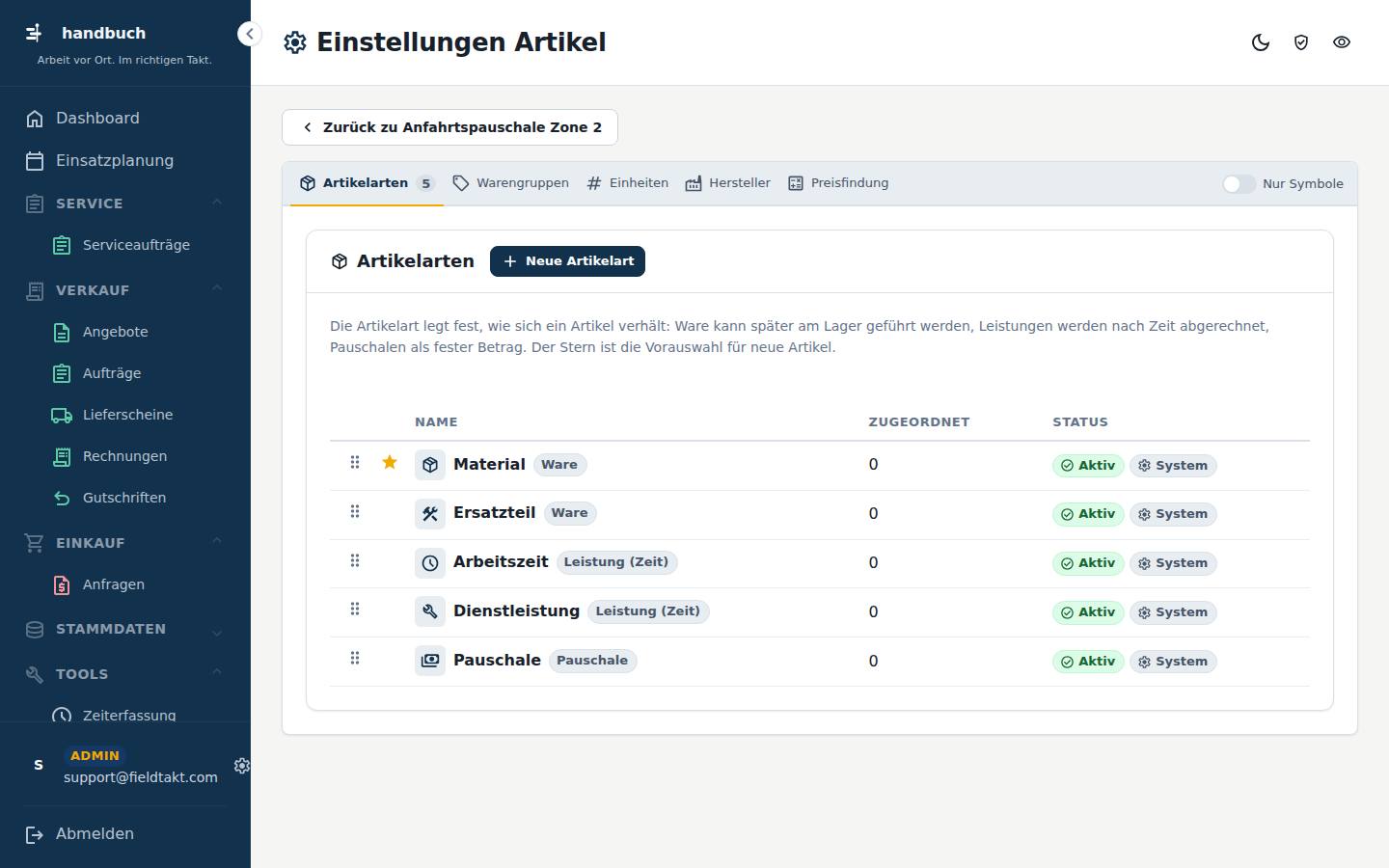
Reiter Artikelarten auf der Seite Einstellungen Artikel.
SpaltenNameZugeordnetStatus
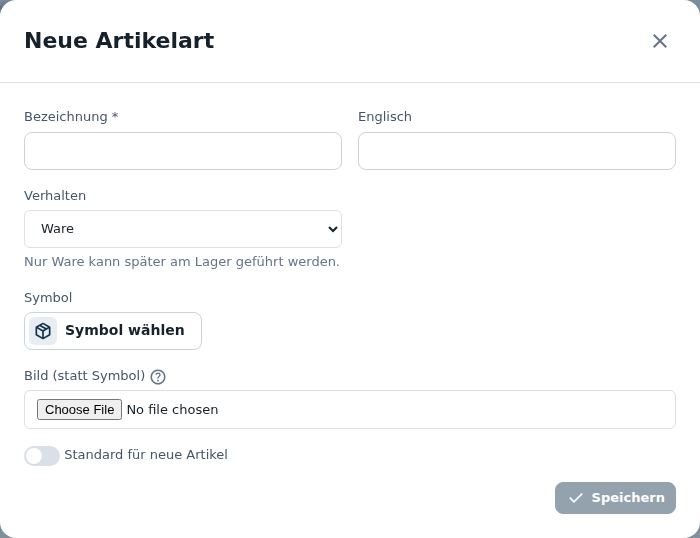
Öffnet sich auf der Seite Artikelarten über den Knopf Neue Artikelart.
Nur Ware kann später am Lager geführt werden.
| Feld | Art | Erklärung |
|---|---|---|
| Bezeichnung * | Text | |
| Englisch | Text | |
| Verhalten | Auswahl | Nur Ware kann später am Lager geführt werden. |
| Symbol | ||
| Bild (statt Symbol) | Datei | JPG, PNG oder WebP – erscheint statt des Symbols in Kacheln und Listen, Maus darüber zeigt es groß. Ohne Bild gilt das Symbol. |
| Standard für neue Artikel | Haken |
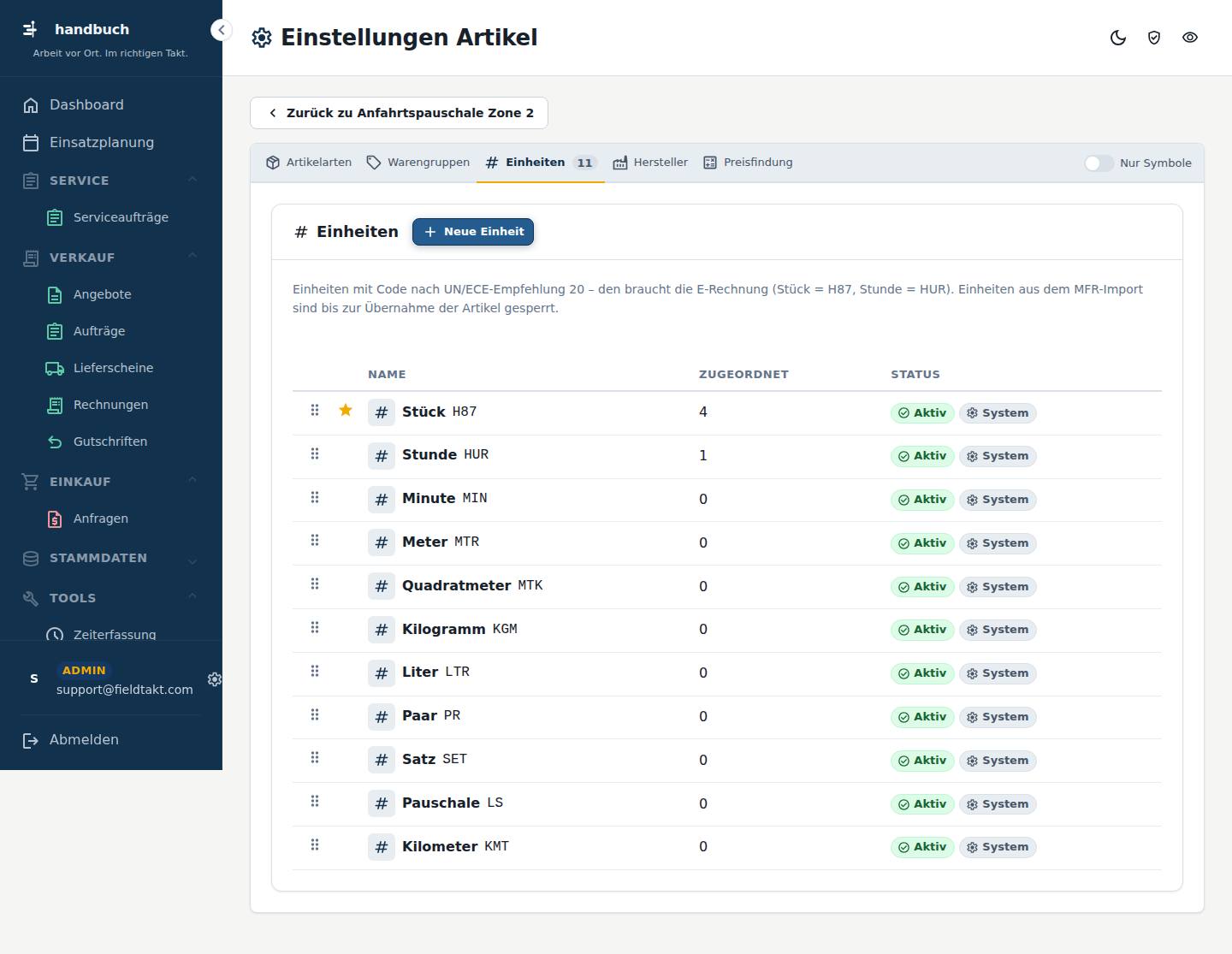
Reiter Einheiten auf der Seite Einstellungen Artikel.
SpaltenNameZugeordnetStatus
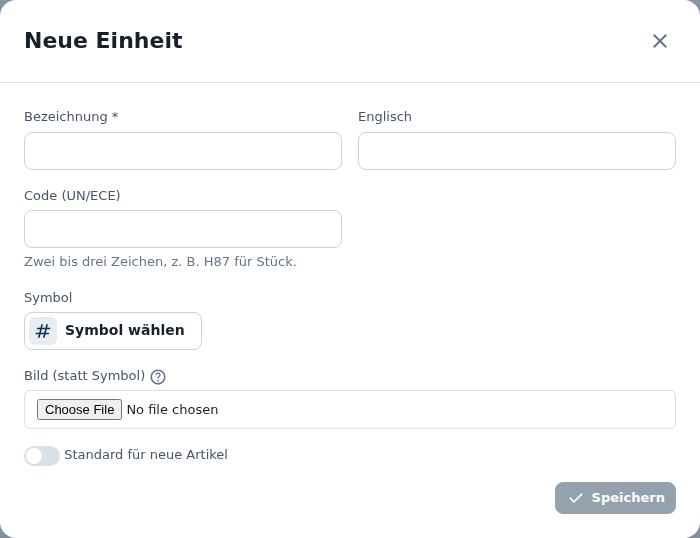
Öffnet sich auf der Seite Einheiten über den Knopf Neue Einheit.
Zwei bis drei Zeichen, z. B. H87 für Stück.
| Feld | Art | Erklärung |
|---|---|---|
| Bezeichnung * | Text | |
| Englisch | Text | |
| Code (UN/ECE) | Text | Zwei bis drei Zeichen, z. B. H87 für Stück. |
| Symbol | ||
| Bild (statt Symbol) | Datei | JPG, PNG oder WebP – erscheint statt des Symbols in Kacheln und Listen, Maus darüber zeigt es groß. Ohne Bild gilt das Symbol. |
| Standard für neue Artikel | Haken |
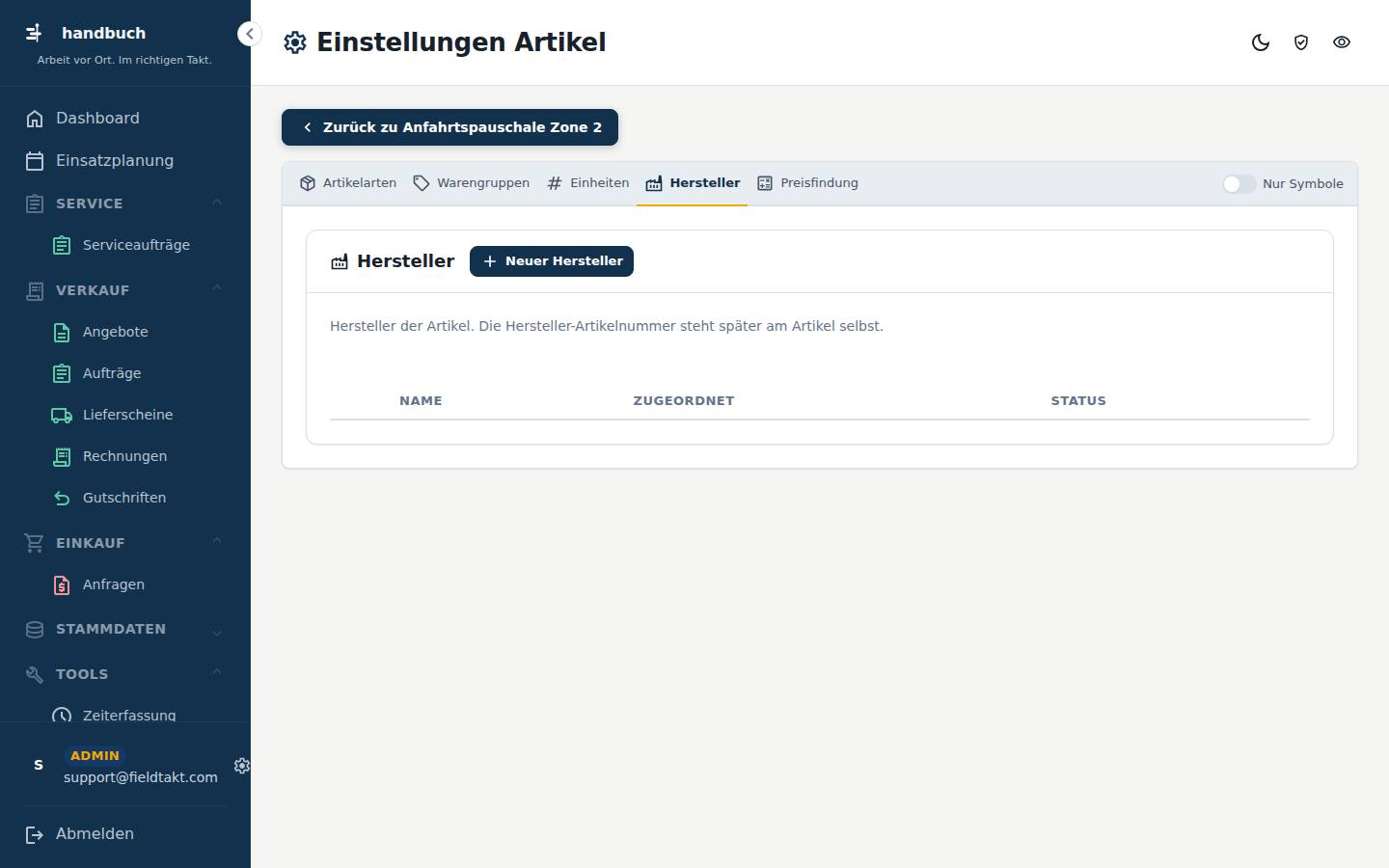
Reiter Hersteller auf der Seite Einstellungen Artikel.
SpaltenNameZugeordnetStatus
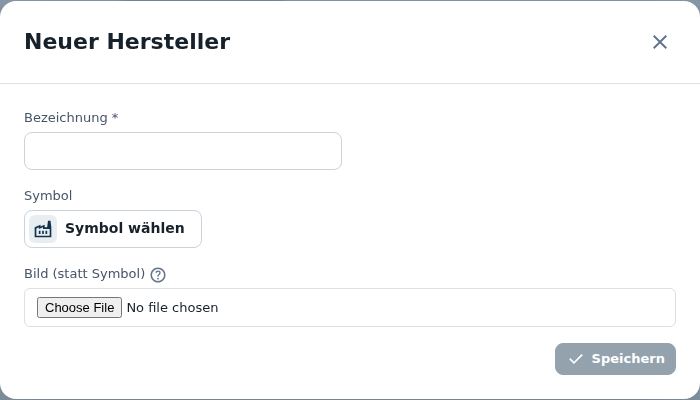
Öffnet sich auf der Seite Hersteller über den Knopf Neuer Hersteller.
| Feld | Art | Erklärung |
|---|---|---|
| Bezeichnung * | Text | |
| Symbol | ||
| Bild (statt Symbol) | Datei | JPG, PNG oder WebP – erscheint statt des Symbols in Kacheln und Listen, Maus darüber zeigt es groß. Ohne Bild gilt das Symbol. |
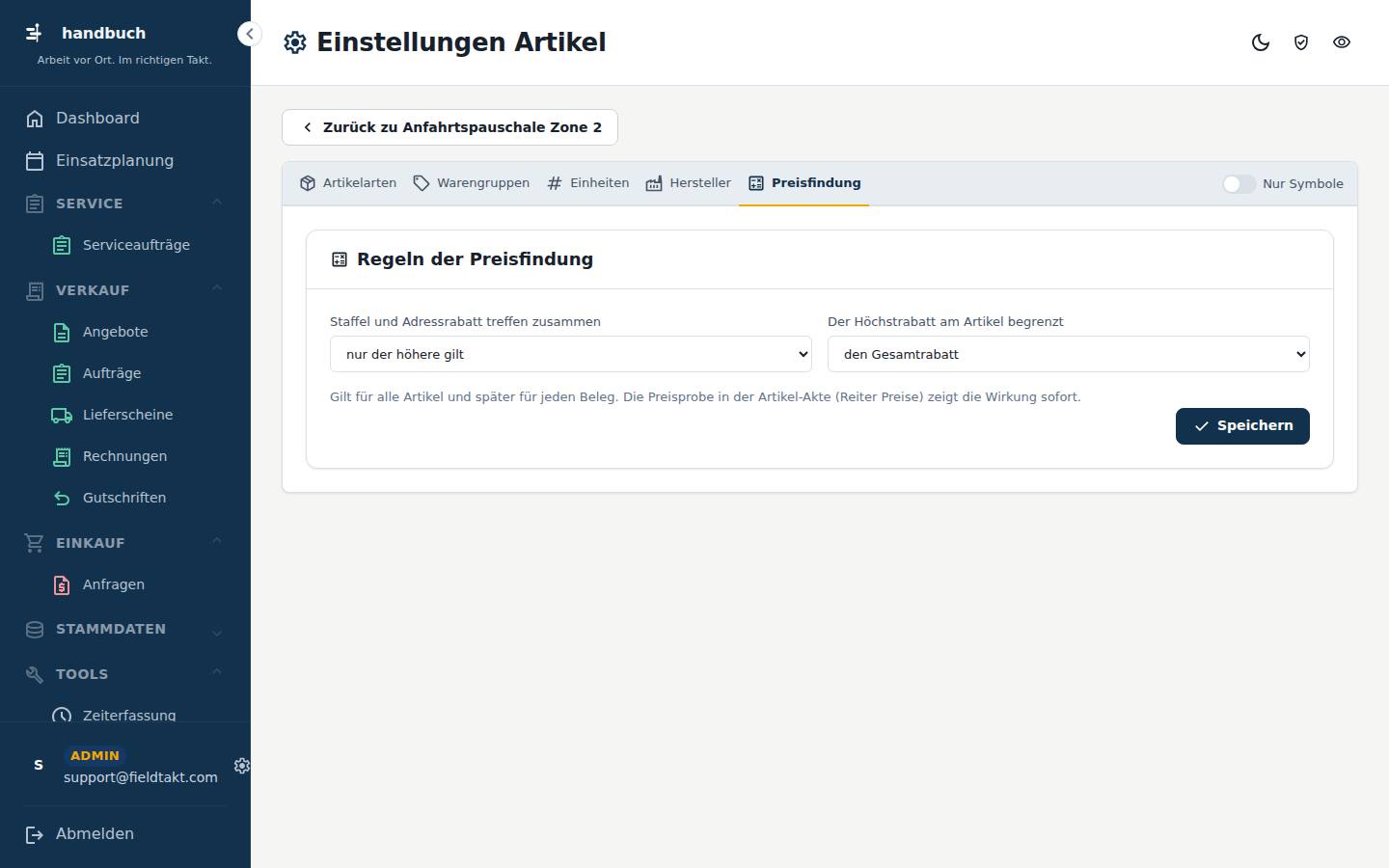
Reiter Preisfindung auf der Seite Einstellungen Artikel.
Gilt für alle Artikel und später für jeden Beleg. Die Preisprobe in der Artikel-Akte (Reiter Preise) zeigt die Wirkung sofort.
| Feld | Art | Erklärung |
|---|---|---|
| Staffel und Adressrabatt treffen zusammen | Auswahl | |
| Der Höchstrabatt am Artikel begrenzt | Auswahl |
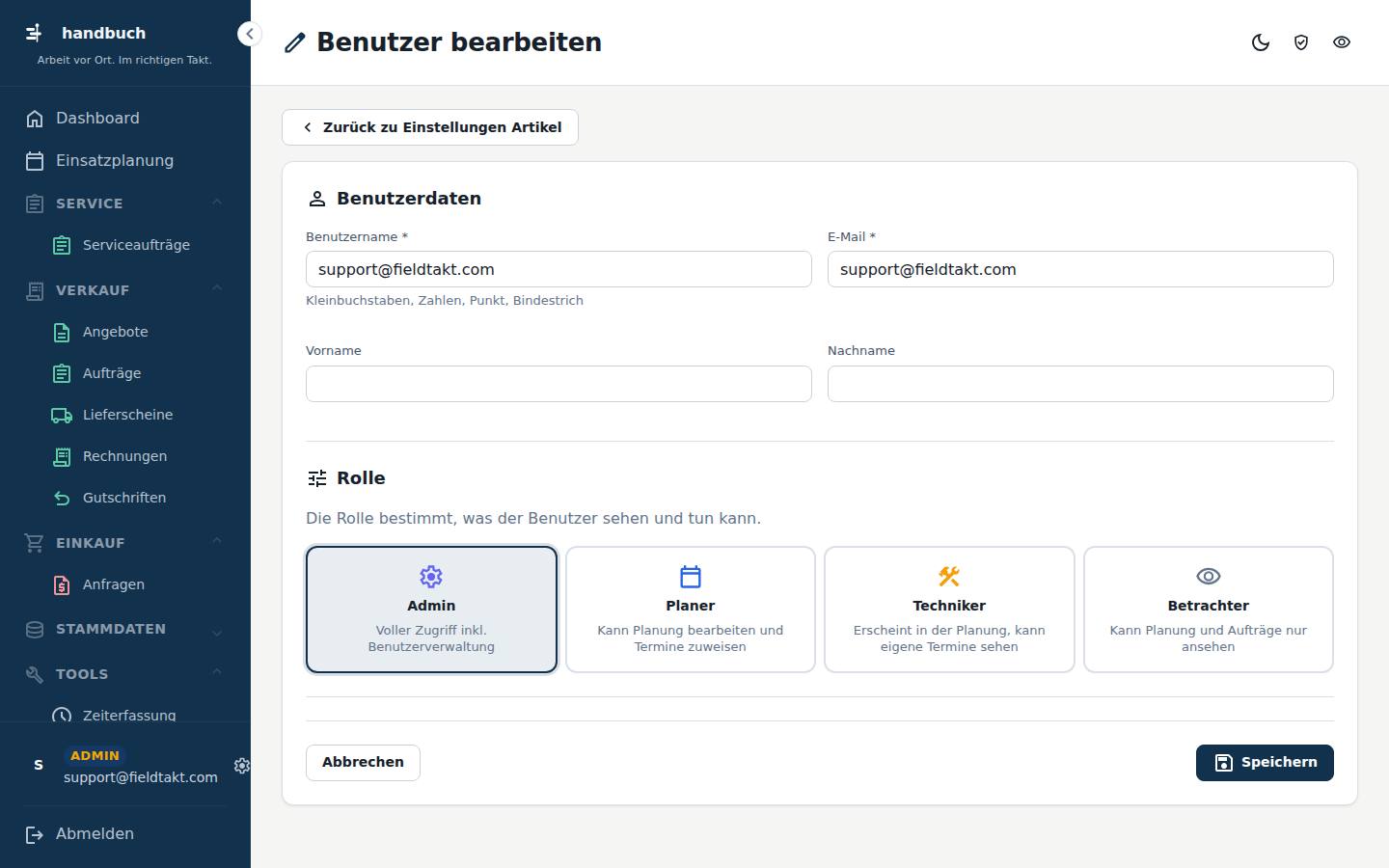
Erreichbar von der Seite Benutzer über Bearbeiten.
| Feld | Art | Erklärung |
|---|---|---|
| Benutzername * | Text | Kleinbuchstaben, Zahlen, Punkt, Bindestrich |
| E-Mail * | ||
| Vorname | Text | |
| Nachname | Text |
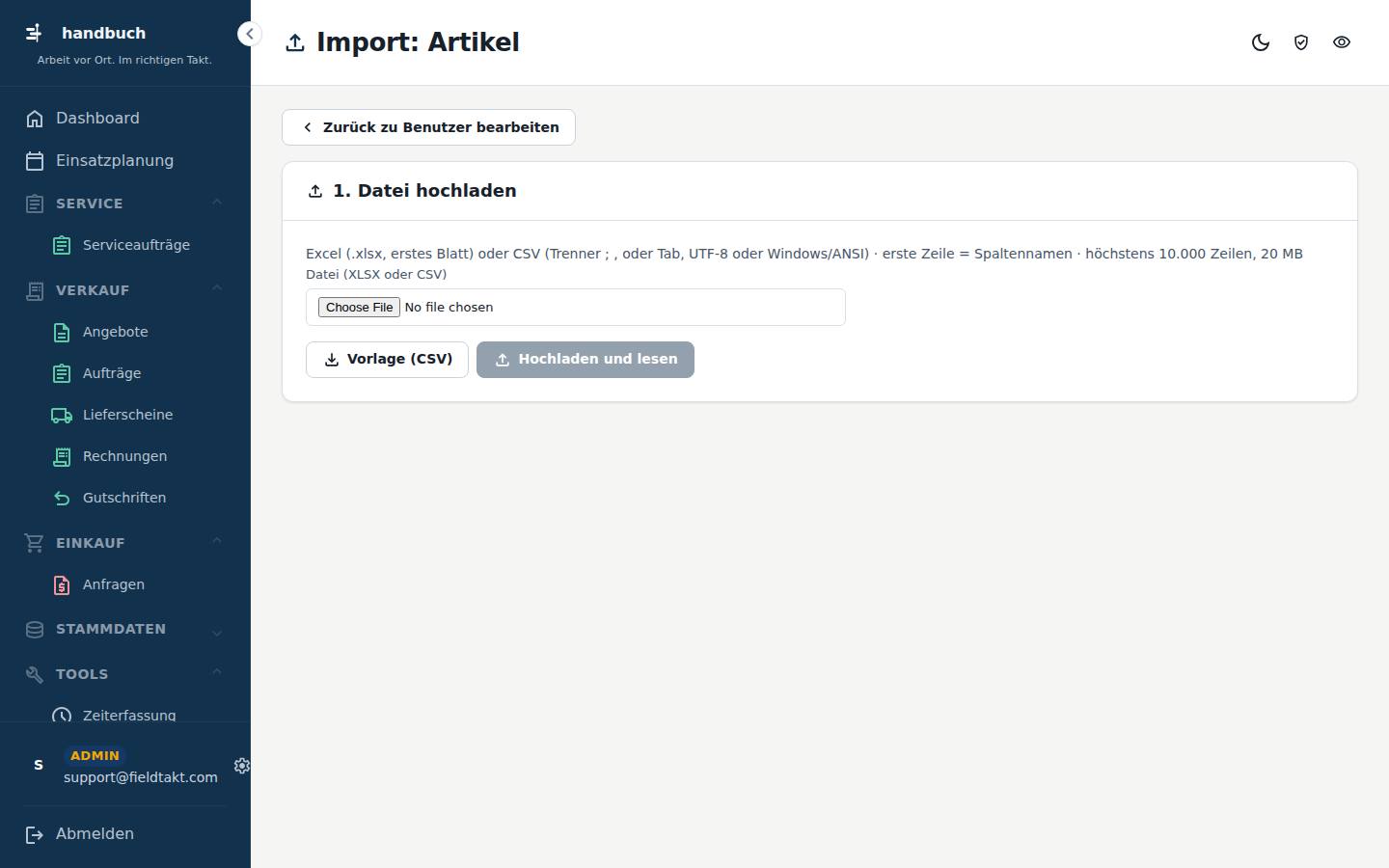
Erreichbar von der Seite Import über Import starten.
| Feld | Art | Erklärung |
|---|---|---|
| Datei (XLSX oder CSV) | Datei |
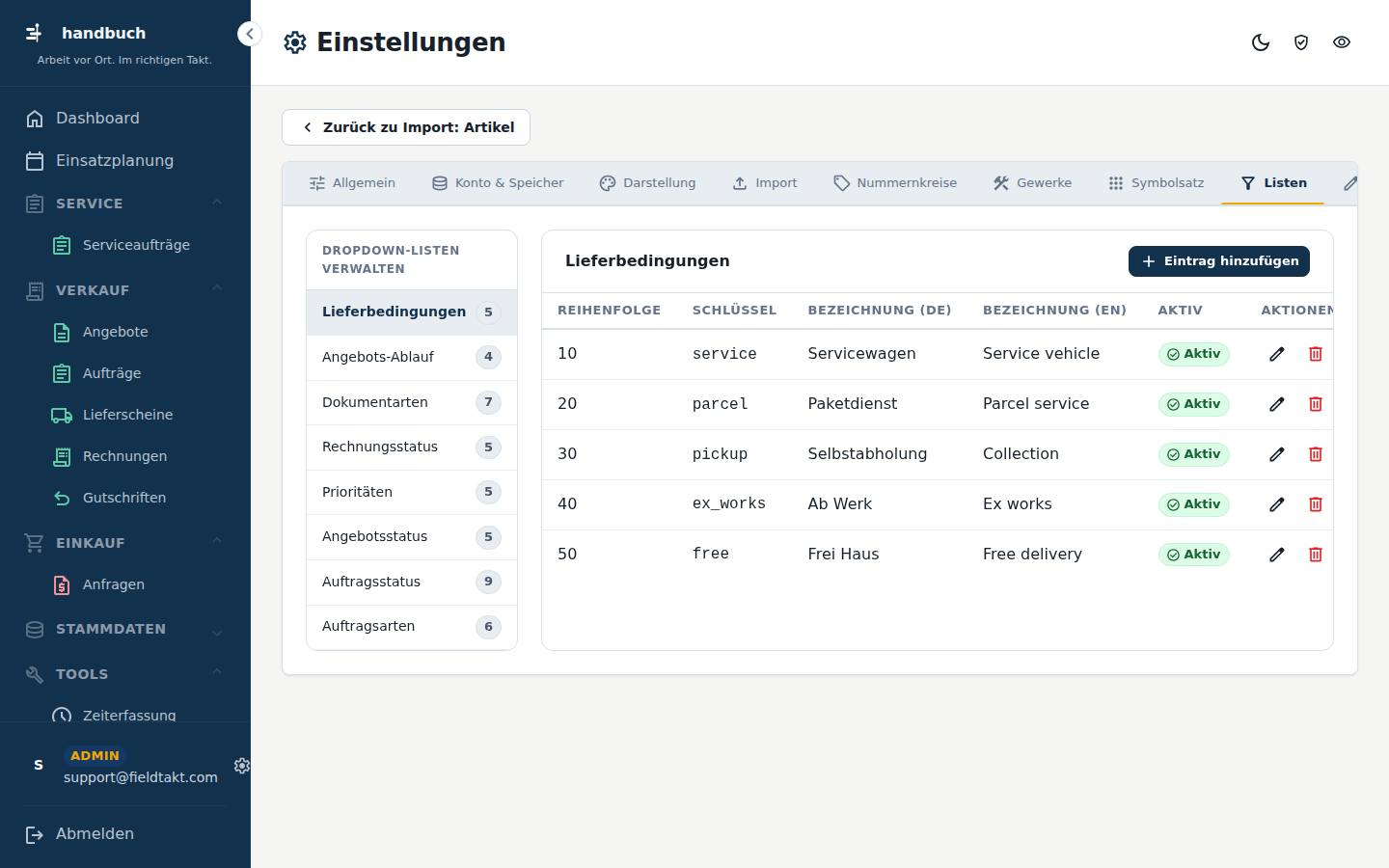
Erreichbar von der Seite Listen über Lieferbedingungen 5.
ReihenfolgeSchlüsselBezeichnung (DE)Bezeichnung (EN)AktivAktionen
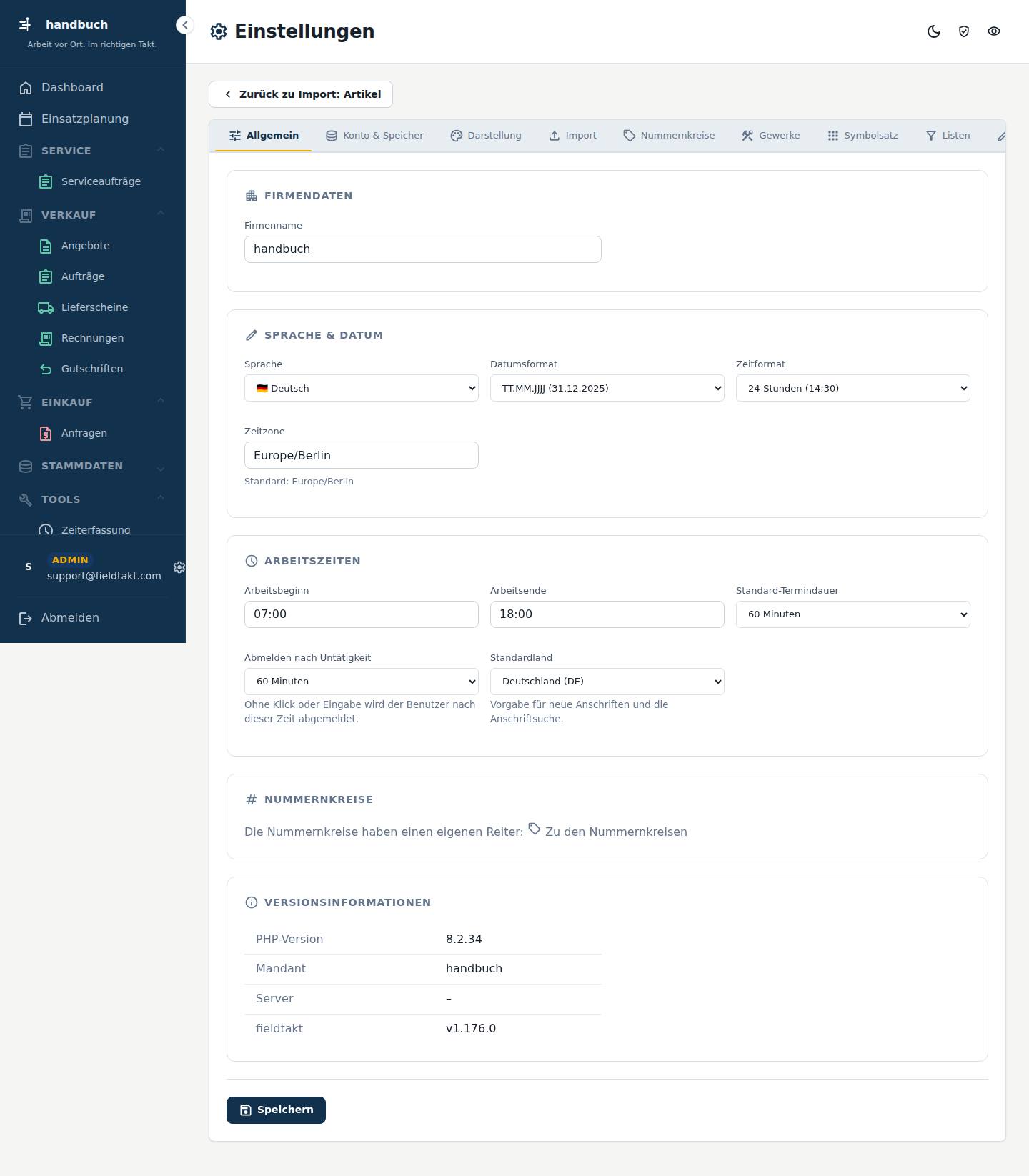
Reiter Allgemein auf der Seite Lieferbedingungen.
| Feld | Art | Erklärung |
|---|---|---|
| Firmenname | Text |

| Feld | Art | Erklärung |
|---|---|---|
| Sprache | Auswahl | |
| Datumsformat | Auswahl | |
| Zeitformat | Auswahl | |
| Zeitzone | Text | Standard: Europe/Berlin |
| Feld | Art | Erklärung |
|---|---|---|
| Arbeitsbeginn | Text | |
| Arbeitsende | Text | |
| Standard-Termindauer | Auswahl | |
| Abmelden nach Untätigkeit | Auswahl | |
| Standardland | Auswahl |

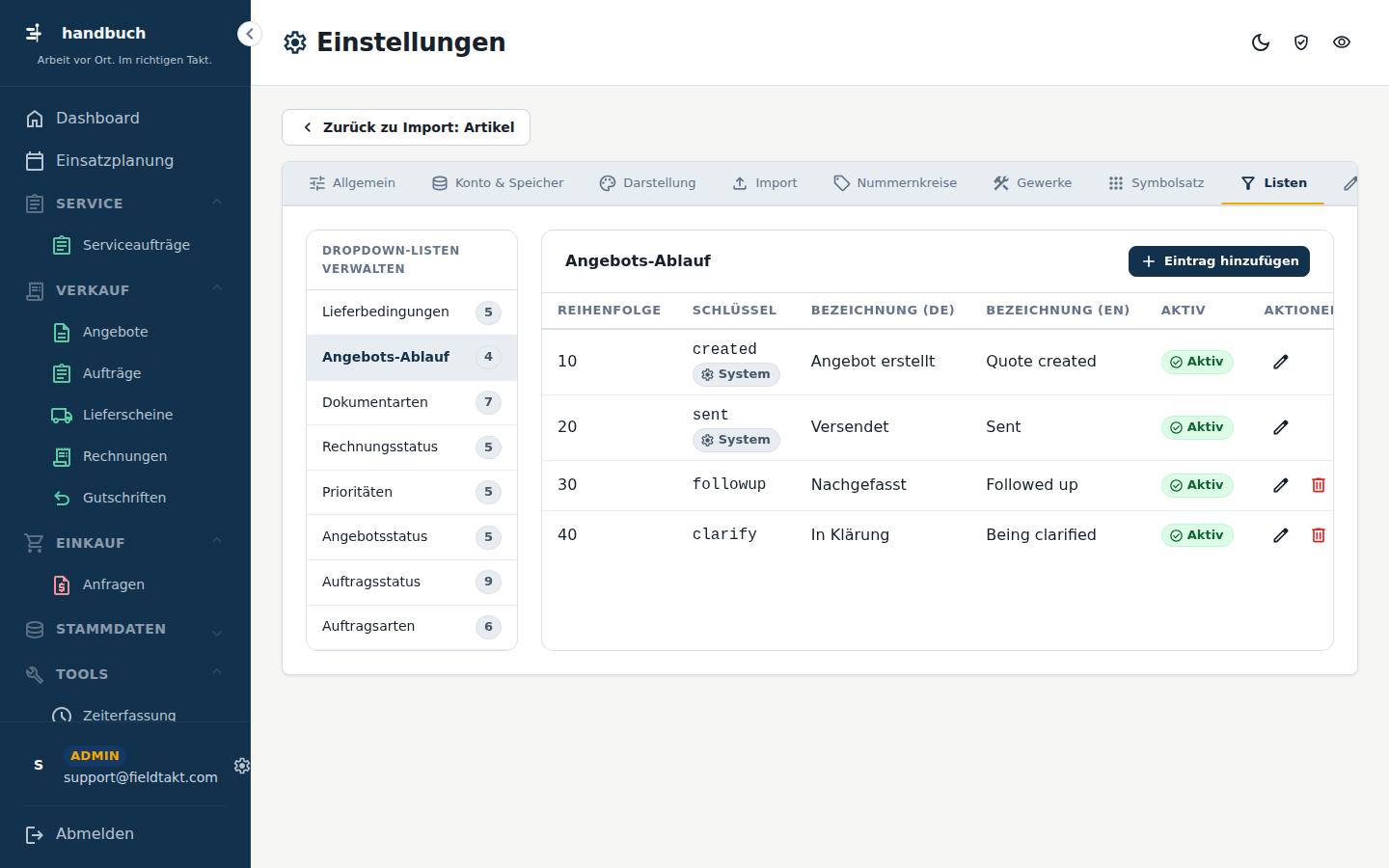
Erreichbar von der Seite Listen über Angebots-Ablauf 4.
ReihenfolgeSchlüsselBezeichnung (DE)Bezeichnung (EN)AktivAktionen
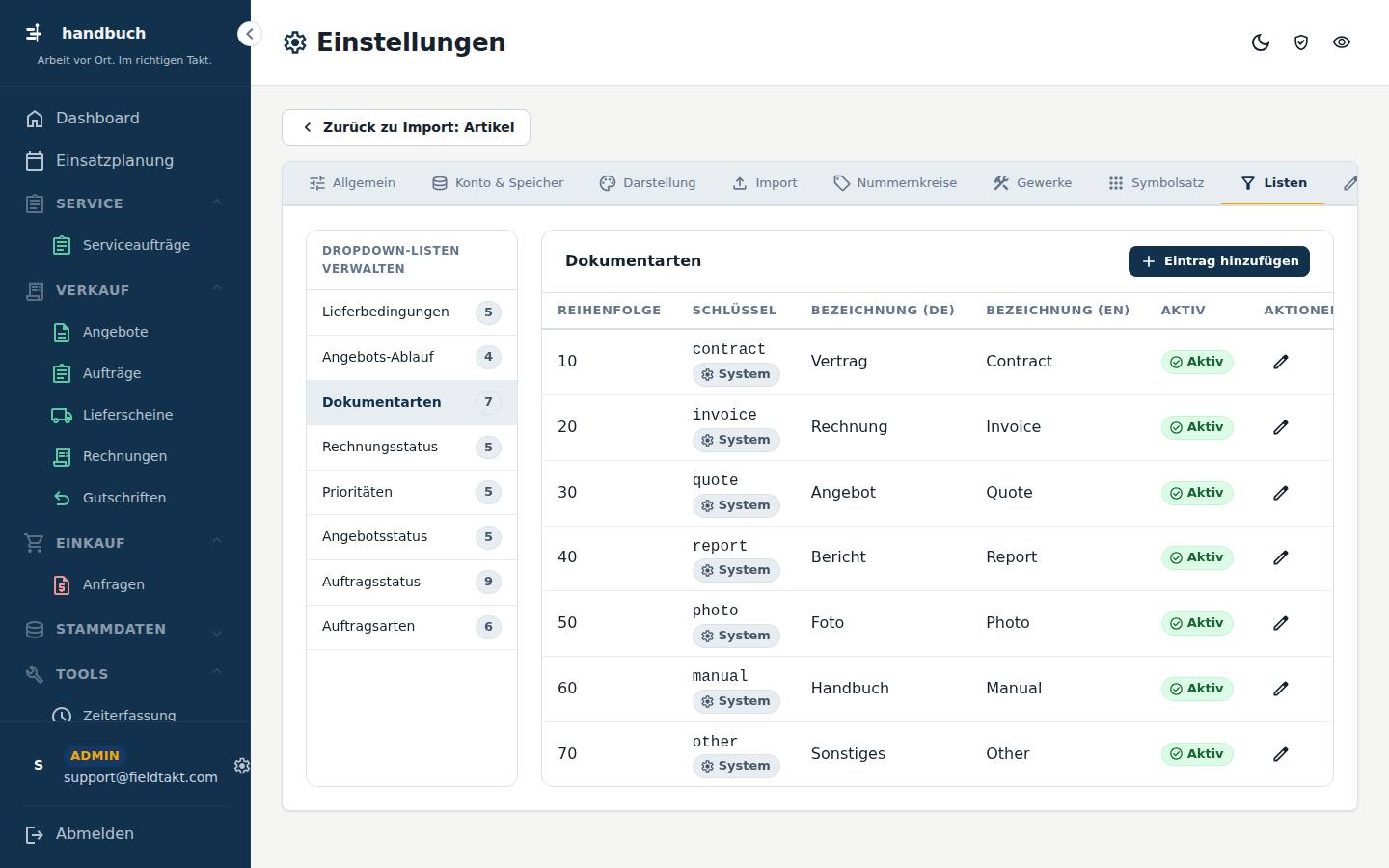
Erreichbar von der Seite Listen über Dokumentarten 7.
ReihenfolgeSchlüsselBezeichnung (DE)Bezeichnung (EN)AktivAktionen
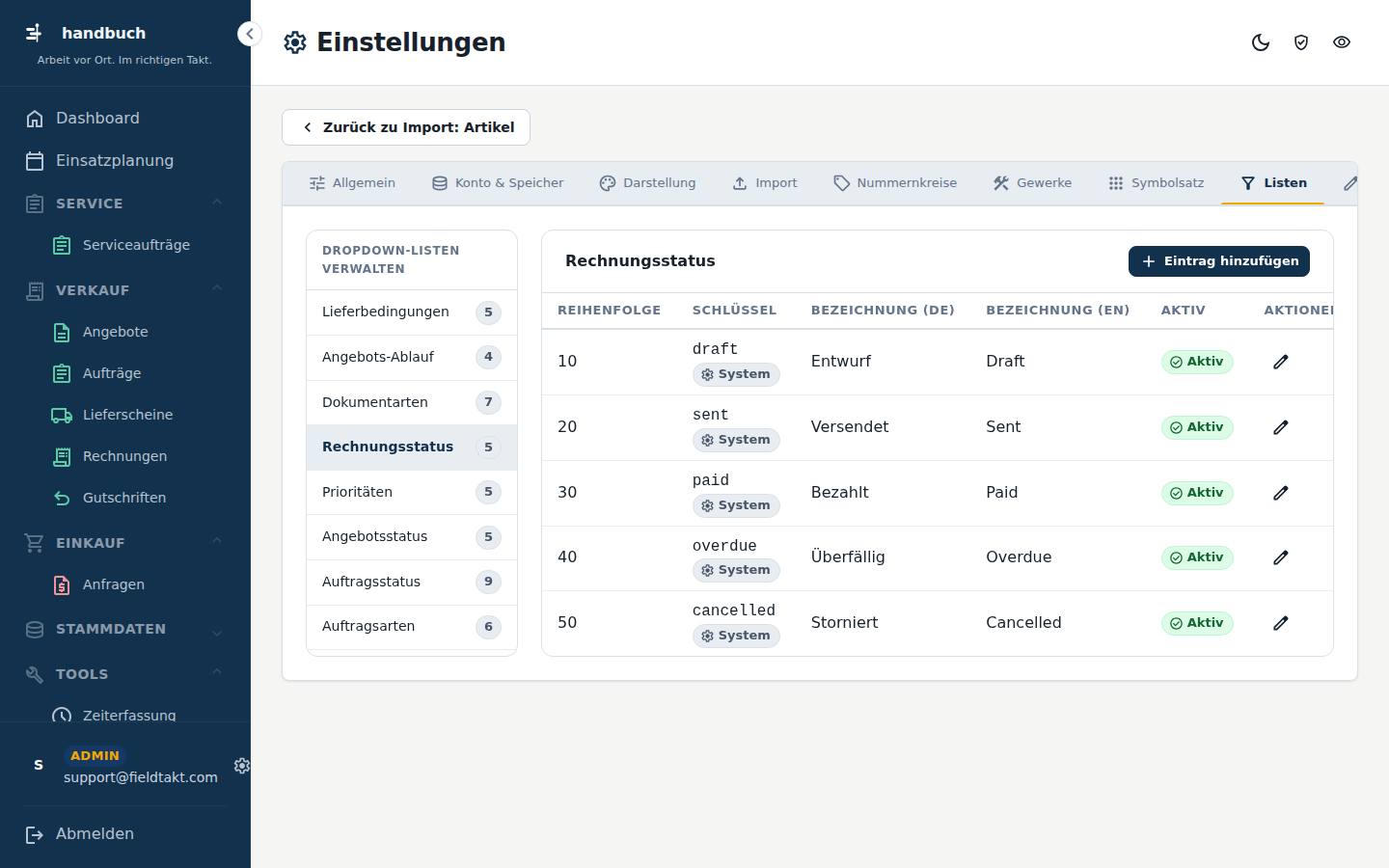
Erreichbar von der Seite Listen über Rechnungsstatus 5.
ReihenfolgeSchlüsselBezeichnung (DE)Bezeichnung (EN)AktivAktionen
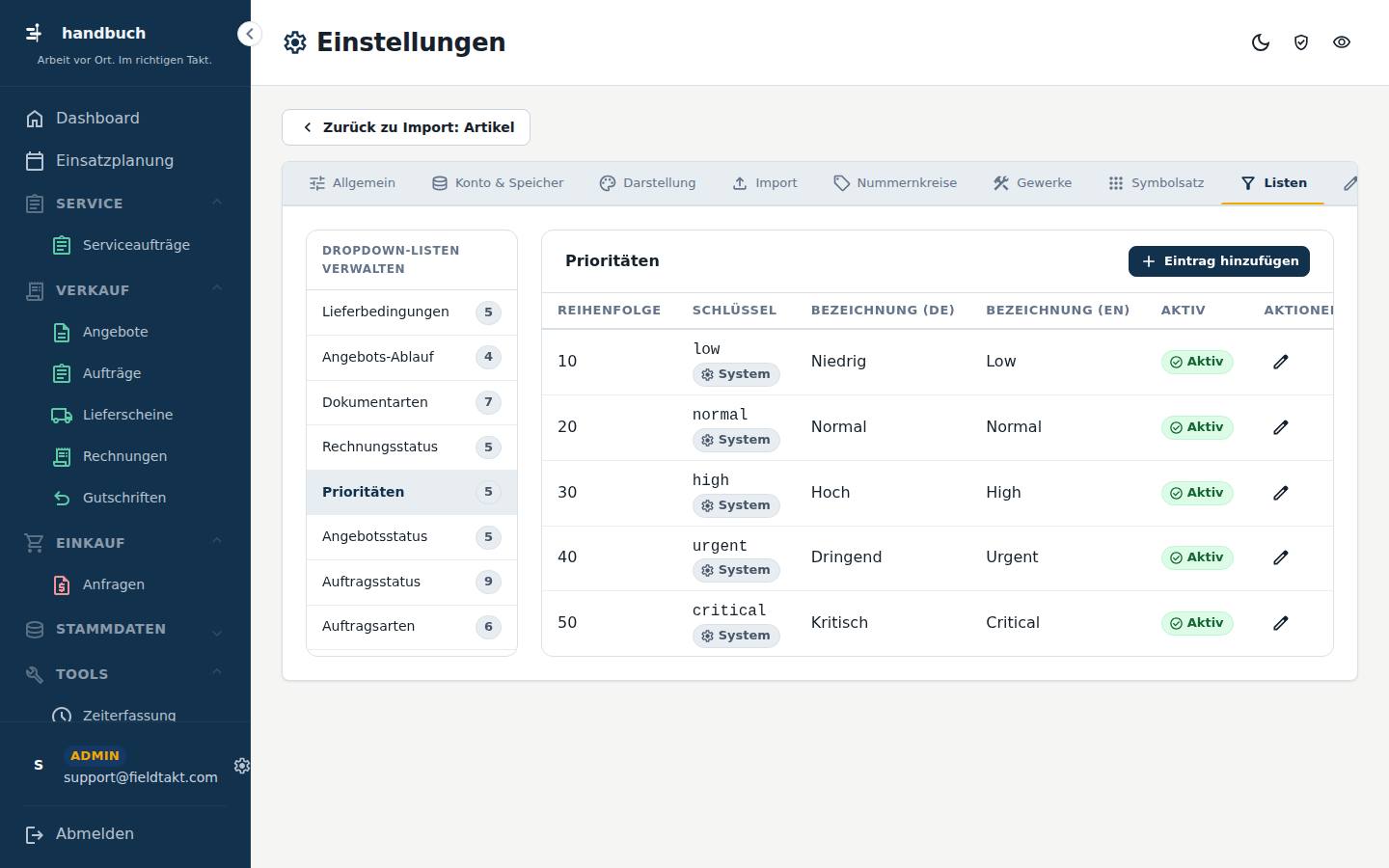
Erreichbar von der Seite Listen über Prioritäten 5.
ReihenfolgeSchlüsselBezeichnung (DE)Bezeichnung (EN)AktivAktionen
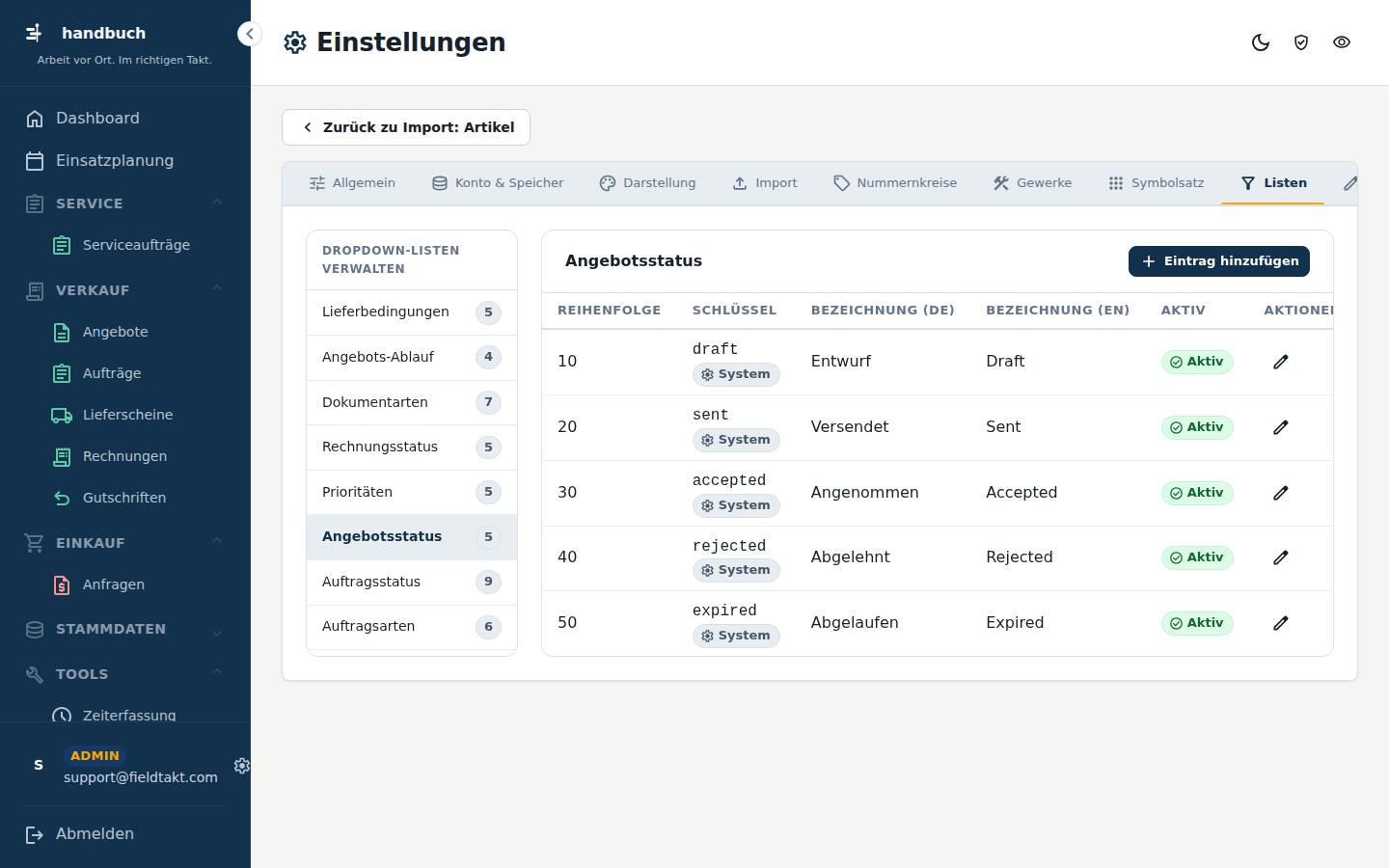
Erreichbar von der Seite Listen über Angebotsstatus 5.
ReihenfolgeSchlüsselBezeichnung (DE)Bezeichnung (EN)AktivAktionen
Erreichbar von der Seite Listen über Auftragsstatus 9.
ReihenfolgeSchlüsselBezeichnung (DE)Bezeichnung (EN)AktivAktionen
Erreichbar von der Seite Listen über Auftragsarten 6.
ReihenfolgeSchlüsselBezeichnung (DE)Bezeichnung (EN)AktivAktionen